라벨이 블루투스인 게시물 표시

애플 Magic Keyboard with Numeric Keypad
이미지
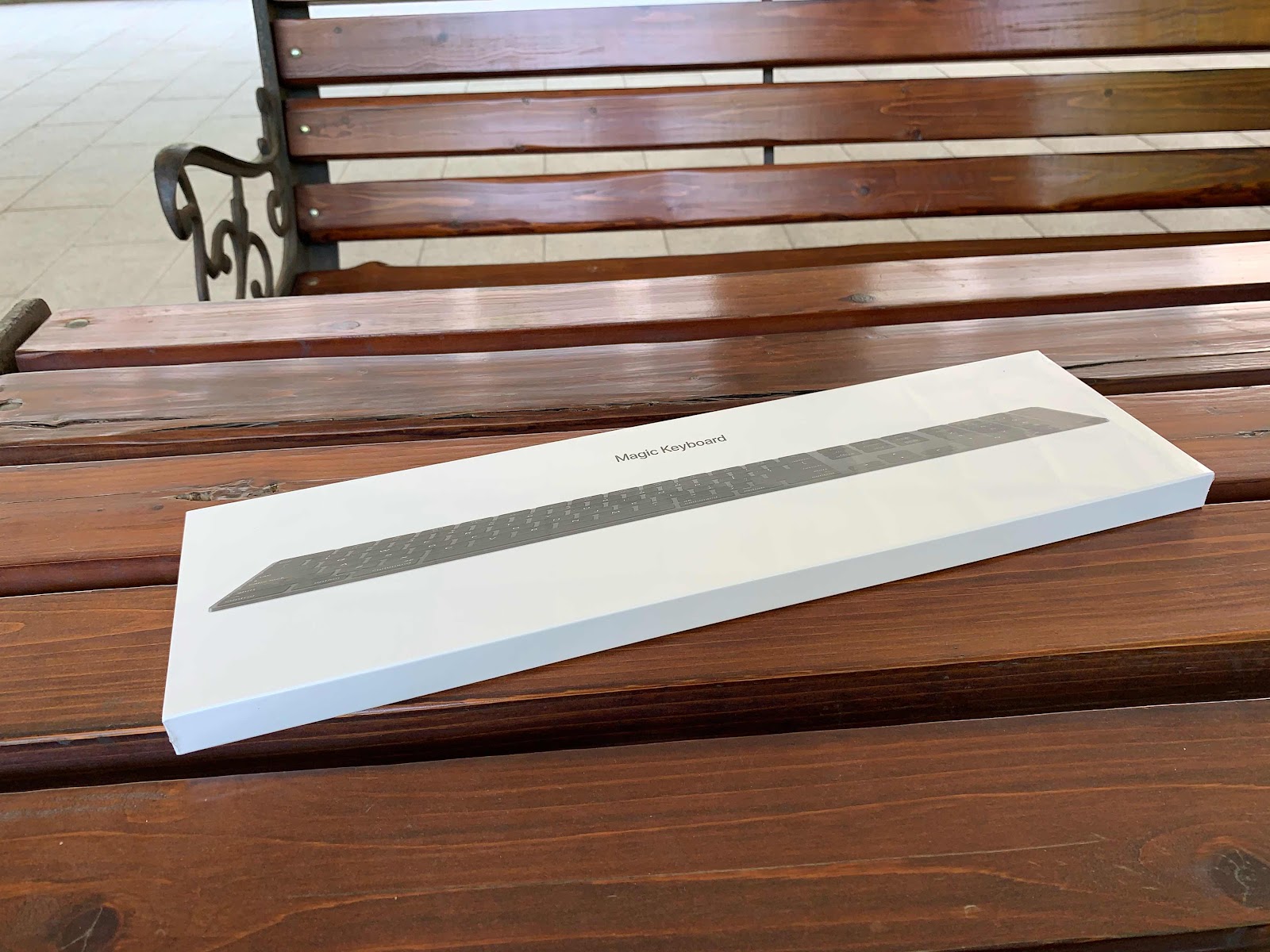
지난달 초에 애플 공홈에서   Magic Keyboard with Numeric Keypad를 구입했습니다. Magic Keyboard with Numeric Keypad는 다른 애플 제품처럼 심플한 하얀색 종이 박스에 포장 되어 있습니다. 포장 박스안에는 매직 키보드와 충전용 라이트닝 케이블이 있습니다. 제가 구입한 매직 키보드는 스페이스 그레이 색상이고 별도의 숫자 키패드가 있는 풀 사이즈 키보드입니다. 키보드 외관은 알루미늄 재질 같고  가위식 키보드가 채용되어 있습니다. 밑면 네곳에 고무 패킹이 있어서 미끄러지는 것을 방지합니다. 매직 키보드 측면은 약간 기울기가 있게 디자인되어 있어 타자할 때 편합니다. 그리고 앞면에 전원 버튼과 충전용 라이트닝 포트가 있습니다. 애플 매직 키보드는 블루투스 키보드로 기기와 페어링을 해야 사용할 수 있습니다. 그런데 이 제품은 싱글 페어링만 가능해서 여러 기기에 사용할 수 없습니다.
Twelvesouth Airfly Duo

이미지
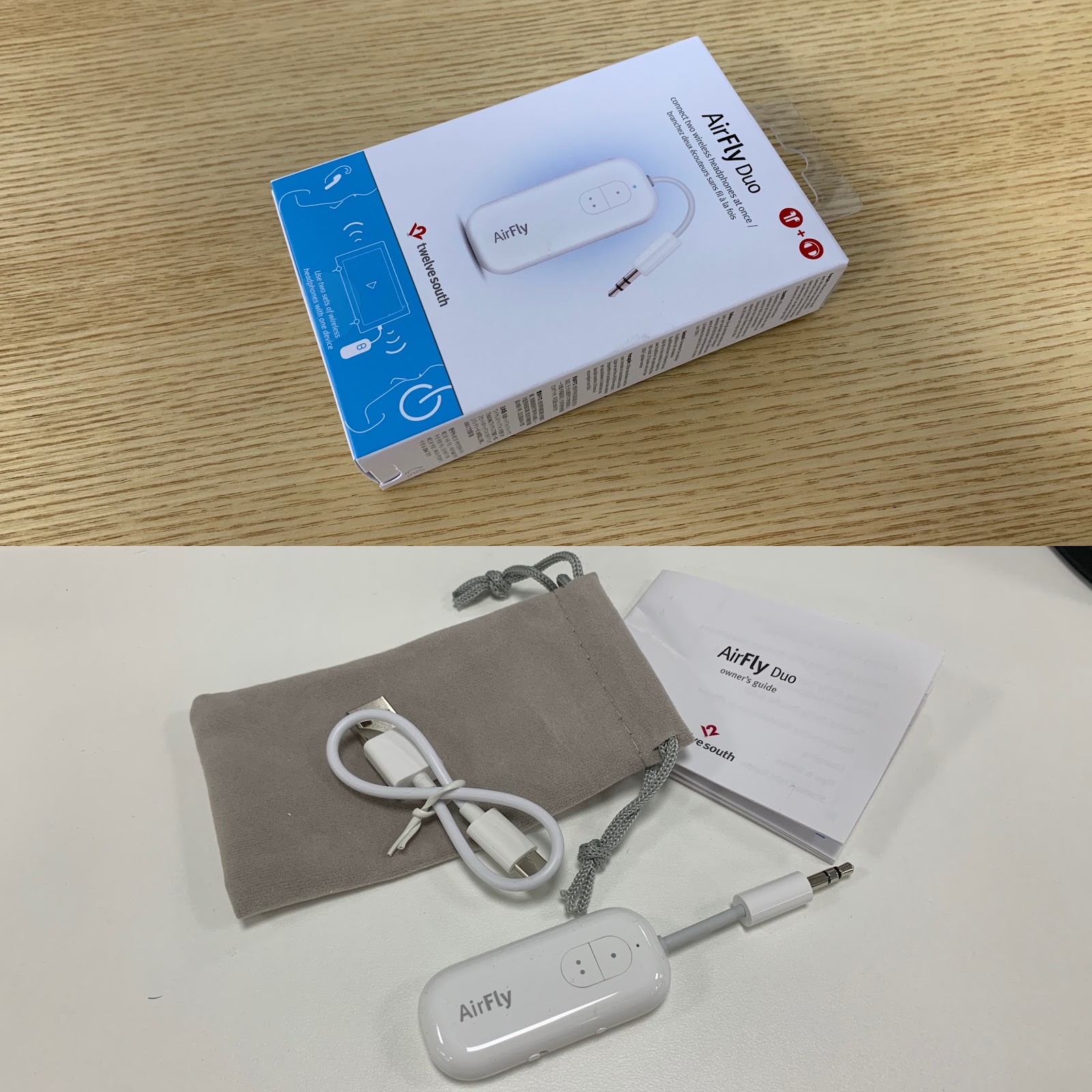
제가 블루투스 이어폰만 가지고 있어서 런닝머신이나 회사 데스크탑 PC에 블루투스 이어폰을 사용하기위하여 블루투스 동글인 Twelvesouth Airfly Duo를 아마존에서 직구했습니다.       Twelvesouth Airfly Duo은 얇은 종이 박스에 포장되어 있고 구성품은 본체, 파우치, UBS-C 충전 케이블로 되어 있습니다.       Twelvesouth Airfly Duo은 3.5mm 헤드폰 잭에 연결하는 블루투스 동글로 2개 블루투스 기기를 연결할 수 있습니다. 위 사진에서 두개 버튼이 페어링/연결 버튼이고 옆에 LED가 있습니다.         Twelvesouth Airfly Duo 우측에 전원 버튼과 리셋 버튼이 있고, 아래에 충전용 USB-C 포트가 있습니다.         Twelvesouth Airfly Duo에 첫번째 이어폰/헤드폰을 페어링하려면 먼저 본체의 1번 버튼을 2초 정도 누른 다음 연결하려고 하는 이어폰/헤드폰에서 페어링 모드로 진입하면 잠시후 페어링됩니다. 설명서에는 페어링이 되면 LED가 꺼지다고 하는데 실제로는 계속 흰색으로 전멸해서 페어링 성공여부를 알기가 어렵습니다.         두번째 이어폰/헤드폰을 페어링하려면 Twelvesouth Airfly Duo의 2번 버튼을 잠시 누른 다음 이어폰/헤드폰에서 페어링 모드로 진입하면 됩니다. 그런데 두번째 페어링은 시간이 오래 걸려서 약 90초정도 소요된다고 합니다. 저는 이 사실을 모르고 페어링되지 않아서 여러번 시도했습니다.       사진은 부드러운 천으로 만든 보관용 파우치로 Twelvesouth Airfly Duo 길이에 맞게 제작되었습니다.         Twelvesouth Airfly Duo는 충전용으로 길이가 짧은 USB-C을 기본 제공하고 충전중에는 본체 LED가 주황색으며 완충되면 LED가 꺼집니다.         사용법은 Twelvesouth Airfly Duo을 연...

애플 파워비츠 프로 이어폰

이미지
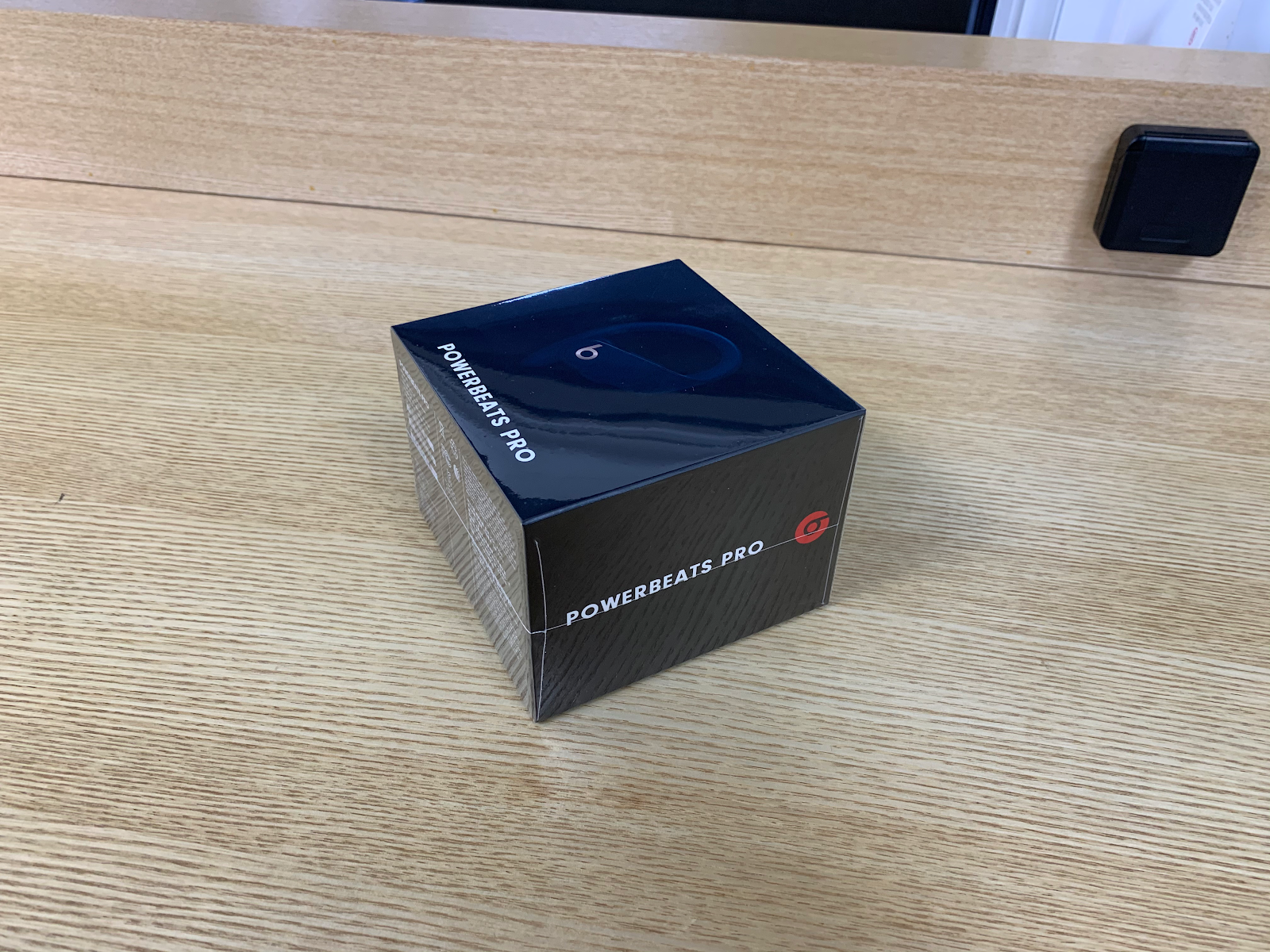
운동할 때 사용할려고 애플 파워비츠 프로 이어폰을 구입했습니다.         애플 파워비츠 프로 이어폰은 두껴운 검은색 종이 박스에 포장되어서 배송되었습니다.       사진은 파워비츠 프로 이어폰 충전 케이스인데 이어폰 색상과 관계없이 모두 검은색 같습니다. 아래 사진은 파워비츠 프로 이어폰 충전 케이스를 에어팟 프로 충전 케이스와 비교한 모습인데 파워비츠 프로 이어폰 케이스가 훨씬 커서 바지 주머니에 집어 넣기가 불편합니다.       충전 케이스 뒷쪽에 라이트닝 포트가 있어서 케이스 충전은 기본 제공하는 USB - 라이트닝 케이블를 연결해서 하면 됩니다. 케이스 안쪽 좌우에 충전용 단자가 있어서 이곳에 파워비츠 프로 이어폰을 거치하고 뚜껑을 닫으면 케이스가 이어폰을 충전합니다.          파워비츠 프로 이어폰은 이어후크가 있는 세미 커널형 이어폰으로 이어폰 자체도 에어팟 프로에 비교해서 상당히 큰 편입니다. 파워비츠 프로 이어폰은 네가지 색상을 판매하는데 저는 네이비 색상을 구입했습니다.       파워비츠 프로 이어폰 바디에 새겨져 있는 로고가 버튼으로 재생/정지/곡넘김등을 할 수 있습니다. 그리고 위쪽에 볼륨 조절 버튼이 있습니다.       이어폰 바디 아래에 충전용 단자가 있으며 바디 안쪽에 좌/우 구분 표시가 되어 있습니다. 아래 사진처럼 파워비츠 프로 이어폰은 완전 커널형이 아니고 세미 커널형 이어폰입니다.         파워비츠 프로 이어폰은 사진처럼 충전용 USB A - 라이트닝 케이블과 크기가 다른 3쌍의 이어팁을 별도 제공합니다.         파워비츠 프로 이어폰...

에어팟 프로(Airpods Pro)에 대한 간단한 사용소감

이미지
지난주 수요일에 받은 에어팟 프로를 10일정도 사용했습니다. 이제 에어팟 프로에 어느 정도 적응되어 간단한 사용 소감을 적어 봅니다.       에어팟 프로는 커널형 이어폰이고 유닛 바디 길이가 에어팟보다 짧습니다. 에어팟 프로와 케이스는 먼지/머리카락등이 잘 묻으므로 극세사천으로 자주 청소해 주어야 합니다. 유닛 바디에 있는 포스센서로 음악 재생/정지/곡넘김/통화등이 가능하고, 드라이버는 다이내믹 구조 계열 같습니다.       사진은 에어팟 프로 충전케이스를 뱅앤올룹슨 E8 2.0 충전 케이스와 비교한 것인데 크기는 약간 작고 무게는 에어팟 프로 충전 케이스가 약간 무겁습니다. 충전 케이스는 유광으로 표면이 약간 미끄러우며, 먼지등이 잘 묻어 납니다.         사진은 에어팟 프로를 착용한 모습으로 이어팁이 귀에 잘 고정되고 밀착되어 머리를 흔들거나 가벼운 달리기할 때 빠지는 일은 없습니다. 커널형 이어폰이라 처음 귀에 삽입하면 다른 커널형처럼 약간 먹먹한 느낌이 있지만 장시간 착용해도 귀에 무리가 없는 편입니다.       에어팟 프로와 애플기기의 연결은 별도의 페어링과정 없이 케이스를 열면 사진처럼 자동적으로 페어링됩니다.       에어팟 프로는 멀티 페어링을 지원하며 다른 애플기기와는 같은 iCloud계정으로 로그인되어 있으면 자동 페어링됩니다. 에어팟 프로는 블루투스 성능이 좋아서 기기와 10미터 이상 떨어져 있어도 연결 상태가 좋습니다. 그리고 지하철/버스등에서는 음악 재생중에 연결이 끊기는 현상은 없었습니다.(만원 지하철이나 버스에서는 테스트해보지 않았습니다)         에어팟 프로는 멀티 포인트 기능(2기기 동시 연결 기능)은 지원하지 않아서 음악 재생중 다른 기기로 음악 재생을 하면 사진처럼 이전 기기는 연결이 해제됩니다. 에어팟 프로는 한쪽 유닛을 귀에서 제거하면 자동으로 음악 재생이 멈추지만 한쪽 유닛으로만 음악을 들을 수 있습니다.       에어팟 프로 충전 케...

에어팟 프로(Airpods Pro) 노이즈 캔슬링/노이즈 수용 모드 전환

이미지
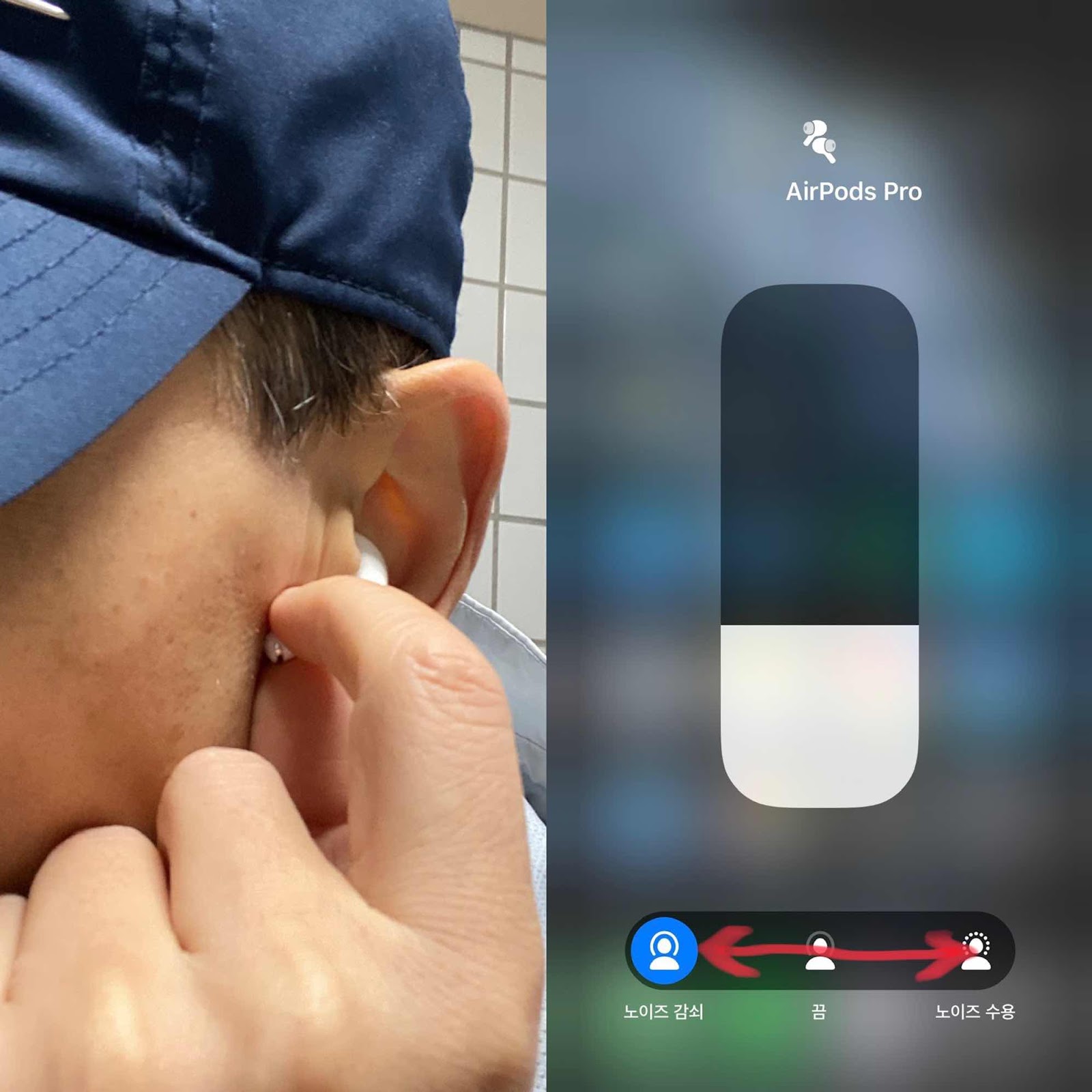
에어팟 프로는 액티브 노이즈 캔슬링 기능을 지원하는데 노이즈 캔슬링 / 노이즈 수용  또는 노이즈 캔슬링 끔 모드간 전환이 가능합니다. 먼저 에어팟 프로 양쪽을 착용한 상태에서 포스 센서를 띵 소리가 올릴 때까지 누르면 노이즈 캔슬링/노이즈 수용 모드가 차례로 전환 됩니다. 포스 센서로 전환시 기본은 노이즈 켄슬링/노이즈 수용간 전환이지만 에어팟 프로가 연결된 아이폰이나 아이패드에서 설정-블루투스 에어팟 프로 설정에 있는 에어팟 프로 길게 누르기에서 오른쪽 처럼 변경할 수 있습니다.  만약 에어팟 프로를 한쪽만 사용한 상태에서 포스 센서를 누르면 사진처럼 노이즈 수용/노이즈 끔 모드로 전환됩니다. 에어팟 프로가 연결된 기기에서 전환하는 방법은 두가지인데 먼저 왼쪽처럼 아이폰이나 아이패드 우측 상단을 쓸어 내려 에어팟 프로 아이콘이 있는 볼륨 아이콘을 길게 누릅니다. 그러면 오른쪽 처럼 노이즈 캔슬링/노이즈 캔슬링 끔/노이즈 수용 모드를 선택할 수 있습니다. 두번째 방법은 조금 불편한 방법으로 설정 - 블루투스 - 에어팟 프로 정보를 눌려서 오른쪽처럼 설정 화면으로 들어가  노이즈 캔슬링/노이즈 캔슬링 끔/노이즈 수용 모드를 선택할 수 있습니다.

에어팟 프로(Airpods Pro) 이어팁 착용 테스트 방법

이미지
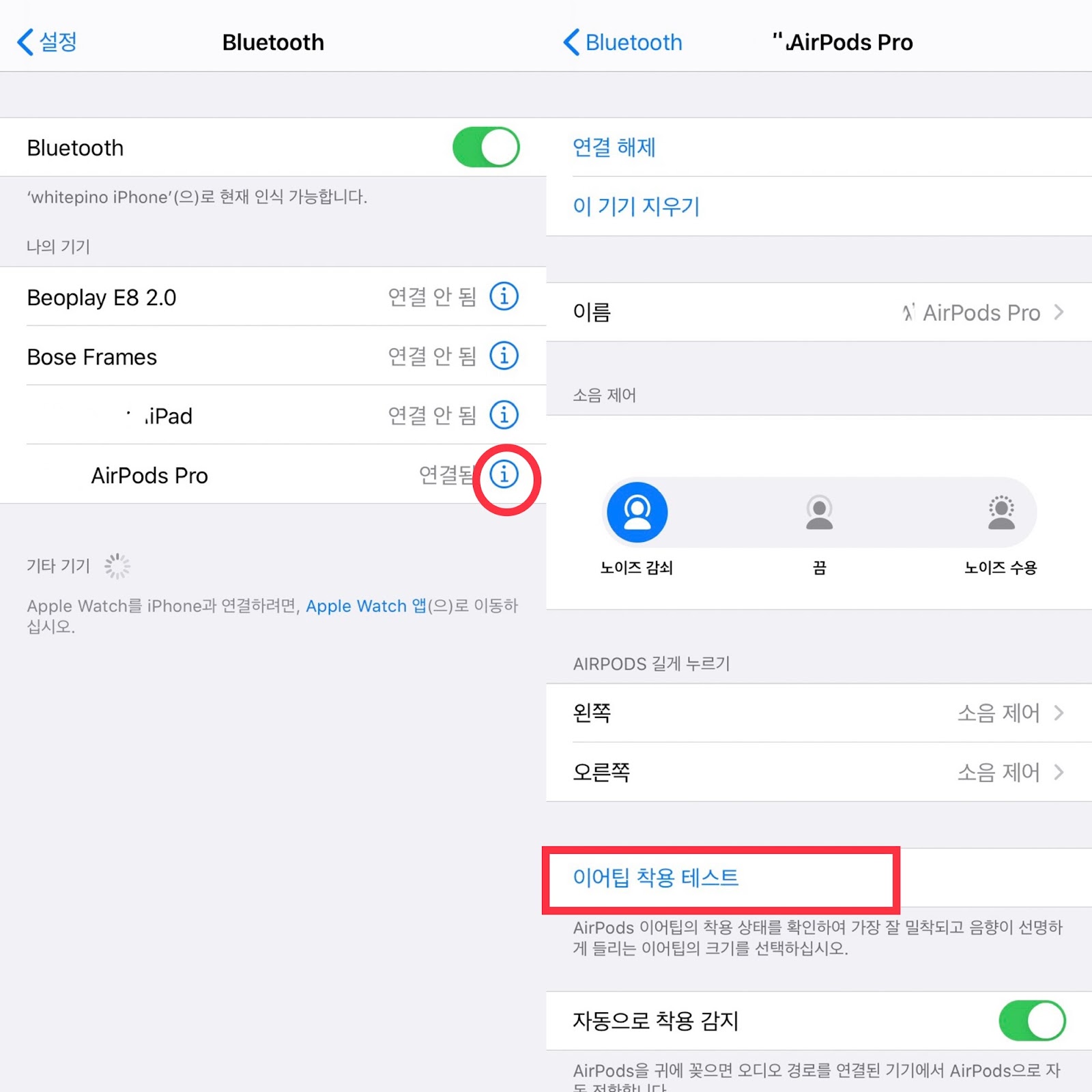
에어팟 프로는 커널형 이어폰으로  3가지 크기의 실리콘 이어팁을 제공하여 이중 하나를 골라 사용할 수 있습니다, 그리고 사용자가 자기 귀에 맞는 이어팁을 선택하도록 테스트 방법을 제공합니다.       이어팁 착용 테스트 방법은 사진처럼 에어팟 프로와 연결된 기기에서 설정 - 블루투스에서 에어팟 프로 정보(빨간색 원형 박스)를 선택합니다. 그러면 오른쪽처럼 에어팟 프로 설정 화면이 나타나는데 아래에 있는 이어팁 착용 테스트를 누릅니다.       이어팁 착용 테스트를 누르면 왼쪽처럼 설명이 나오는데 계속을 선택해서 테스트를 진행할 수 있습니다.     에어팟 프로가 잠시 테스트를 하고 왼쪽처럼 결과를 표시해 줍니다. 왼쪽 결과처럼 오른쪽 이어팁이 밀착되지 않았다면 이어팁을 재 착용하거나 이어팁 크기를 바꾸면서 오른쪽처럼 결과가 표시될 때까지 계속 테스트 합니다. 

애플 에어팟 프로(AirPods Pro)에 대한 간단한 개봉기

이미지
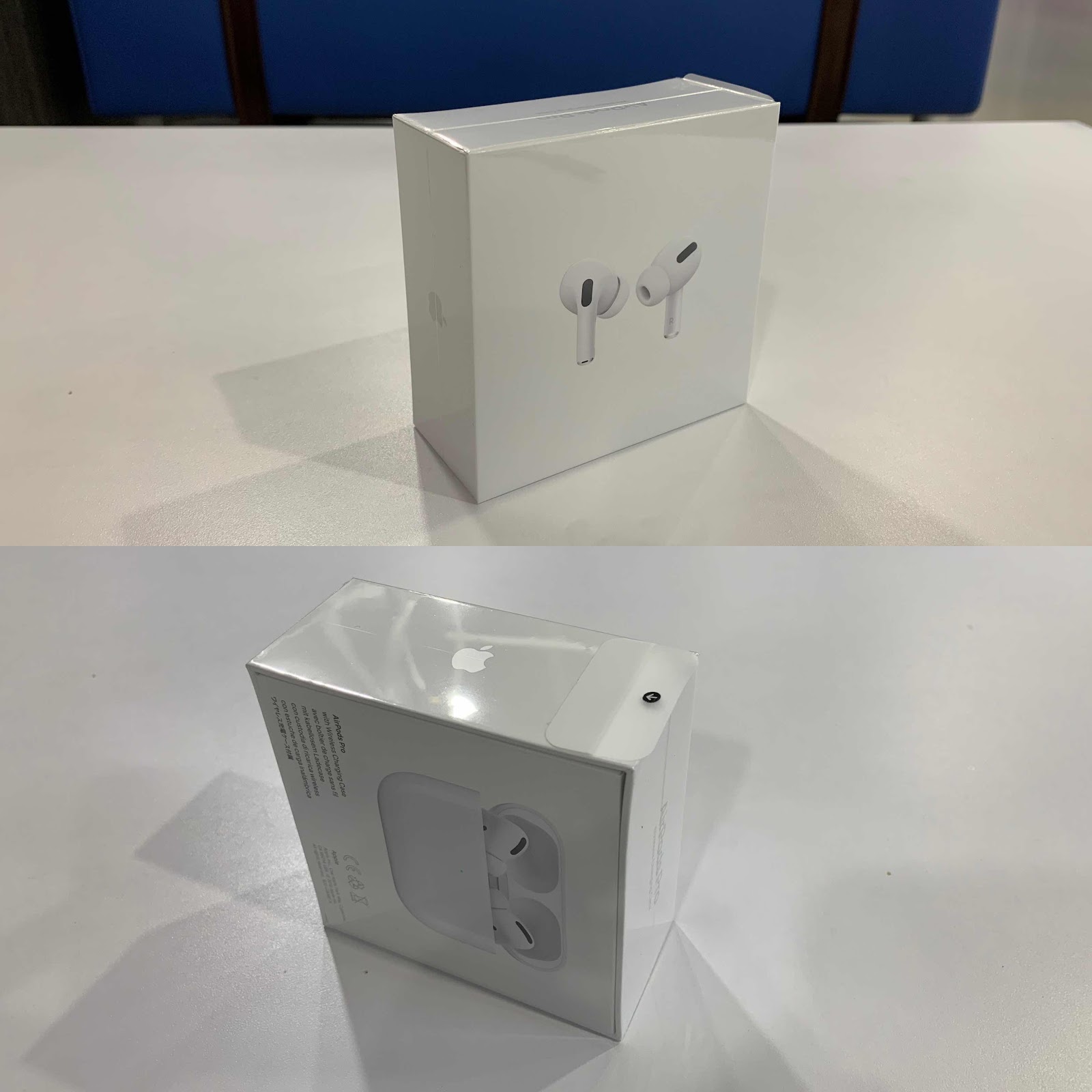
11일에 애플 온라인 스토어에서 주문한 애플 에어팟 프로를 오늘 받아서 간단한 개봉기를 올립니다. 에어팟 프로 포장박스는 다른 애플 액세서리처럼 흰색 종이박스이며 겉에 있는 비닐은 아래 사진에서 보이는 검은 화사살표 부문을 당기면 벗겨집니다. 포장박스가 생각보다 작은 편입니다. 사진은 에어팟 프로 충전 케이스로 규격은 60.6 x 45.2 x 21.7 mm, 45.6그램으로 에어팟 충전 케이스보다 약간 크고 무겁습니다. 앞쪽에 있는 작은 점은 LED입니다.   케이스 밑면에는 충전용 라이트닝 커넥터가 있으며 케이스 뚜껑을 열면 에어팟 프로가 있습니다. 뚜껑 안쪽에 실리얼 번호가 있는데 사진에서는 보이지 않습니다. 에어팟 프로는 사진처럼 인이어 이어폰이며 이어폰 길이는 에어팟보다 약간 짧습니다. 아래 왼쪽 사진에서 빨간 원형에 보이는 것이 포스센서로 재생/정지등 에어팟 프로를 컨트롤합니다. 에어팟 프로 한쪽 무게는  5.4그램으로 에어팟보다 무겁습니다. 에어팟 프로는 실리콘 팁을 사용하여 주변 소음을 감소시키는데 탈장착이 쉬운 편입니다. 스피커 드라이버는 맞춤 제작 애플 드라이버라고 하는데 무슨 말인지 모르겠습니다. 그리고 이어폰 아래쪽에 좌/우 구분 표시가 있습니다. 에어팟 프로는 길이가 약 1미터 정도되는 USB-C to 라이트닝 케이블을 제공하지만 USB-C 전원어댑터는 제공하지 않습니다. 에어팟 프로는 3가지 크기의 실리콘 팁을 제공하며, 스몰/라지 사이즈 실리콘 팁은 별도 포장되어 있습니다. 에어팟 프로를 일주일 정도 사용하고 간단한 사용 소감을 올리겠습니다.