라벨이 아이패드인 게시물 표시

애플펜슬을 사용한 스크린샷 찍기

이미지
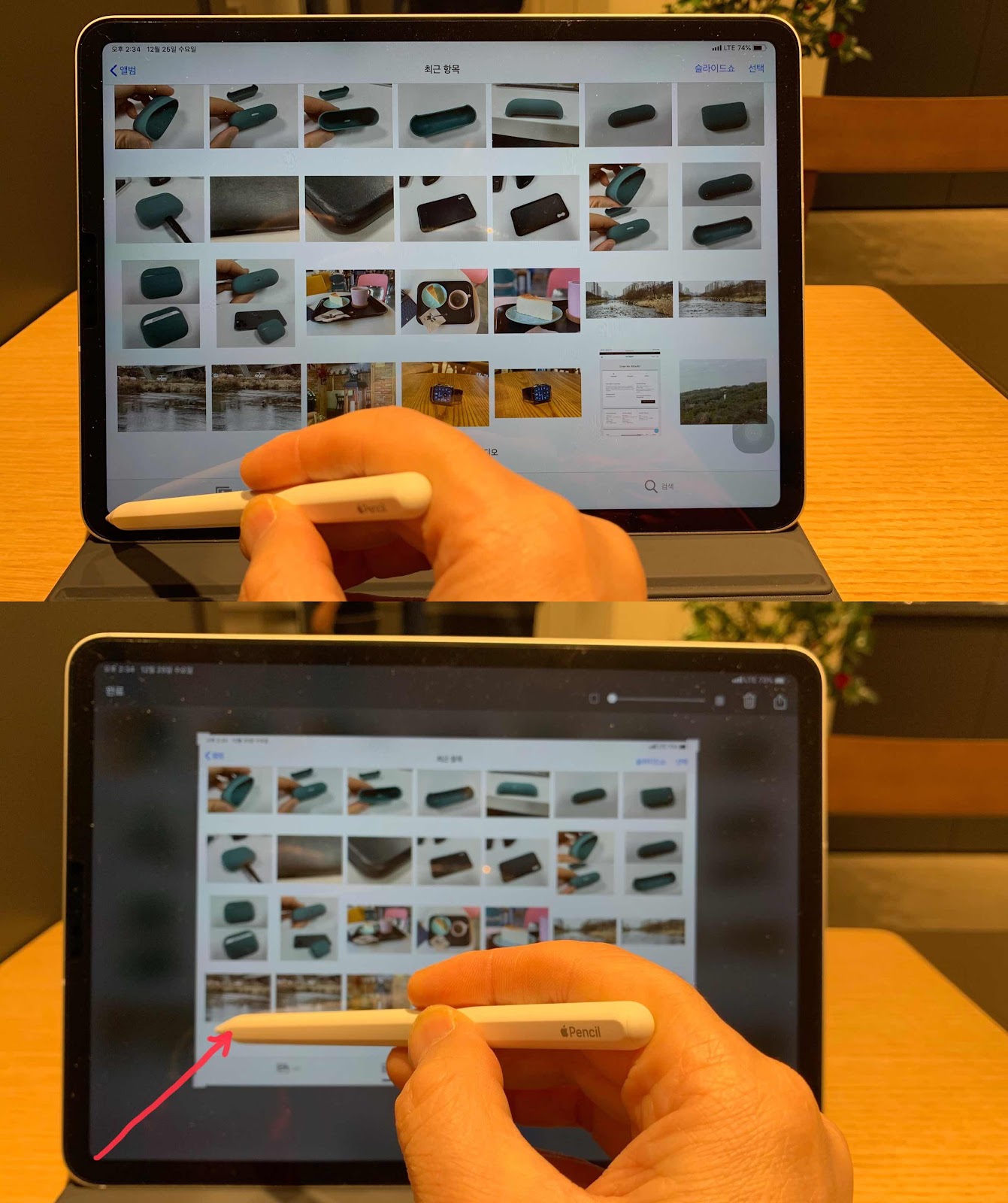
애플펜슬을 이용하여 아이패드에서 스크린샷을 찍을 수 있습니다. 애플펜슬을 아이패드 화면의 좌측 하단에 대고 아래 사진처럼 대각선으로 올리면 스크린이 캡쳐 됩니다. 그 상태에서 애플펜슬을 아이패드 화면에서 떼면 위 사진처럼 하단에 스크린샷을 편집할 수 있는 마크업이 나타납니다. 그리고 스크린샷을 저장하려면 아래 사진처럼 아이패드 화면 좌측 상단에 있는 완료를 선택하면 사진 앱이나 파일 앱에 저장할 수 있습니다. 

아이패드프로에서 외장하드 사용하기

이미지
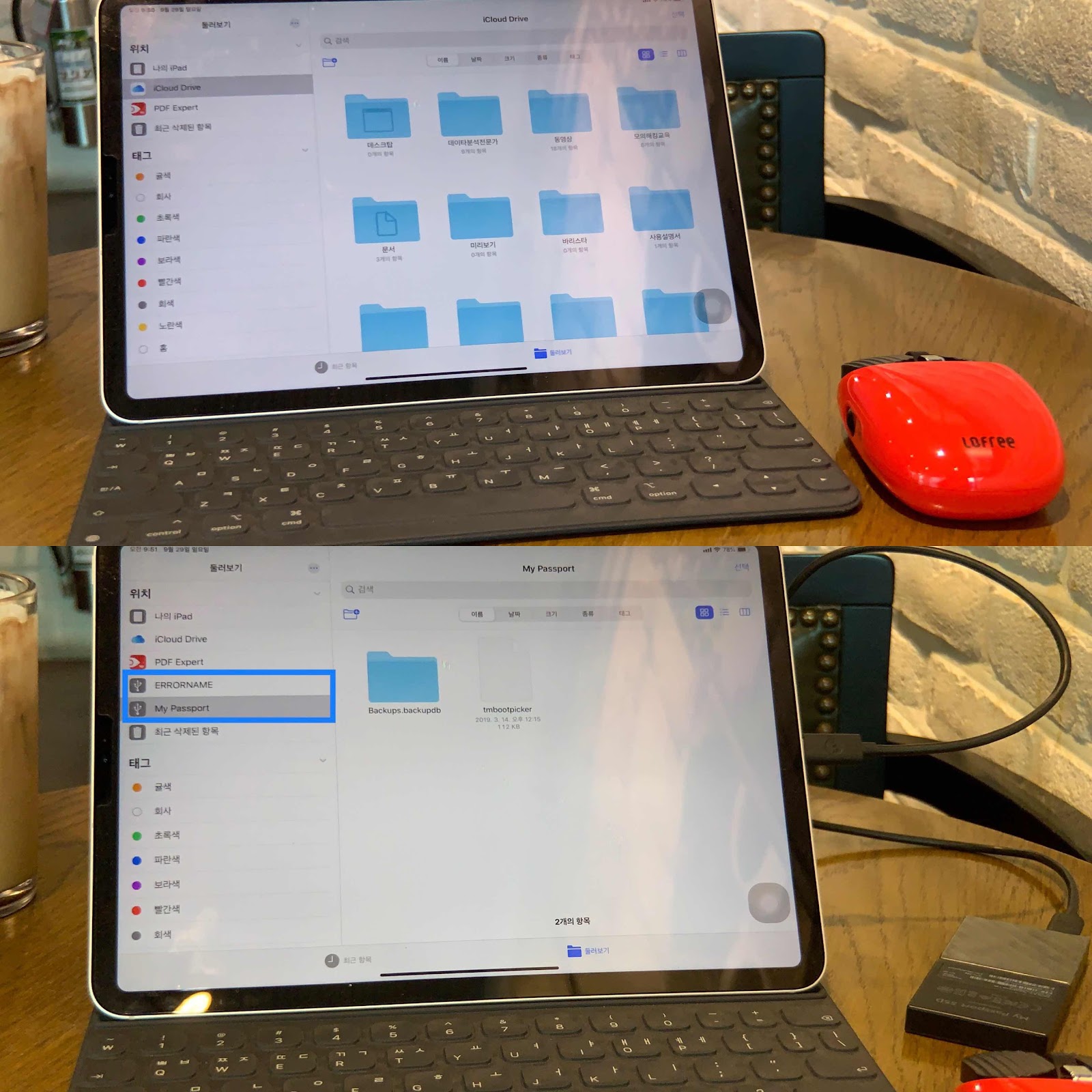
아이패드프로에서 외장SSD/하드등 외장드라이브를 사용하기 위해서는 iPadOS 13으로 업데이트해야 합니다. 업데이트후에 아이패드 프로의 USB-C 커넥터에 외장 드라이브를 연결하면 아래 사진처럼 파일앱에 외장 드라이브가 인식됩니다. 아래 사진에서 두개 불룸이 인식된 것은 외장 SSD가 두개로 파티션되었기 때문입니다. 하나는 HFS+이고 하나는 ExFAT 포맷입니다. 사진처럼 외장드라이브에는 파일 복사/이동/삭제등이 가능합니다. 사진앱에서는 위 사진처럼 사진을 외장 드라이브에 저장할 수 있습니다. 메모앱에서 글을 작성해서 사진처럼 외장 드라이브에 저장할 수 있습니다. 파일앱에서는 사진처럼 외장 드라이브에 폴더를 생성/삭제할 수 있습니다.

아이패드에서 블루투스 마우스 사용하기

이미지
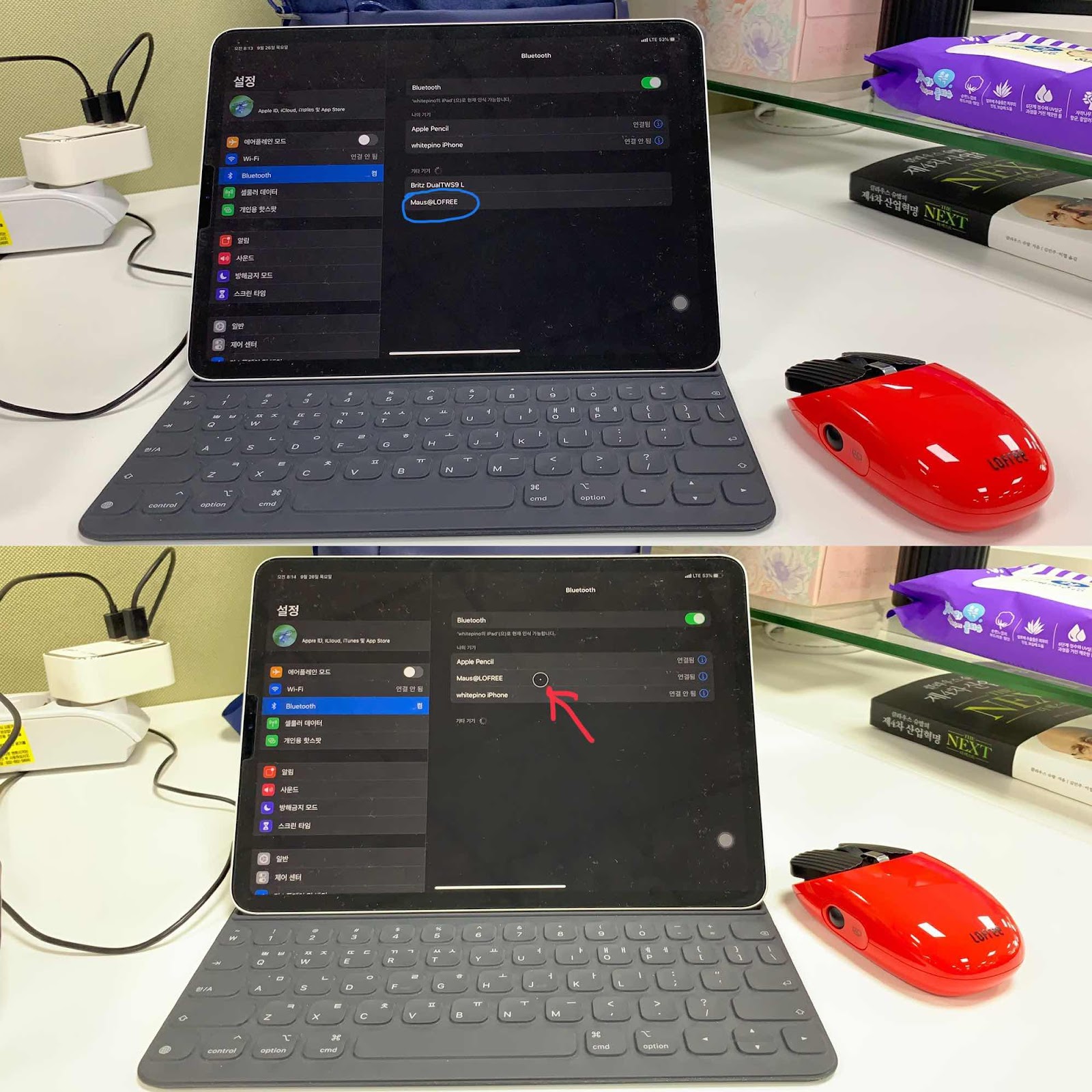
iPadOS 13.1로 업데이트되면서 이제 아이패드에서도 블루투스 마우스를 사용할 수 있습니다. 아이패드에서 블루투스 마우스를 사용하기 위해서는 iPadOS 13으로 업데이트한 후 먼저 설정 - 블루투스 탭에서 위사진처럼 마우스를 페어링합니다. 마우스 커서는 아래 사진의 화살표가 가르키는 것처럼 원형입니다. 마우스를 페어링한 후 설정 - 손쉬운 사용 - 터치 - AssistiveTouch - 기기 탭을 선택하면 아래처럼 연결된 마우스가 보입니다. 로프리 마우스는 3개 버튼이 있는데 위 사진처럼 사용자가 3개 버튼에 적용할 동작을 선택할 수 있습니다. 저는 로프리 마우스 우측 버튼에 앱 전환기, 가운데 휠에 홈을 선택했는데 사진처럼 아이패드 프로에서 정상적으로 작동합니다. 마우스 커서는 사진처럼 설정 - 손쉬운 사용 - 터치 - AssistiveTouch - 포인터 스타일 탭에서 크기와 색상을 변경할 수 있습니다.

아이패드 QuickType 키보드 설정

이미지
iOS 11부터 아이패드에서 아래 사진과 같은  QuickType 키보드를 사용할 수 있습니다.  QuickType 키보드를 사용하려면 위 사진처럼 설정 - 일반 -키보드에서 ‘키 쓸어 넘기기 활성화’를 On하면 됩니다. 아이패드  QuickType 키보드에서 위에 표시된 숫자등을 입력하려면 해당 자판을 누른 상태에서 쓸어 내리면 됩니다. 만약  QuickType 키보드를 사용하지 않을려면  설정 - 일반 -키보드에서 ‘키 쓸어 넘기기 활성화’를 오프합니다. 그러면 아래 사진처럼 일반 키보드가 표시됩니다.

[잡담] 12인치 맥북 과 11인치 아이패드프로 사진 한 컷

이미지
오늘 커피샵에 있으면서 심심해서 2인치 맥북 과 11인치 아이패드프로 사진을 찍었습니다.   스펙에 의하면 12인치 맥북이 약간 더 두꺼운데 11인치 아이패드 프로의 스마트 키보드 폴리오때문에 차이가 없이 보입니다.     나란히 놓고 보니 12인치 맥북이 베젤, 키보드등 때문에 상대적으로 더 커 보입니다.

아이폰 Xs 와 11인치 아이패드 프로 사진 비교

이미지
이번에 구입한 11인치 아이패드 프로로 찍은 사진들을 아이폰 Xs 사진들을 비교해 보았습니다. 위 사진이 아이폰 Xs로 찍은 아이폰 8이고 아래가 11인치 아이패드 프로로 찍은 아이폰 8입니다. 사진에서는 잘 구분되지 않지만 11인치 아이패드 프로의  사진이 좀더 밝게 보입니다. 스타벅스 텀블러 사진인데 두 사진의 색상이 확실히 차이가 납니다. 형광등 불빛의 영향도 있지만 아이폰 Xs로 찍은 사진(위 사진)의 색상이 좀더 현실에 가깝게 보입니다.

애플 11인치 아이패드 프로 와이파이 + 셀룰러 개봉기

이미지
지난 화요일 온라인에서 주문한 애플 11인치 아이패드 프로 와이파이 + 셀룰러를 어제 수령했습니다.     애플 11인치 아이패드 프로는 재생 종이 박스에 넣어져 배달되어 있으며 포장 박스는 다른 애플 제품처럼 흰색 종이 재질입니다.     이번에 출시된 애플 11인치 아이패드 프로는 베젤이 얇고 홈 버튼이 사라졌습니다. 제가 구입한 모델이 셀룰러라 뒷면 상단/하단에 소위 절연띠가 있습니다. 그리고 뒷면에 iPad라고 적혀 있고 하단에 스마트 커넥터가 있습니다.     이번 애플 11인치 아이패드 프로는 디자인이 변경되어서 옆면이 라운드 형태가 아니라 아이폰4처럼 사각형입니다. 우측에 볼륨 조절 버튼, 애플펜슬용 자석, 그리고 SIM 트레이가 있습니다.     상단에는 스피커, 마이크, 그리고 전원 버튼이 있고, 하단에 스피커와 라이트닝 커넥터 대신 USB-C 커넥터가 있습니다.     애플 11인치 아이패드 프로는 12M 화소 후면 카메라가 채용되었고 카메라 아래쪽에 플래시가 있습니다.     애플 11인치 아이패드 프로 전면 상단에는 7M 화소 전면 카메와 페이스 아이디용 센서가 있으며 약간 베젤이 있어서 노치 디자인은 아닙니다.     기본 구성품으로 충전용 전원 어댑터, USB-C 충전 케이블, 그리고 SIM 추출 도구가 있습니다.     기본 구성품인 USB-C 전원 어댑터는 타원형이고 최대 출력은 9V 2A로 18W입니다.     사진은 이번에 바뀐 USB-C 충전 케이블로 길이는 1미터입니다.     아이폰은 심카드가 없으면 초기 설정이 안되는데 아이패드 프로 셀룰러 버젼은 심카드 없이 초기 설정이 되네요.     사진은 애플 11인치 아이패드 프로와 2018년형 아이패드 인데 확실히 베젤이 얇아졌습니다. 애플 11인치 아이패드 프로는 무게가 468그램으로 2018년 아이패드와 비슷합니다.  

2018년 아이패드 9.7 와이파이 개봉기

이미지
그동안 사용하던 아이패드 프로 10.5를 팔고 2018년 아이패드 9.7 와이파이 버젼을 구입했습니다.   2018년 아이패드 9.7 포장박스는 다른 애플 제품처럼 심플한 디자인으로 된 흰색 종이 박스입니다.   박스 뚜껑을 열면 2018년 아이패드 9.7이 투명 비닐안에 있습니다.   제가 구입한 모델은 스페이스 그레이 와이파이 버젼이며 용량은 32기가입니다. 제가 아이클라우드 50기가를 사용해서 큰 용량은 필요 없어서 32기가를 선택했습니다. 다른 아이패드와 같이 앞면 아래에 홈/터치아이디 센서가 있습니다.   위쪽에 헤드폰 잭과 전원 버튼이 있고, 아래쪽에 내장 스테레오 스피커와 라이트닝 커넥터가 있습니다.   그리고 오른쪽에 볼륨 조절 버튼이 있고 와이파이 버젼이라 나노 심 트레이는 없습니다.   사진은 기본 구성품인 USB 전원 어댑터로 아이패드 프로는 출력이 12 W인데 이번 아이패드는 10 W입니다. 그러므로 충전은 아이패드 프로보다 느릴 것 같습니다.   사진은 기본 구성품인 1.2미터짜리 라이트닝 USB 케이블로 잘 단선이 되서 내구성이 나쁘다고 정평이 났지만 저는 주로 집에서 충전할 때만 사용해서 한번도 단선된 적은 없습니다.   2018년 아이패드 9.7는 소위 저가형이라 뒷면 카메라는 8백만화소이고 전면 가메라는 1.2백만 화소입니다. 그리고 아이폰과 달리 소위 카튀 현상은 없고 플래시도  없습니다.   사진은 2018년 아이패드 9.7를 아이패드 프로 10.5와 비교한 사진으로 2018년 아이패드 9.7이 베젤이 넓고 더 두껍습니다. 그러나 무게는 469그램으로 같습니다.   2018년 아이패드 9.7에는 애플 펜슬을 사용할 수 있는데, 테스트 해보니 반응 속도가 아이패드 프로보다 약간 느리지만 필기나 간단한 스케치할 때는 상관 없을 것 같습니다.

iOS 11에서 전원 버튼 없이 아이폰 / 아이패드 전원 끄기

이미지
      iOS 11으로 업데이트 되면서 전원 버튼을 누르지 않고 아이폰/ 아이패드를 끄는 것이 가능합니다. 방법은 왼쪽 사진처럼 설정 - 일반 - 시스템 종료를 선택하면 오른쪽 사진처럼 밀어서 전원 끄기 화면으로 전환되며 기존처럼 밀면 아이폰/아이패드 전원이 꺼집니다.

아이패드 iOS 11 버젼의 몇가지 새로운 기능 소개

이미지
이번에 배포된 아이패드 iOS 11 버젼의 몇가지 새로운 기능을 소개 합니다.       1. Dock   이제 아이패드에도 맥처럼 Dock 기능이 추가 되어 새로운 앱 실행이나 앱 전환이 더 수월해졌습니다. Dock에 어플을 추가하는 방법은 사진처럼 해당 앱을 누른 상태에서 Dock으로 이동시키면 됩니다. 그리고 Dock의 오른쪽에는 최근에 실행한 앱등이 표시됩니다.     2. QuickType 키보드   이제 아이패드 키보드에는 사진처럼 거의 모든 문자, 기호, 숫자등이 표시되어 전환 키를 누를 일이 적어졌습니다. 사용법은  원화 표시를 삽입하려면 사진처럼 원화 표시 자판을 누른 상태에서 밑으로내리면 아래 사진처럼 자판이 원화 표시로 바뀌고 입력 위치에 원화 표시가 삽입됩니다.     3. 드래그 앤 드롭   이제 아이패드에서 드래그 앤 드롭 기능으로 한 앱에서 다른 앱으로 텍스트, 사진, 파일들을 옮길 수 있습니다. 사용법은 간단해서 사진처럼 해당 파일이나 사진등을 누른 상태에서 해당 앱으로 이동시키면 됩니다.     4. 멀티 태스킹   아이패드 멀티 태스킹 방법은 두가지가 있는데 Split View은 두가지 앱을 동시에 사용할 수 있는 기능입니다. 사용 방법은 한 앱이 열려 있는 상태에서 Dock에서 두번 째 앱을 길게 누른 다음 오른쪽이나 왼쪽 가장자리로 이동시키면 됩니다.     Slide Over는 하나의 앱을 열려있는 앱 앞으로 끌어와 작업하는 기능으로 사용방법은 해당 앱을 Dock에서 길게 누른 다음 화면으로 드래그하면 됩니다.     5. 앱 전환기   이제 아이패드에서 한 손가락으로 화면의 하단에서 위로 쓸어올리거나 홈 버튼을 이중 클릭하면 사진처럼 열려 있는 모든 앱...