라벨이 airplay인 게시물 표시

뱅앤올룹슨(B&O PLAY) BEOLIT 12 에어플레이 스피커에 대한 간단한 사용기
이미지
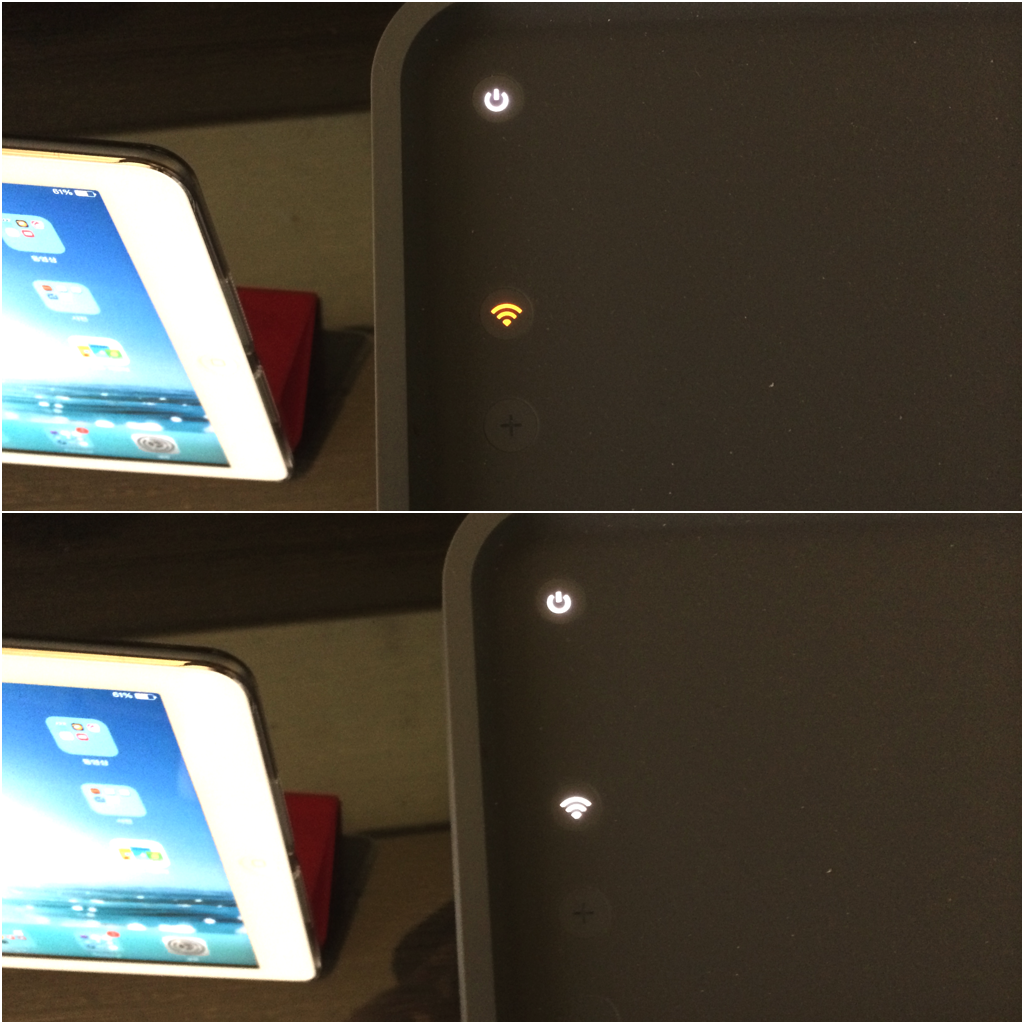
뱅앤올룹슨(B&O PLAY) BEOLIT 12 에어플레이 스피커을 사용한 지 10일정도 되어서 간단한 사용기를 적어 봅니다.     BEOLIT 12 에어플레이 스피커는 2.4GHz의 802.11b/g 네트웍 규격을 지원합니다. BEOLIT 12에서 에어플레이 기능을 이용하려면 와이파이를 연결해야 하는데 방법은 스피커 상단에 있는 부채꼴 와이파이 버튼을 누르면 와이파이 모양이 흰색으로 점멸하다가 잠시 후 주황색으로 변하고 소리가 나면서 다시 흰색으로 되면서 네트웍이 연결됩니다. 연결 시간은 약 40초로서 약간 길다는 느낌을 받습니다 . 와이파이를 먼저 연결한 다음 소스기기(iOS, 맥)에서 보면 에어플레이 아이콘이 생기면서 BEOLIT 12 스피커를 선택할 수 있습니다. 그런데 저의 경우 와이파이 연결후 금방 소스기기와 연결하지 않고 약 5분 정도 뒤에 소스기기를 연결하려고 하면 에어플레이 아이콘이 생기기 않는 현상이 발생하고 있습니다.     BEOLIT 12 스피커의 무선 스트리밍 상태는 전반적으로 좋은 편입니다. 다만 스피커와 무선 공유기가 방사이에 있을 경우 문을 닫지 않은 상태에서도 가끔 신호가 1~2초 정도 끊기는 현상이 있습니다.       BEOLIT 12 스피커는 3.5mm 오디오 케이블을 이용하여 유선으로 소스기기와 연겨할 수 있는데 무선과 유선의 음질 차이는 잘 모르겠습니다. 단지 스피커에 오디오 케이블만 연결하면 스피커에서 잡음이 발생합니다.       BEOLIT 12 스피커는 무게가 2.8Kg이고 어느 정도 크기가 있어서 이동시에서 사진처럼 스트랩을 이용해야 하는데, 스트랩은 튼튼하고 사용하기도 편합니다. BEOLIT 12 스피커를 10일정도 사용한 결과 배터리 지속시간은 약 4시간 정도로 사용 설명서와 차이가 없습니다.   BEOLIT 12 스피커의 소리 성향은 제가 선호하는 밝고 깨끗한 성...
뱅앤올룹슨(B&O PLAY) BEOLIT 12 에어플레이 스피커

이미지
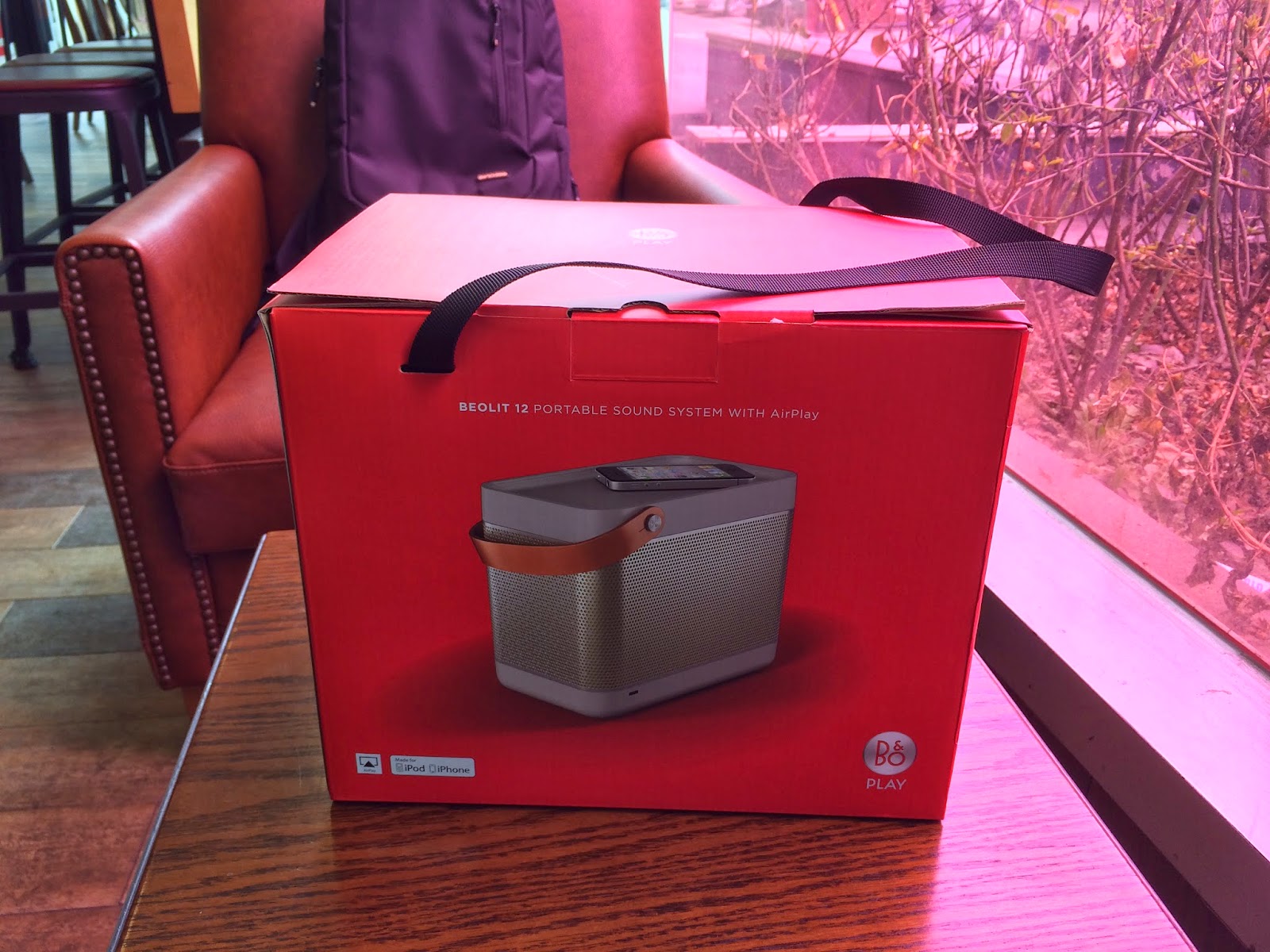
2년전 제가 iHome사 에어플레이 스피커를 구입할 때는 국내에 판매되는 에어플레이 스피커가 거의 없었는데, 요즈음에는 상대적으로 선택 폭이 넓습니다.    제가 이번에 구입한 뱅앤올룹슨 BEOLIT 12 에어플레이 스피커인데, 포장박스는 빨간색 종이박스입니다. 뱅앤올룹슨 이어폰이나 헤드폰에 비해서 포장박스가 부실한 것 같습니다.     포장박스를 열면 스피커는 스트로폼으로 보호되어 있습니다.       BEOLIT 12는 4가지 색상이 있는데 제가 구입한 모델은 다크 그레이 색상입니다. BEOLIT 12는 본체는 알루미늄 재질로 되어 있고, 상단은 고무 재질로 되어 있어 있습니다. 그리고 이 모델은 상단에 전원, 와이파이, 볼륨 조절 버튼이 있으며, 리모콘은 없습니다.       BEOLIT 12 뒷면에는 수납 공간이 있어서 오디오 케이블등을 보관할 수 있고, 이더넷 단자와 전원 케이블 연결 단자가 있습니다.       BEOLIT 12 밑면 4곳에 고무 패킹이 있어서 스피커를 잘 고정 시켜 줍니다.       스피커 우측에 USB 연결 단자, 3.5mm 오디오 연결단자가 있습니다. USB 단자에 iOS기기를 연결하면 iOS기기가 충전됩니다. 그리고 에어플레이는 아이폰, 아이패드, 아이팟터치, 맥만 가능하고, 아이팟 클래식 같은 다른 기기는 3.5mm 오디오 케이블을 이용하면 연결할 수 있습니다. 그리고 우측에 보면 LED가 있는데 완충시 녹색이고 방전되면 빨간색으로 됩니다. 완전 방전에서 완충되는 시간은 8시간으로 상단히 긴 시간을 충전해야 합니다.       기본 구성품은 사진에 있는 전원 케이블만 있습니다.       사진은 이동시 사용하는 스트랩인데 튼튼한 가죽 재질로 되어 있습니다. ...

iHome사 iW1 airplay 스피커에 대한 간단한 사용 소감

이미지
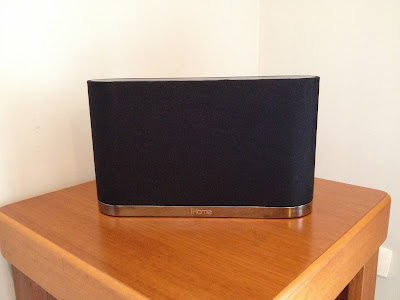
지난 2월 초에 구입한 iHome사 iW1 스피커를 사용한지 약 1달 정도 되어서 간단한 사용 소감을 적어 봅니다. iHome사 iW1 스피커는 애플사의 Airplay 기능을 지원하는 스피커입니다. 즉 스피커에 802.11b & 802.11g Wi-Fi가 내장되어 있어서, iOS기기나 iTunes와 같은 네트웍에 연결되어 있으면 음악을 무선으로 스트리밍할 수 있습니다. 사진은 지금 지내고 있는 브라질 호텔에 있는 iW1 스피커입니다. 이 제품은 무게가 약 2.7Kg으로 집안에서 사용하기는 좋습니다. 그리고 iW1의 Airplay는 애플 제품인 iTunes, iPad, iPhone, iPod touch만 호환됩니다.     iOS기기를 이용한 Airplay를 위한 Wi-Fi 설정 방법   먼저 스피커 뒤면에 있는 USB iPod Docking와 iOS기기를 싱크 케이블로 연결합니다.         그리고 앱 스토어에서 iHome Connect 앱을 다운받아 실행하고, 위 사진 빨간 박스에서 처럼 스피커 이름과 연결할 Wi-Fi 네트웍을 선택합니다. 그러면 스피커가 잠시 세팅 작업을 합니다.       정상적으로 세팅이 되어서 와이파이가 연결되면 사진에서 처럼 와이파이 상태가 녹색이 됩니다. 그러면 iOS기기나 iTunes에서 음악을 iW1 스피커로 무선 스트리밍할 수 있습니다.     Airplay 방법   iOS기기와 iW1 스피커를 같은 네트웍에 연결한 다음  iOS기기에서  음악을 선택하면 위 사진처럼 하단 오른쪽에 Airplay Icon이 나타납니다.       이를 터치하면 위 사진처럼 iW1 스피커 이름이 나오고 이를 선택하면 음악이 iW1스피커로 스트리밍되어서 재생됩니다.   사...

iHome사 iW1 Airplay 스피커 개봉기

이미지
몇 달에 걸친 고민 끝에  iHome사 iW1 Airplay 스피커를 구매대행으로 구입했습니다. 한마디로 미친 짓을 했군요. 이 제품은 애플의 Airplay 기능을 지원하는 스피커입니다. Airplay는 음악이나 동영상을 기기사이에 무선으로 스트리밍하는 기능인데 iW1은 음악만 Airplay할 수 있습니다. 오늘 오전에 택배로 받고 박스를 풀으니 나온 포장박스인데 위에 손잡이가 있습니다. ㅎㅎ 포장박스를 뜯으니 스치로폼 박스가 나오고 스피커와 구성품은 스치로폼 안에 있습니다. iW1는 앞면에 스트레오 스피커가 있고, 뒤면에는 전원 스위치, Dock 연결 USB 단자, AUX-INPUT, Wi-Fi Set Up 스위치등이 있습니다.  Dock 연결 USB 단자에 싱크 케이블을 iOS 기기를 연결하면 충전과 동시에 유선으로 음악을 들을 수 있습니다.  위 사진은 위쪽에 있는 Top Panel로 터치식 버튼이 있으며, 파워, 볼륨 조절, 에어플레이 모드, 아이팟 모드 그리고 음악을 조정하는 버튼이 있습니다. 아래 면에는 Charging Base를 끼울 수 있는 공간이 있습니다. 사진은 Charging Base로서 iW1 스피커를 충전하는 악세사리입니다. iW1은 배터리가 내장 되어 있으며 완충하면 에어플레이 사용시 Full 볼륨으로는 3.5시간, 50% 볼륨으로는 7시간동안 음악을 들을 수 있다고 합니다.(사용 설명서 내용임) 아래 사진은 Charging Base에 충전 어답터를 연결한 모습입니다.   위 사진은 번들 리모콘으로  CR2032 건전지를 사용합니다. 리모콘에 여러 가지 기능들이 있어서 편리할 것 같네요. 번들로 제공되는 iOS기기 싱크 케이블과 파워 어답터입니다. 이 제품은 프리볼트이지만 플러그가 미국식이라 우리나라에서 사용하려면 소위 돼지코가 필요합니다. 위 사진은 전원을 연결한 모습이고 아래 사진은 iw1 스피커에 싱크 케이블을 ...

Airplay mirroring을 이용하여 Real Racing2 HD 게임하기

이미지
주말에 심심해서 아이패드2의 Airplay mirroring 기능을 이용하여  Real Racing2 HD 게임을 집에 있는 HD TV 화면에서 플레이했습니다. 먼저 애플TV와 HD TV를 HDMI 케이블로 연결한 다음 애플TV와 아이패드2를 같은 네트웍에 연결합니다.  그리고 위 사진에서 처럼 아이패드2에서 Airplay Mirroring을 액티브시키면 Real Racing2 HD 게임 화면이  그대로 HDTV에 스트리밍됩니다. 이 게임은 Airplay Mirroring을 이용하여 플레이 하면 화면이  아이패드2가 아니고 HDTV에 나타나서 큰 화면을 통하여 게임을 할 수 있어서 좋습니다. 그런데 제가 조작법을 모르는지 소리는 나오지 않네요. ㅠㅠ 

iPad2 Airplay 미러링 기능 소개

이미지
iOS 5가 릴리스되고 애플TV 펨웨어도 4.4로 업그레이드되면서 아이패드2에 서 Airplay 미러링이 가능해 졌습니다. Airplay 미러링은  iPad2 화면에 보이는 것을 Apple TV를 통해 HDTV에 무선으로 스트리밍할 수 있는 있는 기능입니다. 아이패드2에서 Airplay  미러링 기능을 사용하려면 아이패드 밑에 있는 독에서 애플TV를 선택하고 미 러링을 액티브하면 됩니다.  아이패드2의 가로화면과 세로 화면을 미러링을 할 수 있는데 가로화면의 경우 아이패드 화면 비율이 4:3이라 HD TV에서 보면 좌우에 여백이 생기네요. 화면은 아이패드2보다 밝게 보입니다. 아이패드2에서 확대, 축소하면 HD TV에서도 확대, 축소됩니다. 게임도 미러링되서 큰화면으로 보니 좋네요. 물론 소리도 나옵니다. 그리고 동영상도 미러링되는데 Airplay기능과 같습니다.