라벨이 애플TV인 게시물 표시

Apple TV 4세대 구입

이미지
10월 하순경에 구매대행으로 주문한 Apple TV 4세대가 오늘 도착했습니다.   Apple TV 4세대 포장박스는 전작과 달리 검은색 종이 박스입니다.   Apple TV 4세대의 외관 디자인은 애플 티비 2/3세대와 같고 단지 높이만 높아졌습니다.   사진은 Apple TV 4세대 뒷면인데 왼쪽부터 파워, HDMI 단자, USB-C 단자, 이더넷 단자가 있습니다. 3세대까지 있었던 옵티칼 오디오 단자는 없어졌습니다.   사진은 애플 TV를 조정하는 Siri Remote입니다. 위쪽이 커서를 조정하는 Touch surface로서 설정에서 감도를 조정할 수 있습니다. 아래쪽에 메뉴 버튼과 홈 버튼이 있고, 마이크 모양의 버튼은 시리를 호출하는 버튼인데 설정에서 한국어를 선택해서 그런지 시리는 작동하지 않습니다.    사진은 Siri Remote의 위쪽과 아래쪽인데 위쪽에 센서가 있고 아래쪽은 라이트닝 커네턱로서 충전 용입니다.   번들로 주는 라이트닝 케이블로 Siri Remote를 충전할 때 사용합니다.   사진은 애플 TV 전원 케이블로 애플 TV는 프리볼트이지만 플러그가 일자이여서 한국에서 사용하려면 소위 돼지코가 필요합니다.   Apple TV 4세대 설정은 쉬운 편으로 애플 TV를 전원과 연결하고 HDMI 케이블로 모니터와 연결한 상태에서 우선 Siri Remote를 애플 TV와 페어링합니다. 언어는 한국어를 선택할 수 있습니다.   다음 단계에서 사진처럼  애플 TV를 iOS기기를 통하여 자동적으로 설정할 수 있습니다.   사진은 애플 TV를 설정하고 나면 처음 나오는 메인 화면입니다. 이전에는 없었던 App Store가 생겼습니다.   애플 TV는 한국에서는 솔직히 사용할 수 있는 기능이 거의 없는데 사용할 수 있는 기능 중 하나가 AirPlay입니다. 사진처럼 맥북의 화면을 AirPlay를 통하여 미러링할 수 있습니다
애플티비(Apple TV) 2세대 펌웨어 5.2 업데이트와 탈옥

이미지
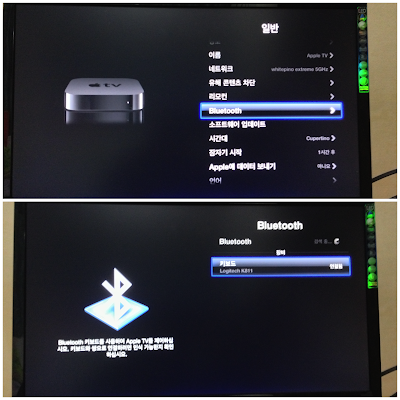
애플티비(Apple TV) 2세대 펌웨어가 5.2버전으로 업데이트는 지난 1월말경에 이루어졌으나, 제 애플티비 2세대가 탈옥된 상태라 새로운 탈옥툴을 기다리느라 업데이트를 미루고 있었습니다. 며칠전 드디어 탈옥툴이 발표되어 펌웨어를 5.2로 업데이트하고, 이틀동안 삽질한 끝에 애플티비 2세대를 재 탈옥했습니다. 애플티비 펨웨어 5.2의 새로운 주요 기능   이번에 애플티비가 외부 블루투스 키보드를 지원합니다. 설정방법은 애플티비(Apple TV) 설정 - 일반 - 블루투스에서 블루투스 키보드를 페어링하면 됩니다. 테스트해보니 블루투스 키보드로 영문 입력은 가능하지만 한글 입력이 불가능하더군요. ㅠㅠ 제가 이번에 애플티비 펨웨어를 업그레이드한 이유가 이 기능때문이었는데 실망스럽군요. 애플티비에서 한글을 입력하려면 아이패드나 아이폰의 리모트 어플을 사용하는 방법 밖에 없군요.       이제 애플티비에서 동영상도 외부 에어플레이(Airplay) 스피커로 소리를 스트리밍할 수 있습니다. 설정방법은 사진처럼 애플 TV- 설정- Airplay에서 스피커를 외부 에어플레이 스피커로 선택하면 됩니다. 단, 애플티비 자체에서 재생되는 비디오만 소리만 외부 에어플레이 스피커로 스트리밍할 수 있습니다.   애플티비 2세대 5.2버젼 탈옥시 유의점   지난 버전 탈옥과 달리 이번 버젼은 약 이틀동안 탈옥이 안되어서 삽질하다가 겨우 탈옥에 성공했습니다. 그래서 제가 탈옥하다가 헤맨 부문을 적어 보겠습니다.   탈옥 단계중 위 사진 나올 경우 애플티비에 Micro USB를 연결하면 애플티비 전면에 있는 LED가 계속 점멸하고 있어야 리모콘에 있는 Menu 버튼과 Play/Pause버튼을 동시에 누르고 7초 정도 있다가 손을 놓아야 애플티비가 DFU 모드로 들어 갑니다. 그런데 저의 경우 LED가 점멸하지 않아서 DFU 모드로 들어가지 못해서 여러번 다시 시도했지만 되지 않았...

Apple TV 2세대 탈옥 및 aTV Flash 설치

이미지
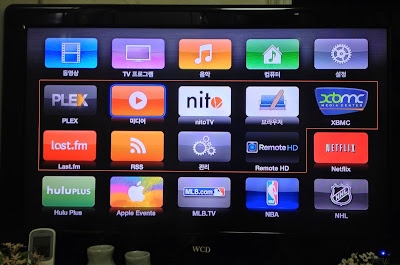
Apple TV 3세대의 탈옥을 기다리다 지쳐서 중고로 팔려고 했던 Apple TV 2세대를 탈옥했습니다.  그리고 년간 사용료 약 30달러를 결재하고 aTV Flash(black)을 설치했습니다. 위 사진에서 빨간 박스에 있는 것들이 aTV Flash를 통해서 설치한 어플들입니다. aTV Flash는 사진에 있는 다양한 어플들을 클릭 한번으로 간단하게 설치해 줍니다 브라우저(Couch Surfer Pro)는 애플 TV에서 웹 서핑을 할 수 있는 어플인데 로딩 속도가 늦고, 아이패드에서 리모트 앱을 사용하더라도 커서를 컨트롤하기가 불편합니다. 미디어 플레이는 XBMC처럼 맥이나 컴퓨터에 있는 동영상, 음악등을 무 인코딩으로 애플TV에서 재생해 주는 어플입니다. 사진처럼 맥에서 파일을 가져 오려면 맥의 공유 기능을 사용해야 합니다. 미디어 플레이는 SMI자막은 지원하지 않습니다. 그리고 만약 한글자막이 깨져 보이면 동영상 재생중에 애플TV 리모콘의 가운데 버튼을 누르고 있으면 사진처럼 설정 화면이 나오므로 자막 인코딩 형식을 변경하면 됩니다. 그리고 이 어플은 이유는 알 수 없는데 AVI 동영상은 제대로 재생하지 못합니다.

애플TV 펨웨어 5.1 업그레이드

이미지
애플TV 펨웨어가 버젼 5.1로 업그레이드 되었습니다. 포토 스트림 공유등 몇가지 기능이 추가 되었지만, 제가 관심 있는 Airplay 기능만 소개합니다. 첫번째 기능은 애플TV에 외부의 Airplay 스피커를 연결할 수 있습니다. 단, 애플TV 자체에서 재생되는 Audio만 Airplay 스피커에 스트리밍이 가능합니다, 그러므로 Airplay로 애플TV에 스트리밍하거나, 비디오는 외부의 Airplay 스피커와 연결할 수 없습니다. 설정방법은 위사진 처럼 애플 TV- 설정- Airplay에서 스피커를 외부 Airplay 스피커로 선택하고, 아래 사진처럼 컴퓨터의 아이튠즈에서 홈공유를 통해 음악을 재생하면 소리가 외부의 Airplay 스피커로 나옵니다. 두번째로 화면상의 코드와 암호설정 기능이 추가되었습니다. 화면상의 코드를 활성화하면 에어플레이할 때 위사진처럼 기기에서 애플TV 화면에 나오는 숫자를 입력해야 에어플레이가 가능합니다. 그리고 암호설정을 하면 기기에서 에어플레이할 때 설정된 암호를 입력해야 에어플레이를 할 수 있습니다. 그런데 한 기기에서 한번만 암호를 입력하면 다음부터는 암호를 입력하지 않아도 에어플레이가 가능합니다.(이 상태가 버그인지 정상적인 기능인지는 모르겠습니다.).

MacBook Pro with Retina와 Apple TV의 Airplay Mirroring하기

이미지
한국 집에는 2011년형 iMac이 있지만 지금 브라질 숙소에는 MacBook Pro with Retina만 있어서,MacBook Pro with Retina와 Apple TV를 가지고 Airplay Mirroring를 테스트해 보았습니다.   먼저 다른 분들의 블로그에 보면, 현재 Airplay Mirroring은 720P만 지원한다고 되어 있는데, 이 부문은 확인하지 못했습니다.     에어플레이 미러링을 하기 위해서는 맥 OS는 Moutain Lion이어야 하고, 우선 맥- 시스템환경설정-디스플레이에서 'Airplay 미러링'에서 Apple TV를 선택해야 합니다. 그러면 사진에서 처럼 맥 오른쪽 상단에 에어플레이 아이콘이 나타납니다.     위 사진은 에어플레이 미러링할 때 디스플레이 해상도를 'Retina 디스플레이에 최적화'로 선택한 모습입니다. 이 경우 TV에 좌우 여백이 생기고 TV에서 글자가 흐릿하게 보입니다.     위 사진은 에어플레이 미러링할 때 디스플레이 해상도를 'Airplay에 최적화'로 선택한 모습입니다. 이 때는 TV에 여백이 생기지 않아서 좋은데 대신 맥북의 윈도우와 글자가 작아 집니다. 그리고 TV에서 글자가 흐릿하게 보입니다.      위 사진은 에어플레이 미러링할 때 디스플레이 해상도를 '크기 조절됨'으로 하고, 텍스트 크게로 선택한 모습입니다. 이 경우 TV에 좌우 여백이 생기지만 맥북, TV에서 글자가 크게 보여서 좋습니다. 그렇지만  TV에서 글자가 흐릿하게 보이는 것은 마찬가지 입니다.   제 개인적인 생각은 MacBook Pro with Retina를 사용할 경우 Apple TV와의 Airplay Mirroring은 추천하고 싶지 않습니다.

Apple TV 3세대 구입

이미지
브라질 출장 가면서 경유지인 카타르 도하 국제공항 면세점에서 Apple TV 3세대를 구입했습니다. 사실 가격이 약 18만원 정도로 한국에서 구매대행으로 구입하는 것보다 비쌉니다. 왼쪽이 애플TV 3세대 박스이고 오른쪽이 2세대 박스입니다. 3세대 박스에 1080P(Full HD)을 지원한다는 표시가 있습니다. Apple TV 3세대의 위면과 밑면 사진입니다. 2세대랑 차이가 없네요. 왼쪽이 3세대이고 오른쪽이 2세대인데 겉모양은 똑같습니다.  왼쪽부터 전원 플러그 단자, HDMI 단자, USB 단자, 옵티칼 케이블 단자, 이더넷 단자가 있습니다. 번들로 주는 전원 플로그입니다. 미국식이라 한국에서 사용하려면 일명 돼지코가 필요합니다. 번들로 주는 애플 리모콘인데 디자인은 예쁘지만 별도로 구입하려면 가격이 25,000원이나 됩니다. 그리고 CR2032전지를 사용합니다. 3세대에 전원 플러그와 HDMI 케이블을 연결한 사진인데 HDMI 케이블은 별도로 구입해야 합니다. 사진에서 처럼 3세대는 Full HD(1080P), 2세대는 HD(720P)를 지원한다고 하는데, 저는 눈이 나빠서 그런지 Full HD와 HD를 잘 구분하지 못하겠네요. 그리고 다른 분들 블러그를 보면 에어플레이 미러링은 현재 720P만 지원한다고 하니 애플 TV 2세대를 가지고 있는 분들은 3세대로 바꿀 필요는 없을 것 같습니다.

[어플] 애플 Remote 앱을 애플TV Remote Controller로 사용하기

이미지
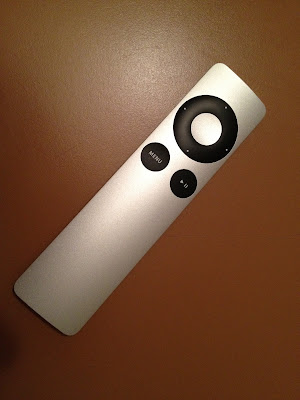
애플TV를 구입하면 사진에서 보는 멋진 리모콘을 번들로 줍니다. 이 리모콘은 디자인도 좋고 사용하기도 편리하지만 자판이 없는 관계로 애플TV로 유투브 검색등을 할 때 불편합니다. 그래서 저는 아이폰에 있는 애플 Remote 앱을 애플TV 리모콘으로 사용하는 경우가 많습니다. Remote 앱으로 애플TV를 제어하려면 앱과 애플TV 모두 같은 애플계정으로 홈공유 기능을 켜야 합니다. 우선 아이폰이나 아이패드에서 Remote 앱을 실행한 다음 사진에서 보는 것 처럼 홈공유 켜기를 터치한 다음 애플계정과 암호를 입력합니다. 그리고 애플TV에서 설정- 컴퓨터에 가서 홈공유 켜기 기능을 설정하면 되는데, 이때 애플계정은 Remote앱에서 사용한 같은 애플계정으로 설정해야 합니다.  그리고 아이폰/아이패드와 애플TV가 같은 네트웍으로 연결된 상태에서 Remote앱을 실행하면 왼쪽 사진처럼 애플TV가 보이고 이를 터치하면 오른쪽 사진처럼 애플TV 리모콘으로 되면서 애플TV를 제어할 수 있습니다.  이 앱으로 애플TV를 제어할 경우 YouTube 검색등 글자 입력이 필요하면 사진에서 처럼 키보드가 나타나서 글자 입력이 편리합니다.

Airplay mirroring을 이용하여 Real Racing2 HD 게임하기

이미지
주말에 심심해서 아이패드2의 Airplay mirroring 기능을 이용하여  Real Racing2 HD 게임을 집에 있는 HD TV 화면에서 플레이했습니다. 먼저 애플TV와 HD TV를 HDMI 케이블로 연결한 다음 애플TV와 아이패드2를 같은 네트웍에 연결합니다.  그리고 위 사진에서 처럼 아이패드2에서 Airplay Mirroring을 액티브시키면 Real Racing2 HD 게임 화면이  그대로 HDTV에 스트리밍됩니다. 이 게임은 Airplay Mirroring을 이용하여 플레이 하면 화면이  아이패드2가 아니고 HDTV에 나타나서 큰 화면을 통하여 게임을 할 수 있어서 좋습니다. 그런데 제가 조작법을 모르는지 소리는 나오지 않네요. ㅠㅠ 

iPad2 Airplay 미러링 기능 소개

이미지
iOS 5가 릴리스되고 애플TV 펨웨어도 4.4로 업그레이드되면서 아이패드2에 서 Airplay 미러링이 가능해 졌습니다. Airplay 미러링은  iPad2 화면에 보이는 것을 Apple TV를 통해 HDTV에 무선으로 스트리밍할 수 있는 있는 기능입니다. 아이패드2에서 Airplay  미러링 기능을 사용하려면 아이패드 밑에 있는 독에서 애플TV를 선택하고 미 러링을 액티브하면 됩니다.  아이패드2의 가로화면과 세로 화면을 미러링을 할 수 있는데 가로화면의 경우 아이패드 화면 비율이 4:3이라 HD TV에서 보면 좌우에 여백이 생기네요. 화면은 아이패드2보다 밝게 보입니다. 아이패드2에서 확대, 축소하면 HD TV에서도 확대, 축소됩니다. 게임도 미러링되서 큰화면으로 보니 좋네요. 물론 소리도 나옵니다. 그리고 동영상도 미러링되는데 Airplay기능과 같습니다.

애플 TV 구입 및 Airplay 테스트

이미지
오늘 지난주에 구매대행으로 주문한 애플 TV가 배달되었네요. 솔직히 애플 TV가 국내에서는 활용도가 떨어지지만, 제가 애플 TV를 구입한 이유는 Airplay 기능 때문입니다. Airplay는 iPhone, iPad, iPod touch에 있는 컨텐츠를 Apple TV를 통해 HDTV에서 즐길 수 있도록 스트리밍해주는 무선 기술로서 애플 TV와 iOS기기가 같은 네트웍에 있어야 합니다. 애플 TV는 다른 애플 제품처럼 구성이 단순합니다. 애플TV, 리모콘, 파워 케이블, 간단한 사용 설명서만 있습니다.   애플 TV는 생각보다 작고 가볍습니다. 그리고 검은색인데 지문이 많이 묻을 것 같네요.   애플TV는 프리볼트이어서 국내에서 사용 가능하지만 사진처럼 소위 돼지코가 필요합니다.     리모콘은 알류미늄 재질로 되어 있고 CR2032 전지를 사용합니다. 애플 디자인은 항상 단순하면서도 사람들로 하여금 가지고 싶도록 만드는군요.   애플TV 뒷면에는 왼쪽부터 파워 케이블, HDMI, Micro USB, Optical, Ethernet 단자가 있습니다.                                                   애플TV와 HDTV를 연결하여 동영상을 감상하려면 HDMI to HDMI 케이블이 있어야 하는데 이 케이블은 별도로 구입해야 합니다. 저는 구글링하는 것이 귀찮아 그냥 애플 정품을 25,000원 주고 구입했습니다.(인터넷에서 찾으면 싸게 구입할 수 있을 것 같습니다) 애플TV를 사용하기 위한 설정은 간단합니다. 처음에 애플TV을...