라벨이 맥 어플인 게시물 표시

macOS Catalina에서 아이튠즈관련 팁
이미지
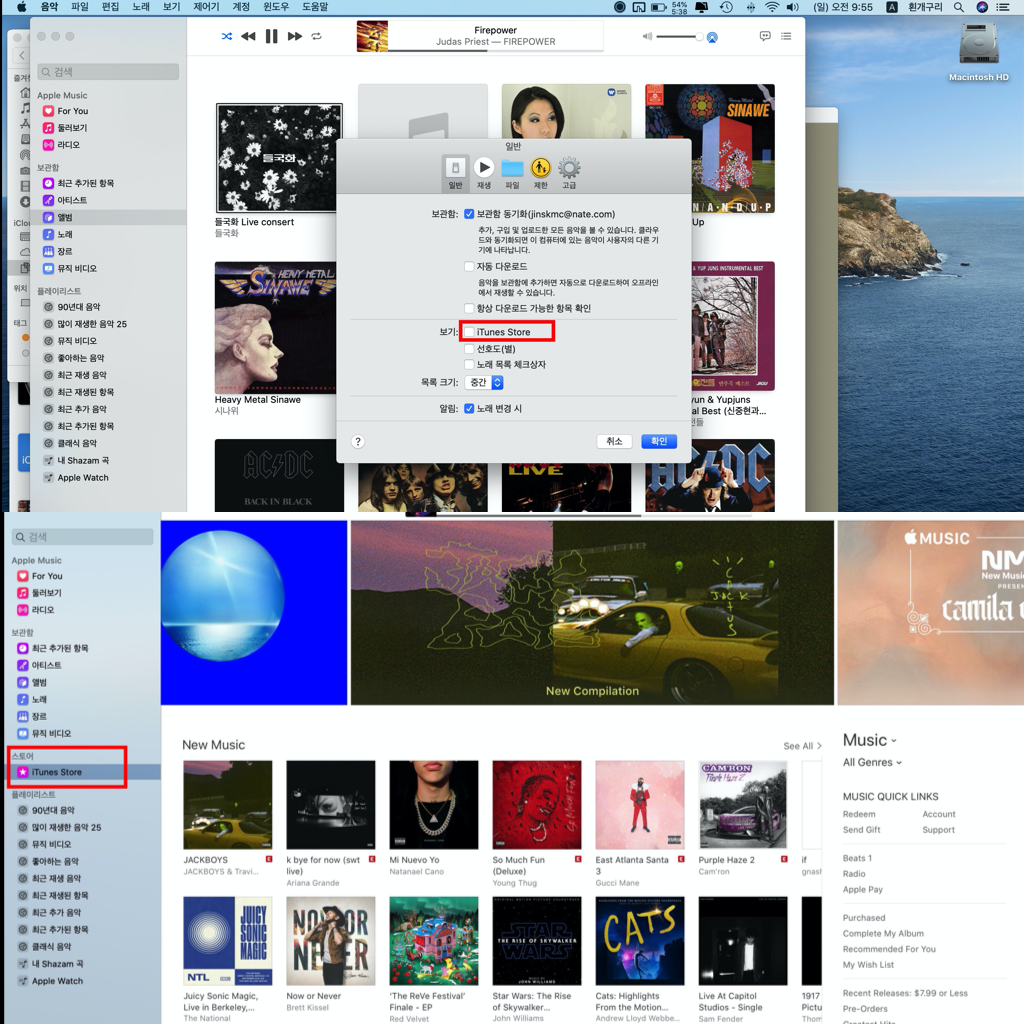
맥이 macOS Catalina로 업데이트되면서 맥에서 아이튠즈 앱이 없어졌습니다.     macOS Catalina에서 아이튠즈 스토어로 접근하려면 위 사진처럼 음악앱을 실행하고 설정 - 일반 - 보기에서 iTunes Store를 체크하면 됩니다. 그러면 아래 사진처럼 음악 앱 좌측 중간에 iTunes Sore가 표시되고 접근할 수 있습니다.           요즈음은 아이폰/아이패드를 사용하면서 맥 아이튠즈에 연결할 일이 거의 없으나 가끔 업데이트등을 할때 필요한 경우가 있을 수 있습니다. 이럴 경우 위사진처럼 아이폰/아이패드를 라이트닝 케이블을 이용해서 맥에 연결하고 파인더를 실행하면 파인더 중간에 아이폰/아이패드가 표시됩니다. 처음 연결시 인증 과정을 거치면 아래 사진처럼 파인더에서 아이폰/아이패드 싱크/백업/iOS 업데이트등을 할 수 있습니다. 
아이패드를 맥용 사이드카로 사용하기

이미지
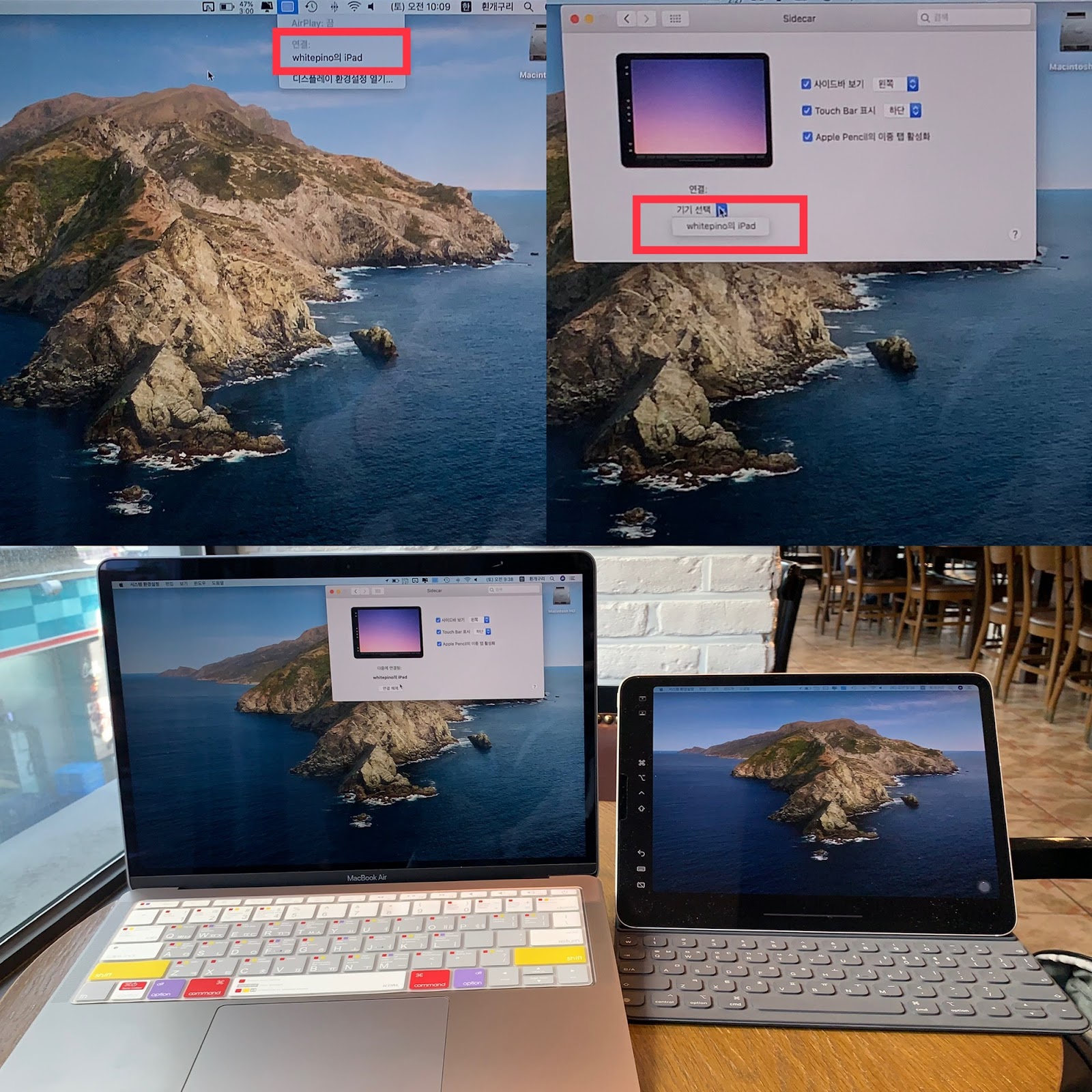
맥OS 카탈리나(Catalina)에서는 아이패드를 보조디스플레이로 사용할 수 있는 사이드카 기능이 있습니다.     사이드카 기능을 사용하려면 맥과 이아패드가 모두 와이파이와 블루투스가 활성화 되어 있어야 하고 같은 애플계정으로 아이클라우드에 로그인되어 있어야 합니다. 아이패드는 유선과 무선으로 연결할 수 있고 방법은 위 사진처럼 맥 상단에 있는 메뉴바의 에어플레이나 설정에 있는 사이드카에서 연결하면 됩니다. 저는 아래 사진처럼 무선으로 연결했는데 기본적으로 아이패드 프로 화면 왼쪽에 사이드바가 위치합니다(사이드카 설정에서 오른쪽에 위치시킬 수 있습니다)           앱을 실행하면 아이패드 하단에 맥북 터치바와 비슷한 터치바가 표시되는데 사진처럼 앱마다 다릅니다.(터치바 표시는 사이드카 설정에서 상단으로 변경할 수 있습니다)       사이드카에서 아이패드는 맥화면 Mirroring이나 별도 화면으로 사용할 수 있습니다. Mirroring은 사진처럼 내장 Retina 디스플레이 미러링/Sidecar 디스플레이 미러링 두가지로 사용할 수 있습니다. 내장 Retina 디스플레이 미러링은 화면이 맥 해상도로, Sidecar 디스플레이 미러링은 아이패드 해상도로 표시됩니다.       맥 설정-디스플레이에서 화면 정렬이나 주모니터/보조 모니터를 변경할 수 있습니다.       사이드카를 사용하면 사진에서처럼 아이패드 스마트 키보드나 맥 키보드 상관없이 모두 타자가 가능합니다.       Notability 앱처럼 필기체 입력을 지원하면 사진처럼 아이패드 화면에서 맥용 앱에 애플펜슬을 이용하여 입력할 수 있습니다.       사이드카는 아직 완벽하지 않아서 몇가지 사소한 버그가 있는데 사진처럼 사이드카를 연결하면 맥 사진앱에서 사진 편집을 할 수 없습니다.  

맥용 중복 파일 관리 앱 Duplicate File Finder에 대한 간단한 소개

이미지
맥에서 중복 파일을 찾아서 삭제할 수 있는 앱인 Duplicate File Finder는 무료 버젼과 유료인 Pro 버젼 두가지가 있는데 앱을 실행하면 사진처럼 특정 폴더를 지정하거나 Home 폴더를 스캔하도록 할 수 있습니다.   Duplicate File Finder는 중복 파일을 스캔후 결과를 보여 주는데 중복 파일이 있으며 아래처럼 리포트 형식으로 보여 줍니다. Pro 버젼은 파일 뿐만 아니라 중복 폴더와 비슷한 폴더도 스캔하여 제거할 수 있습니다.   Pro 버젼은 Hidden 폴더도 스캔하여 중복 파일을 제거할 수 있는데 위 사진처럼 설정에서 Scan Hidden Folders을 체크해 주어야 합니다. Duplicate File Finder은 특정 폴더나 파일에 대해서 스캔을 생략할 수 있으며 아래 사진처럼 설정 - Skip List에서 관리 할 수 있습니다.    Duplicate File Finder에서 Skip List에 등록된 폴더를 스캔하려고 하면 위 사진처럼 경고 메시지가 나오고 스캔 여부를 선택할 수 있습니다. Duplicate File Finder는 iCloud Drive에 있는 폴더도 스캔할 수 있는데 스캔하려는 폴더를 아래 사진처럼 지정해야 합니다.   Pro 버젼은 중복 폴더와 비슷한 폴더를 찾아 제거할 수 있으며 사진처럼 리포트에서 폴더 위치와 폴더내에 있는 파일들을 볼 수 있습니다.   Duplicate File Finder는 중복 파일 리스트와 위치등의 정보를 나타내 주며 삭제는 앱이 자동 선택하거나 사용자가 특정 파일을 선택 할 수 있습니다. 그리고 아래 사진처럼 파일명은 다르지만 내용은 같은 파일도 찾아 삭제할 수 있습니다. Duplicate File Finder는 Pro 버젼이 9.99달러(부가세 별도)로 여러 가지 기능들이 있지만 단순히 맥에 있는 중복 파일만 찾아서 삭제하려면 무료 버젼도 무방할 것 같습니다.

macOS Mojave의 Finder 기능

이미지
macOS가 Mojave로 업데이트되면서 맥의 파일탐색기인 Finder 기능이 강화되었습니다.   Finder에 갤러리 보기 기능이 생겨서 미리보기를 보면서 파일을 찾을 수 있습니다.     이제 Finder 오른쪽에 파일의 메타 정보가 나타나는데 미리보기 옵션에서 표시되는 메타 정보를 선택할 수 있습니다.   이제 파인더에서 우측 하단에 있는 빠른 동작으로 빠르게 파일을 편집할 수 있습니다.   그리고 빠른 동작을 통하여 파일을 간단하게 PDF파일로 만들 수 있습니다

[정보] 애플 macOS Mojave 업데이트

이미지
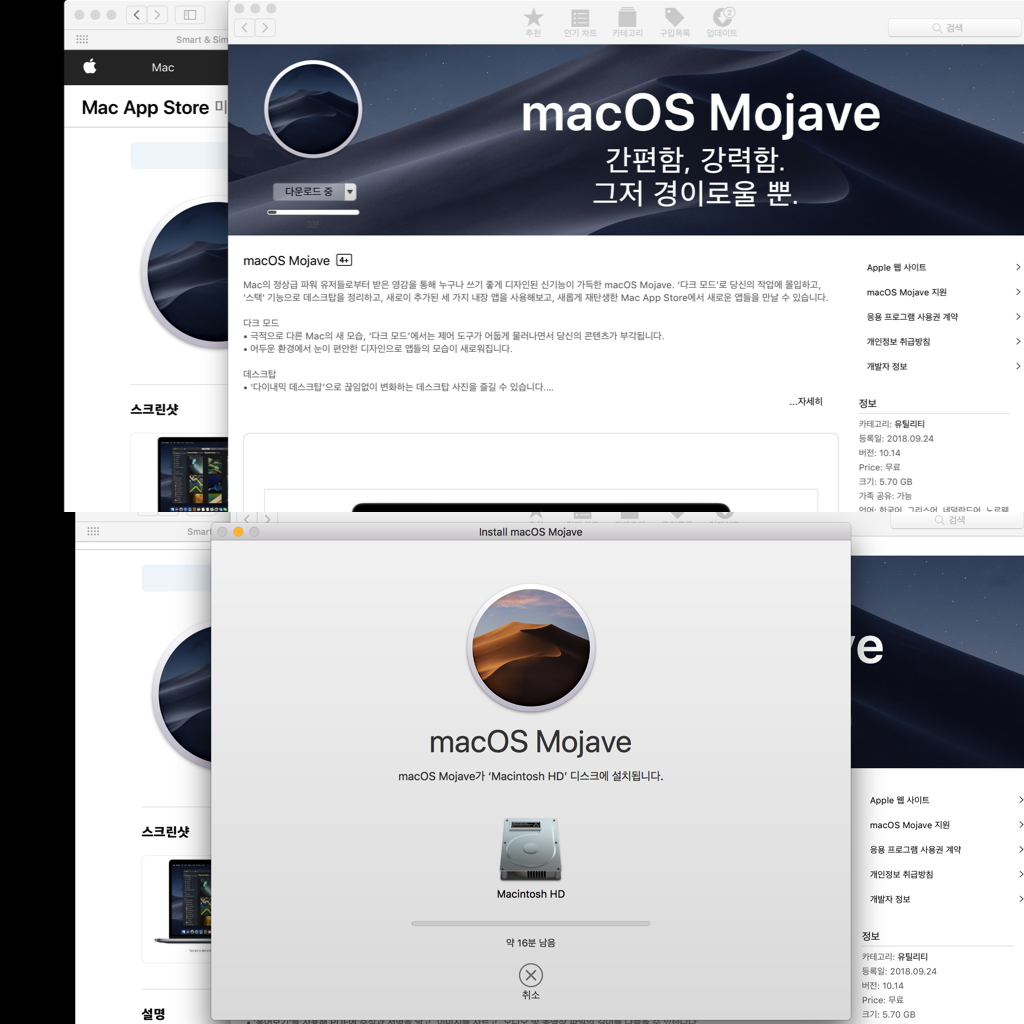
애플이 오늘 macOS Mojave를 배포해서 업데이트했습니다.   macOS Mojave은 설치 용량이 5.7GB이며, 12인치 맥북에 다운로드 시간은 얼마 안 걸렸는데 설치하는데 약 40분정도 소요되었습니다.   이번에 업데이트되면서 다크모드가 새로 도입되었습니다. 애플에서는 다크모드를 사용하면 작업에 더 집중할 수 있다고 합니다. 위가 라이트 모드 아래가 다크 모드입니다. 라이트 모드 / 다크 보드는 설정에서 변경할 수 있습니다.   이제 맥과 iOS가 더 긴밀하게 통합되는 것 같습니다. 이번에 적용된 연속성 카메라 기능은 아이폰이나 아이패드로 찍은 사진을 맥에 삽입하여 편집할 수 있습니다. 연속성 카메라 기능은 맥과 iOS기기 모두 와이파이와 블루투스가 활성화 되어 있어야 하고, macOS Mojave 그리고 iOS 12가 설치되어 있어야 합니다.     맥에서 Shift - Command - 5를 누르면 사진처럼 스크린샷를 캡처할 수 있고 편집도 가능합니다.

Mac 시스템 정리 앱 CleanMyMac X 소개

이미지
맥 정크 파일 정리 및 앱 삭제 프로그램인 CleanMyMac이 X버젼으로 업그레이드 되었습니다.   아래 사진이 CleanMyMac X의 첫 실행화면으로 지난 버젼과 달리 정크파일 정리, 보호, 스프드 업을 한번에 할 수 있는 스마트 스캔 기능이 새로 생겼습니다. 윗 사진처럼 CleanMyMac X을 로그인 항목으로 등록하면 메뉴바에서 디스크 여유 공간, 메모리, 배터리, 휴지통, CPU, 네트웍 상태 정보를 볼 수 있고 메모리와 휴지통 정리는 별도로 할 수 있습니다.   윗 사진은 스마트 스캔을 실행 결과이며 아래 사진처럼 3가지 작업에 대한 상세 정보를 알 수 있습니다. 이번에 X 버젼으로 업그레이드 되면서 멀웨어 탐색 및 정리 기능이 추가되었습니다.   스마트 스캔이 끝나고 런 버튼을 누르면 사진처럼 정그파일, 메모리 정리를 실행하고 결과를 보여줍니다.   Uninstaller는 맥에 설치된 앱을 삭제할 수 있는 기능으로 사진처럼 앱과 관련된 모든 파일과 폴더를 삭제할 수 있습니다.   Updater는 이번에 새로 생긴 기능으로 맥에 설치된 앱들의 업데이트 정보를 체크해서 직접 업데이트 할 수 있도록 합니다. CleanMyMac X는 한개 맥에 대한 원타임 구입비용이 89.95달러 3 버젼에서 업그레이드 비용은 44.98달러로 비싼 편입니다. 

[정보]정크 파일 정리 앱 비교

이미지
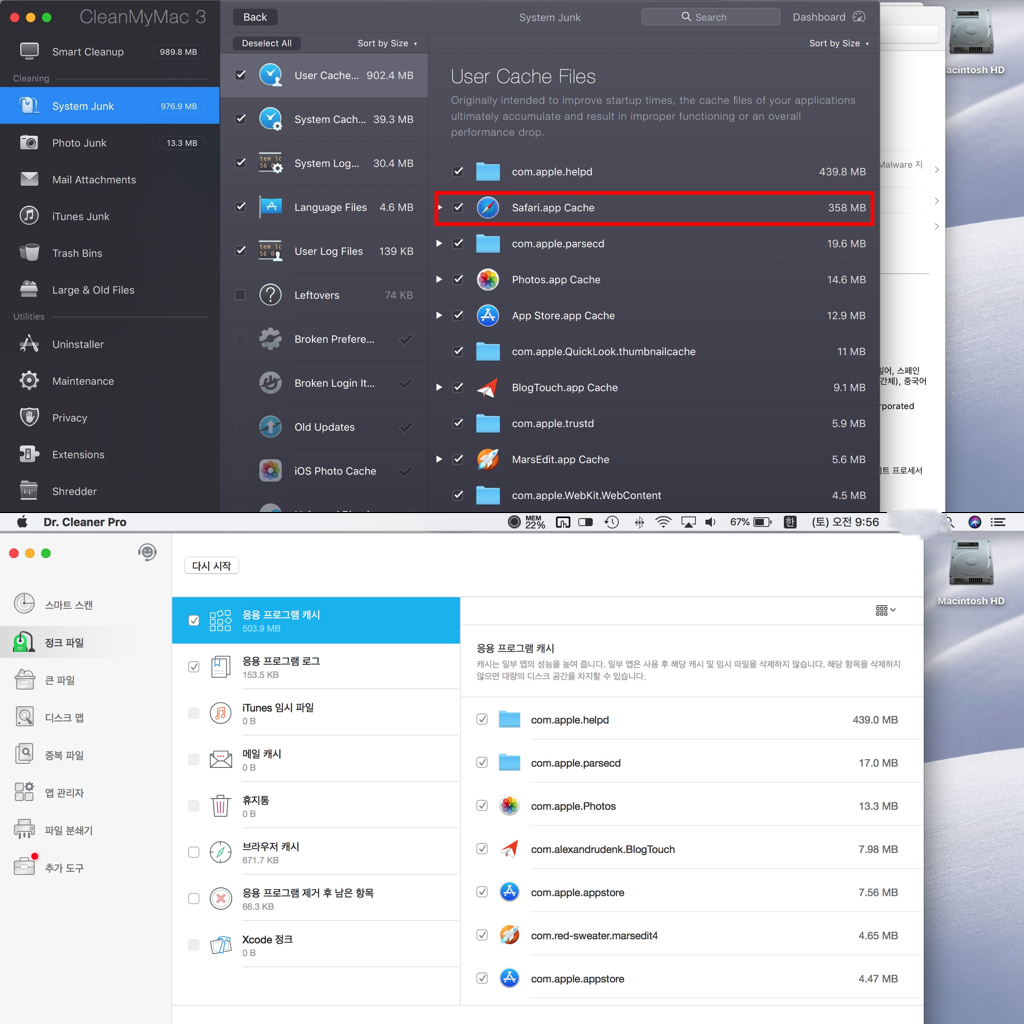
  맥북에서 하드디스크에 있는 정크파일을 정리할 때 CleanMyMac 3를 사용하는데, 몇일전에 구입한 Dr. Cleaner Pro에 정크 파일 정리 기능이 있어서 비교해 보았습니다. 위 사진에서 보는 것처럼 정크파일 정리 기능만 본다면 CleanMymac 3가 사파리앱 캐시의 정크파일을 정리할 수 있어서 기능적으로 더 나은 것 같습니다. 두 앱 모두 유료 앱이며 Dr. Cleaner Pro에는 CleanMyMac 3에는 없는 중복파일 정리, 메모리 관리 기능이 있습니다.

Dr Cleaner Pro에 대한 간단한 소개

이미지
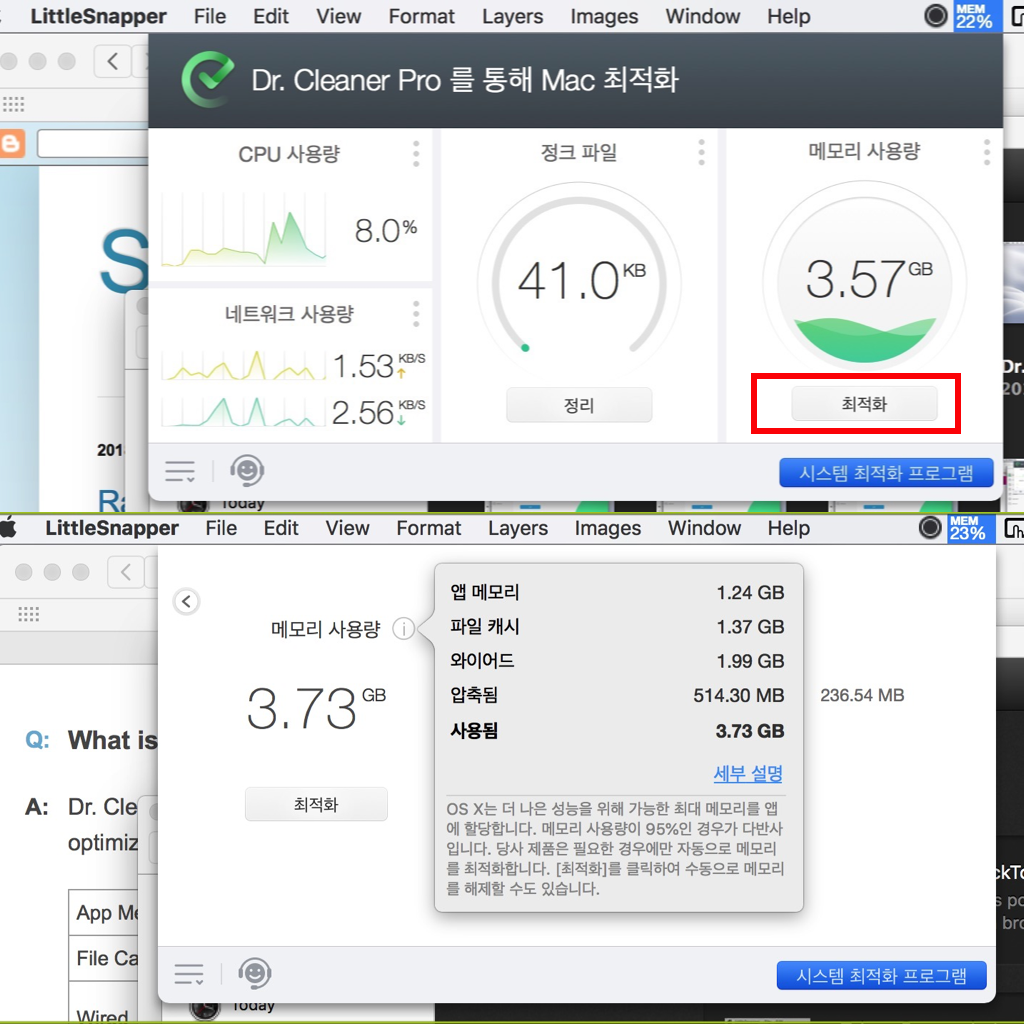
Dr Cleaner Pro는 맥애서 하드디스크 정리와 메모리 관리를 하는 유료 앱입니다.(Dr Cleaner는 무료 앱입니다)   Dr Cleaner Pro을 실행하면 사진과 같은 팝업 메뉴를 볼 수 있는데 메모리/CPU/네트워크 사용량과 정리할 정크 파일 크기를 보여 줍니다. Dr Cleaner Pro는 아래 사진처럼 맥의 메모리를 현황을 나타내 주고 필요한 경우 자동적으로 최적화해 줍니다. 수작업으로 메모리를 최적화하려면 최적화 버튼을 누르면 됩니다.   Dr Cleaner Pro는 하드 디스크의 정크 파일을 정리해 주는데 아래 사진처럼 정크 파일에 대한 정보를 표시해 주고 정리 버튼을 누르면 해당 정크 파일을 정리해 줍니다.   메인 메뉴에서 시스템 최적화 프로그램을 클릭하면 하드 디스크를 자세히 정리할 수 있습니다. 휴지통등의 정크 파일을 개별적으로 정리하려면 정크파일을 검색한 후 개별적으로 정리할 수 있습니다.   Dr Cleaner Pro는 사진처럼 중복 파일을 검색해서 정리할 수 있습니다.   Dr Cleaner Pro는 사이즈가 큰 파일을 검색해서 사진처럼 사이즈별로 표시해 주며 개별적으로 정리할 수 있습니다.   Dr Cleaner Pro는 사진처럼 개별적으로 맥 앱과 관련 파일을 삭제할 수 있습니다.    Dr Cleaner Pro는 스마트 스캔으로 사진처럼 정리할 파일들을 검색하고 정리할 수 있습니다.

macOS High Sierra 10.13.5에서 메시지 iCloud 저장

이미지
이번에 macOS High Sierra 10.13.5 업데이트로 업데이트되면서 맥에서도 메시지를 iCloud에 저장하고 동기화할 수 있습니다.   맥에서 메시지를 iCloud에 저장하려면 메시지 앱의 환경설정 - 계정에서 'iCloud에 메시지 보관 활성화'를 활성화하면 됩니다.   맥/iOS기기에서 메시지 iCloud에 보관 기능을 활성화 하면 위 사진처럼 맥에서 해당 메시지를 삭제할 경우 아래 사진처럼 아이폰에서도 삭제됩니다.   만약 iCloud의 저장공간이 부족하여 메시지 iCloud에 보관 기능을 비활성화하려면 해당기기의 iCloud 저장공간 - 메시지에서 비활성화 및 삭제를 선택하면 됩니다.

구글 블로거용 블로깅 Tool MarsEdit4와 BlogTouch Pro에 대한 간단한 비교

이미지
지난달 말에 그동안 사용하지 않았던 MarsEdit3를 앱 스토어에서  MarsEdit4로 업그레이드했습니다. 제 블로그는 구글 블로거를 이용합니다.   왼쪽이 MarsEdit4의 첫 화면이고 오른쪽이 BlogTouch Pro의 첫 화면입니다. MarsEdit4는 WordPress, Blogger, Tumblr등 다양한 플랫폼을 지원하지만 BlogTouch Pro는 Blogger만 지원합니다.   MarsEdit4와 BlogTouch Pro는 사진처럼 모두 WYSIWYG 기능을 지원합니다. 위의 MarsEdit4는 블로그 작성시 별도로 카테고리를 별도로 관리하고 선택할 수 있지만 아래의 BlogTouch Pro는 카테고리를 직접 입력해야 합니다. 그러나 BlogTouch Pro는 대부문의 편집 기능등이 메뉴바로 표시되어 있어 편집할 때 조금 더 편리합니다.   MarsEdit4는 이미지등을 삽입할 때 위 사진처럼 삽입과 편집을 한번에 할 수 있지만 BlogTouch Pro는 먼저 삽입하고 편집은 별도로 해야 합니다.   URL 링크 기능은 BlogTouch Pro는 링크된 주소와 별도로 텍스트 표시가 가능하지만 MarsEdit4는 불가능합니다.   미리 보기 기능은 MarsEdit4와 BlogTouch Pro 모두 제대로 지원합니다.   웹에서 보기 기능은 MarsEdit4는 변경된 것은 표시하지 못하지만 BlogTouch Pro은 변경된 부문도 표시해 줍니다. 제가 MarsEdit4와 BlogTouch Pro를 모두 사용해 본 결과 개인적인 생각은 아래와 같습니다. MarsEdit4는 여러 가지 플랫폼과 호환되고 다양한 기능등을 가지고 있지만 비싼 가격이 단점입니다.  BlogTouch Pro는 구글 블로거만 지원하지만 개인적으로 전문적인 블로그가 아니라면 사용하기는 조금 더 편한것 같습니다.(물론 가격도 상대적으로 저렴함)  

12인치 맥북 High Sierra 업그레이드

이미지
목요일에 12인치 맥북 High Sierra를 업그레이드했습니다.     맥을 High Sierra로 업그레이드하면 내장 SSD 포맷이 APFS(Apple 파일 시스템)으로 자동적으로 변경됩니다.     이번 업그레이드에서 사파리는 몇가지 기능들이 추가되었는데 먼저 웹사이트를 방문하면 사용자의 데이타를 추적하는 것을 방지할 수 있는 기능이 추가되었습니다. 이 기능을 할성화 할려면 사파리- 환경설정- 개인정보 보호탭에서 ‘웹사이트에 사용자를 추적하지 안도록 요청’을 선택하면 됩니다.     웹사이트에서 동영상을 선택하면 통상적으로 자동 재생이 되는데  이 자동 재생이 안 되도록 설정할 수 있습니다. 사파리- 환경설정 - 웹사이트에서 위 사진처럼 자동재생에서 설정할 수 있습니다.       이전 버젼에서는 사파리의 읽기 모드를 수동적으로 설정해야 했는데 High Sierra의 사파이에서는 사파리- 환경설정 - 웹사이트의 읽기도구에서 자동 적용하도록 할 수 있습니다.