라벨이 와이브로인 게시물 표시

콤팩트에그2(KWF-B3000) 사용기

이미지
지난주 초에 받은 콤펙트에그2를 며칠 동안 테스트해 보았습니다. 콤펙트에그2는 뚜께가 8.2mm로 정말 얇습니다. 두께가 7.6mm인 아이폰5와 비교해서 약간 두꺼운데, 사진에서는 범퍼 케이스때문에 아이폰5가 약간 두꺼워 보입니다.     초기 설정 SSID Name, 암호 변경 방법       콤팩트에그2도 스트롱에그처럼 공장 출고시 SSID Name과 암호가 설정되어 있습니다. 그런데 콤팩트에그2을 계속 사용하다 보면 글씨가 지워 질 것 같습니다. 저는 벌써 일부 글씨가 지워지고 있습니다.       보안상 이유로  SSID Name과 암호를 변경하려면 컴퓨터나 스마트폰을 콤팩트에그2와 무선으로 연결한 상태에서 웹브라우저에서 주소 '192.168.1.1' 를 입력한 다음 아이디 = 'user', 비밀번호 = '0000'을 입력하면 아래 사진처럼 와이브로 사이트에 들어 갈 수 있습니다.       위 사이트에서 LAN - Wi-Fi 설정 메뉴에 들어 가면 사진처럼 SSID Name과 암호를 변경할 수 있습니다.     콤펙트에그2 바테리 사용시간    사용설명서에는 바테리 사용시간이 최대 12.5시간으로 되어 있습니다.  바테리 사용시간은 테스트 환경에 따라 다른데,제가 두번에 걸쳐 아래 환경에서 테스트해보니 완충 상태에서 약 9시간 30분정도 지속되었습니다.  테스트 환경  : 주로 아이패드 미니로 테스트했으며, 인터넷 서핑과 유투브 동영상 감상을 6: 4 비율로 했습니다.                        그리고 약 50분 정도는 아이폰5로 GPS를 사용했습니다.  ...

콤팩트에그2(KWF-B3000) 블랙 색상 구입

이미지
2011년 6월부터 약2년 동안 스트롱에그를 사용하다 이번에 올레샵에서 콤팩트에그2(KWF-B3000)를 공기계로 구입하여 기기변경했습니다.   제품은 우체국 택배로 받았는데 콤팩트에그2(KWF-B3000)와 사은품으로 에그 파우치를 줍니다.   포장박스는 두겨운 하얀색 종이박스이고 뒷면에 에그 규격이 쓰여져 있습니다. 콤팩트에그2는 802.11b/g/n을 지원한고, 배터라 사용시간은 12.5시간이라고 되어 있네요.   제가 구입한 모델은 블랙색상으로 디자인은 슬림하며 앞면에 전원 스위치가 있고, 뒷면에는 공장 출고시 정해진 SSID와 비밀번호가 적혀 있습니다. SSID와 비밀번호는 웹에서 사용자가 수정 가능합니다.   이 제품은  두께가 8.2mm로 상당히 얇습니다. 오른쪽에 보면 LED 표시창이 있는데 왼쪽부터 배터리 표시, WIFI 사용가능 표시, 와이브로 수신 세기 표시 입니다.   반대쪽에는 충전용 마이크로 USB 포트가 있습니다.   사진 아래쪽에 보면 Reset 홀이 있는데 에그가 정상적으로 작동하지 않을 때 사프등 얇은 것으로 눌러 리셋하면 됩니다.     기본 구성품으로 검은색 충전 어답터를 주는데 플러그를 조립해서 사용하면 됩니다. 충전 어답터로 콤팩트에그2를 충전하면 완충하는데 약 3시간 걸린다고 사용설명서에 쓰여져 있습니다.     또 하나의 기본 구성품인 마이크로 USB 케이블은 스트롱에그 케이블보다 길어서 휴대하기가 불편하겠네요. 마이크로 USB 케이블을 컴퓨터에 연결하여 콤팩트에그2를 충전하면 약 5시간 30분후 완충된다고 합니다. 사은품으로 주는 갈색 파우치인데 재질은 모르겠고 부드러운 재질로 되어 있어 콤팩트에그2에 스크래치는 나지 않을 것 같습니다.       사진처럼 파우치는 크기가 콤팩트에그2와 정확히 맞...

스트롱 에그(KWD-B2600) 사용기

이미지
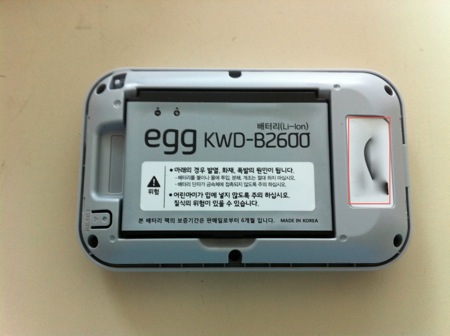
지난 토요일 스토롱 에그를 받고 9 일정도 사용해 보아서 간단한 사용기를 올립니다.     1. 초기 설정 SSID Name, 암호 변경 방법. 스트롱 에그는 처음 공장 출고시에 SSID Name과 암호가 세팅되어 있어 배터리 충전후 별도 설정작업 없이 PC, 스마트폰등에 무선 공유기 연결하는 방법과 똑같이 연결하면 사용할 수 있습니다. 초기 설정 SSiD와 암호(네트웍키)는 위 사진처럼 에그 케이스를 열면 사진 오른쪽 빨간 박스에 적혀 있습니다.     만약 보안상 이유로 초기에 설정 사항을 변경하려면 우선 컴퓨터와 스트롱에그를 무선으로 연결한 다음, 위 사진처럼 인터넷 브라우저 창에서 '192.168.1.254'을 입력하고 사용자 이름 = user, 비밀번호= 0000를 입력합니다. 그러면 아래 사진 처럼 Alleh Wibro 화면이 뜨는데 빨간 박스에 있는 무선설정에 가셔서 SSiD 이름과 암호를 변경하면 됩니다. 2. 스트롱 에그 수신율 몇일 사용해 보니 에그 수신율은 양호한 것 같습니다. 서울, 안양, 광명의 10층 이하 빌딩에서 사용해 보았는데 대부분 전파세기가 녹색을  유지하였고 가끔 전파세기가 약해지는 경우는 있었습니다. 9일 동안 3번 전파세기가 약해지다가 끊어진 경우가 있었는데 에그 전원을 다시 키면 정상으로 돌아 왔습니다. 지하철 수신율은 1, 2, 4, 5, 7, 9호선에서 테스트해보니 대부분 녹색으로 양호했습니다. 스트롱 에그를 개통할 때 KT 직원으로 부터 10층이상 고층이나 지하에서는 와이브로가 잘 안된다는 말을 들었습니다,  안양에서 10층이상 고층빌딩 3곳에서 테스트해보니 11, 12, 14층 모두 전파세기가 양호했습니다(위치에 따라 전파세기가 약해지는 경우가 있습니다). 결국 10층 이상 고층빌딩이라고 무조건 와이브로가 안 된다고 할 수 없을 것 같습니다. 지하는 지하상가, 백화점 지하등에서 테스트해보니 와이브로가 되는 곳도 있고 안 되는 곳도 ...

스트롱 에그(KWD-B2600) 개봉기

이미지
제가 아이폰4 아이밸류 요금제를 사용합니다.  6월 1일부터 KT에서 'Right now Wibro 4g 에그 페스티벌' 행사를 시작하면서 매달 5천원에 30G를 사용할 수 있다고 해서 호기심에 1일에 주문했는데 오늘 스트롱 에그를 받았습니다.     박스는 그냥 보통 종이 박스입니다.     구성품은 에그 본체 ,  배터리, 전용 충전기, USB 충전케이블, 사용설명서가 있습니다.       에그본체는 하얀색이고 크기도 작고 가벼운 편입니다. 에그 왼쪽에 있는 하얀색 버튼이 전원 버튼입니다. 이 버튼을 약 3초간 누르고 있으면 전원이 커집니다.     에그는 처음 사용전에 케이스을 열어 별도로 있는 배터리를 사진처럼 결합한 후 충전해야 합니다.     에그를 아이팟터치 4세대와 비교한 사진입니다. 크기가 작아서 바지 주머니에 들어 가겠네요.     전용 충전기와 USB 케이블인데 마이크로 USB이군요. 설명서에 전용충전기로는 4시간 정도, USB 케이블로는 5시간 정도 되어야 완충된다고 설명되어 있습니다. 충전시간이 좀 오래 걸리네요. 사용시간은 완충후 9시간이라고 되어 있습니다.     전원 버튼을 누르면 약 40초 정도 지나면 에그 하단에 3개 LED가 점멸되다가 커집니다.. 왼쪽에 있는 W표시 LED는 와이브로 상태를 나타내며 녹색이면 전파세기가 강한 것을 나타냅니다. 서비스 지역이 아니면 빨간색으로 변합니다. 가운데 LED는 와이파이 동작이 정상인지를 표시하며, 녹새이면 정상입니다. 그리고 오른쪽 LED는 배터리 상태를 나타내는데 녹색이면 완충 상태입니다. 지금 에그를 받은 상태로 충전중입니다. 몇일 사용한 다음 간단한 사용기를 올리겠습니다. Update ( 2011.06.12) : 스트롱 에그 사용기는 여기 있습니다 =>...