라벨이 마우스인 게시물 표시

애플 매직 마우스 2 - 스페이스 그레이
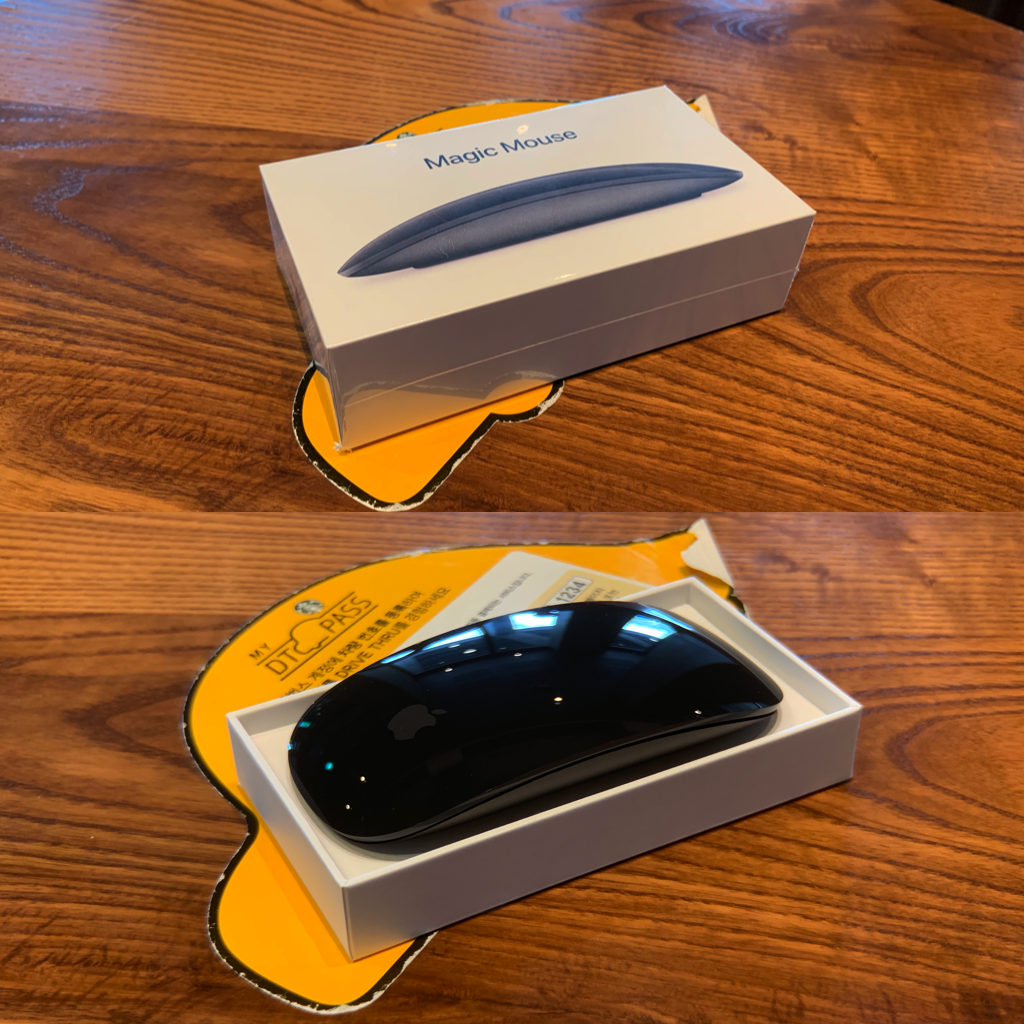
이미지
지난주에 구입한 애플 매직 마우스 2가 오늘 도착했습니다.         애플 매직 마우스 2 - 스페이스 그레이는 다른 애플제품처럼 흰색 종이 박스에 넣어져 배달되었습니다. 박스를 열면 블랙 색상의 애플 매직 마우스 2가 보입니다.        제품명은 스페이스 그레이인데 윗면은 유광 블랙 계열이라고 할 수 있으며 밑면은 스페이스 그레이 계열입니다. 애플 매직 마우스 2는 배터리가 내장되어 있어서 충전이 가능합니다. 충전은 밑면에 있는 라이트닝 포트를 통해서 가능합니다.       애플 매직 마우스 2 - 스페이스 그레이는 충전용 라이트닝 케이블을 기본 제공합니다. 색상은 마우스와 같은 블랙 계열입니다. 아래 사진은 충전 모습인데 LED가 없어서 완충여부를  알 수 없으며 배터리 잔량은 맥에서 확인해야 합니다.       애플 매직 마우스 2은 블루투스 마우스라 페어링이 필요한데 맥과의 연결은 마우스 전원만 켜면 위 사진처럼 자동적으로 페어링됩니다. 애플 매직 마우스 2 - 스페이스 그레이는 유광이고 블랙 계열이라 아래 사진처럼 지문등이 잘 묻어 납니다.

도도랩 애플 매직 마우스 빈티지 파우치

이미지
어제 오프라인에서 도도랩 애플 매직 마우스 빈티지 파우치를 구입했습니다.     도도랩 애플 매직 마우스 빈티지 파우치의 포장박스는 파우치와 같은 계열의 색으로 디자인된 종이재질 박스입니다.       도도랩 애플 매직 마우스 빈티지 파우치는 애플 매직마우스 1,2 전용 파우치로 겉감은 천연 누벅 소가죽으로 되어 있어 부드러운 편입니다.  이 파우치는 브라운 색상만 판매하며 아래면에 매직 마우스를 뺄때 사용하는 스트랩이 있습니다.     도도랩 애플 매직 마우스 빈티지 파우치의 안감은 스웨이드로 되어 있으며 애플 매직 마우스 2를 사용하면 집어 넣을 때 아래 사진처럼 해야 파우치를 빼지 않고 충전할 수 있습니다.     도도랩 애플 매직 마우스 빈티지 파우치는 애플 매직 마우스 1,2에 딱 맞게 제작되어 있어 매직 마우스를 집어 넣으면 사진처럼 빈틈이 없습니다. 단지 처음이라 그런지 파우치가 뻑뻑한 편이라 매직 마우스를 집어 넣거나 뺄 때  약간 힘듭니다.       도도랩 애플 매직 마우스 빈티지 파우치는 애플 매직 마우스 2의 경우 파우치를 빼지 않고 사진처럼 충전이 가능합니다.       도도랩 애플 매직 마우스 빈티지 파우치에서 애플 매직 마우스를 뺄려면 사진처럼 아래쪽에 있는 스트랩을 잡아 당기면 되는데 아진 사진이 최대로 잡아 당긴 모습입니다. 이 상태에서 매직 마우스를 빼기가 파우치가 뻑뻑한 편이라 약간 불편합니다.   도도랩 애플 매직 마우스 빈티지 파우치는 재질이 고급스러운 천연 가죽이고 제품 디자인도 애플 매직 마우스에 딱 맞게 디자인 되어 있으며 제품 마감상태도 양호한 편입니다. 매직 마우스를 넣고 뺄 때 약간 힘이 드는 것은 조금더 사용해 봐야 판단이 가능할 것 같습니다.   

로지텍 MX Master 무선 마우스

이미지
주로 업무용으로 사용하기 위해서 마우스를 찾다가 지인으로 부터 로지텍  MX Master 무선 마우스를 싸게 구입했습니다.     로지텍  MX Master 무선 마우스는 다른 로지텍 제품처럼 녹색 계열의 종이 재질로 포장되어 있습니다.       로지텍  MX Master 무선 마우스는 두 버튼 마우스로 크고 무거운 편에 속합니다(무게가 145그램). 마우스 윗면에 속도 전환 스크롤 윌, 수동 변경 버튼이 있습니다. 그리고 아래면에 전원 스위치, 연결 버튼, 다크필드 센서, 이지- 스위치 버튼이 있습니다. 로지텍  MX Master 무선 마우스는 컴퓨터와 블루투스 또는 로지텍 Unifying 수신기로 연결할 수 있으며 3개 기기와 동시에 페어링할 수 있습니다.     로지텍  MX Master 무선 마우스는 편안한 그립감을 위하여 입체적인 디자인으로 설계되어 있으며 왼쪽면에 오른쪽 엄지 손가락으로 조작할 수 있도록 엄지손가락 휠, 앞 버튼, 뒤 버튼, 제스처 버튼이 있습니다. 로지텍  MX Master 무선 마우스는 Logitech Options 소프트웨어로 사용자가 6가지 버튼에 여러가지 동작을 매핑해서 사용할 수 있습니다.     로지텍  MX Master 무선 마우스는 내장 배터리를 사용하며 한 번 충전으로 약 40일 정도 사용할 수 있다고 합니다.  위 사진은 기본 제공되는 1미터 정도되는 충전용 마이크로 USB 케이블로 충전 포트는 마우스 전면에 있습니다. 배터리 잔량은 마우스 왼쪽에 있는 3개 LED로 확인할 수 있습니다.       회사 컴퓨터에는 블루투스를 사용할 수 없어서 로지텍  MX Master 무선 마우스를 사용하려면 사진에 있는 작은 로지텍 Unifying 수신기(약 2그램)를 컴퓨터의 ...

Colorware 애플 매직 마우스 2 Space Gray

이미지
2주전에 주문한 Colorware 애플 매직 마우스 2 Space Gray가 오늘 도착했습니다. Colorware 애플 매직 마우스 2 Space Gray는 애플 매직 마우스2에 Space Gray 색을 도색한 제품이라 포장박스는 애플 매직 마우스 2와 같습니다.  단지 밑면에 Colorware 스티커가 붙여 있습니다. Colorware 애플 매직 마우스 2 Space Gray 에디션은 마우스 전체를 Space Gray 색상으로 도색을 해서 색다른 느낌이 납니다. 매직 마우스2 라 밑면에 충전용 라이트닝 포트가 있습니다. 매직 마우스2는 내장 배터리를 사용하며 애플 정품 라이트닝 케이블을 기본으로 제공합니다. 아래 사진처럼 충전 포트가 밑면에 있어서 충전할 때는 마우스를 사용할 수 없습니다. Colorware 애플 매직 마우스 2 Space Gray을 애플 매직 마우스1과 비교한 사진으로 외관상 차이점은 없으며 밑면에 충전용 라이트닝 포트가 있는 제품이 애플 매직 마우스2입니다. Colorware 애플 매직 마우스 2 Space Gray가 13인치 맥북 프로 Space Gray와 잘 어울립니다. Colorware 애플 매직 마우스 2 Space Gray는 블루투스 마우스로서 맥에 사용하려면 페어링 과정을 거쳐야 합니다.

로지텍 MX Anywhrer2 마우스 구입

이미지
회사에서 노트북에 상요하기 위해서 지난주에 로지텍 MX Anywhrer2 마우스를 구입했습니다.   로지텍 MX Anywhrer2 마우스 포장박스는 마우스와 같은 검은색 종이 박스입니다. 다른 로지텍 제품과 달리 포장박스에 여러 언어로 쓰여져 있지 않아서 상대적으로 깔끔합니다.   구성품은 로지텍 MX Anywhrer2 마우스, 충전용 마이크로 USB 케이블, Unifying 수신기입니다.   로지텍 MX Anywhrer2 마우스 MX 마스터 마우스를 컴팩트하게 만든 마우스로 위쪽에 스크롤 휠, 좌/우 버튼 그리고 가운데 버튼이 있습니다. 그리고 하단에는 전원 버튼, 블루투스 연결 버튼, 3개의 이지-스위치 버튼과 다크필드 레이저 센서가 있습니다.   앞쪽에 충전용 마이크로 USB 포트가 있고 좌측에 앞/뒤 버튼이 있습니다.   로지텍 MX Anywhrer2 마우스는 두가지 방법으로 컴퓨터에 연결할 수 있는데 블루투스로 연결할 때는 처음 전원 버튼을 On하면 맥이나 윈도우 PC에서 쌍으로 연결하라는 메시지가 나오면서 쉽게 페어링됩니다. 그리고 로지텍 MX Anywhrer2 마우스는 이지-스위치 버튼으로 3개 기기와 동시에 연결할 수 있고  버튼으로 기기를 변경할 수 있습니다. 제가 맥북과 블루투스로 연결해 보니 Logitech Option이라는 소프트웨어를 설치하지 않으면 마우스의 기본 기능(스크롤, 좌측 버튼, 우측 버튼)만 사용할 수 있고, 앞/뒤 버튼은 작동하지 않습니다.   로지텍 MX Anywhrer2 마우스의 장점중 하나는 블루투스 뿐만 아니라 사진에서 처럼 작게 생긴 Unifying 수신기를 컴퓨터 USB 포트에 연결해서 사용할 수 있다는 점입니다.    로지텍 MX Anywhrer2 마우스 Logitech Options 소프웨어로 5개 버튼의 동작을 사진처럼 사용자화할 수 있습니다.    로지텍 MX Anywhrer2 마우스는 번들로 제공하는 마이크로 USB 케이블로 충전할 수 있으며 충전중에는 마우스 위쪽에 있는 L...

Adore June사 애플 매직 트랙패드2 케이스 구입

이미지
휴대할 때 애플 매직 트랙패드2를 보호하기 위해서 Adore June사 애플 매직 트랙패드2 케이스 구입했습니다. Adore June사 애플 매직 트랙패드2 케이스는 별도 포장 박스 없이 비닐 봉투에 넣어서 배달되었습니다. Adore June사 애플 매직 트랙패드2 케이스는 Cotton Canvas 재질로 만들어진 소프트 케이스로 검은색 하나만 있습니다. 이 제품은 소위 찍찍이가 있어서 쉽게 열고 닫을 수 있으며 안쪽은 부드러운 재질로 되어 있어 애플 매직 트랙패드 2를 스크래치로부터 보호할 수 있습니다. Adore June사 애플 매직 트랙패드2 케이스는 애플 매직 트랙패드 2 전용으로 만들어져서 애플 매직 트랙패드와 정확히 Fit됩니다. Adore June사 애플 매직 트랙패드2 케이스는 52그램으로 가볍고 제품 마감상태도 좋은 편으로 애플 매직 트랙패드 2를 잘 보호할 것 같습니다.

Sirobako사 KAKU 무선 마우스

이미지
약 10일전에 주문한 Sirobako사 KAKU 무선 마우스가 오늘 도착햇습니다. Sirobako사 KAKU 무선 마우스 포장은  약간 두께기 있는 흰색 종이 박스로 되어 있습니다. Sirobako사 KAKU 무선 마우스는 디자인이 80년대 애플  ADB 마우스를 차용했습니다. 이 마우스는 3버튼으로 위 사진에서 보면 앞에 있는 큰 버튼의 중앙을 기준으로 좌측.우축 버튼이고 마우스 좌측에 스크롤 버튼이 있습니다. KAKU 마우스는 수신기가 있는 무선 마우스로서 수신기는 2.5GHz USB 타입입니다. 그리고 이 마우스는 일명 Blue LED 마우스로 해상도는 1,600DPI입니다. KAKU 마우스는 크기가 애플 유선마우스와 바슷하고 무게가 115그램정도로 약간 무게감이 있습니다. KAKU 무선 마우스는 윈도우 PC와 맥에서 별도의 소프트웨어를 설치할 필요 없이 사용 가능하며, 오늘 하루 동안 사용해 본 결과 움직임은 부드러운 편이고 감도도 좋은 편이라고 생각합니다.다만 처음 사용해서 그런지 우측 버튼을 사용할 때와 옆면에 있는 스크롤 버튼을 조작할 때 약간 불편합니다

애플 유선 마우스 구입

이미지
딱히 필요한 것은 아니지만 애플 유선 키보드에 연결해 사용하려고 애플 유선 마우스를 구입했습니다. 포장박스는 하얀 종이 박스입니다. 애플 유선마우스를 처음 본 느낌은 하얀 쥐처럼 생겼다는 겁니다. 위쪽에 스크롤 볼이 있고, 아래 면에  광센서가 있습니다. 마우스 좌우에 힘감지 버튼이 있고, Mac에서는 사용자 정의가 가능합니다. Mac에서는 시스템 설정에서 사진처럼 사용자가 각 버튼마다 기능을 설정할 수 있습니다. 애플 유선 마우스는 USB 포트에 연결할 수 있으며, 다른 유선 마우스보다 선 길이가 짧고 선이 뻣뻣한 편입니다. 애플 유선마우스는 매직 마우스와 크기는 비슷하고, 무게는 가벼운 편입니다. 애플 유선마우스는 상단이 원 버튼이지만 Mac에서는 설정에서 윈도우 마우스처럼 투 버튼으로 설정할 수 있습니다. 윈도우에서는 자동적으로 투 버튼으로 작동합니다. 애플 유선마우스는 Mac에서는 사용하기 편한 편이지만, 윈도우에서는 작동법등이 달라 불편함을 느낄 수 있습니다.

다시 구입한 애플 매직 마우스

이미지
한동안 애플 매직 트랙패드만 사용하다가 외출시 트랙패드를 가지고 다니는 것이 불편해서 몇년만에 애플 매직 마우스를 다시 구입했습니다.     포장박스는 다른 애플 제품과 달리 누런 종이박스입니다.       매직마우스는 아이팟처럼 투명 플라스틱 케이스에 넣어 있습니다.       애플 매직마우스는 버튼이 없는 유선형 디자인입니다. 매직 마우스는 상단 표면 전체가 멀티 터치 영역이어서 마우스 상단 전체가 버튼 역활을 합니다.       매직 마우스 상단은 사진처럼 투명한 유리 재질(?)로 되어 있어 기스에 약한 단점이 있습니다.       사진은 매직 마우스의 밑면인데, 이 제품은 AA 건전지 2개를 사용합니다. 제 경험상 매직마우스는 배터리가 빨리 소모되는 편입니다. 그리고 유리 표면위에서는 마우스가 작동하지 않습니다.     매직마우스는 블루투스 마우스이므로 초기에 위 사진처럼 설정을 해 주어야 합니다.       애플 매직마우스를 맥에서 사용할 때 BetterTouch Tool(무료)이라는 어플을 설치하면 멀티 제스처, 마우스 세팅등을 사용자가 편리하게 설정할 수 있습니다. 애플 매직 마우스는 호불호가 갈리는 마우스입니다만, 제 경험상 맥에서 BetterTouch Tool과 같이 사용하면 좋은 마우스라고 생각합니다. 단점은 마우스 상단에 기스 잘 생겨서 관리를 잘 해야 하고, 유리위에서는 마우스가 작동하지 않는 겁니다.