글

라벨이 어플인 게시물 표시

아이폰용 나이트 모드 사진 앱 NeuralCam으로 찍은 사진

이미지
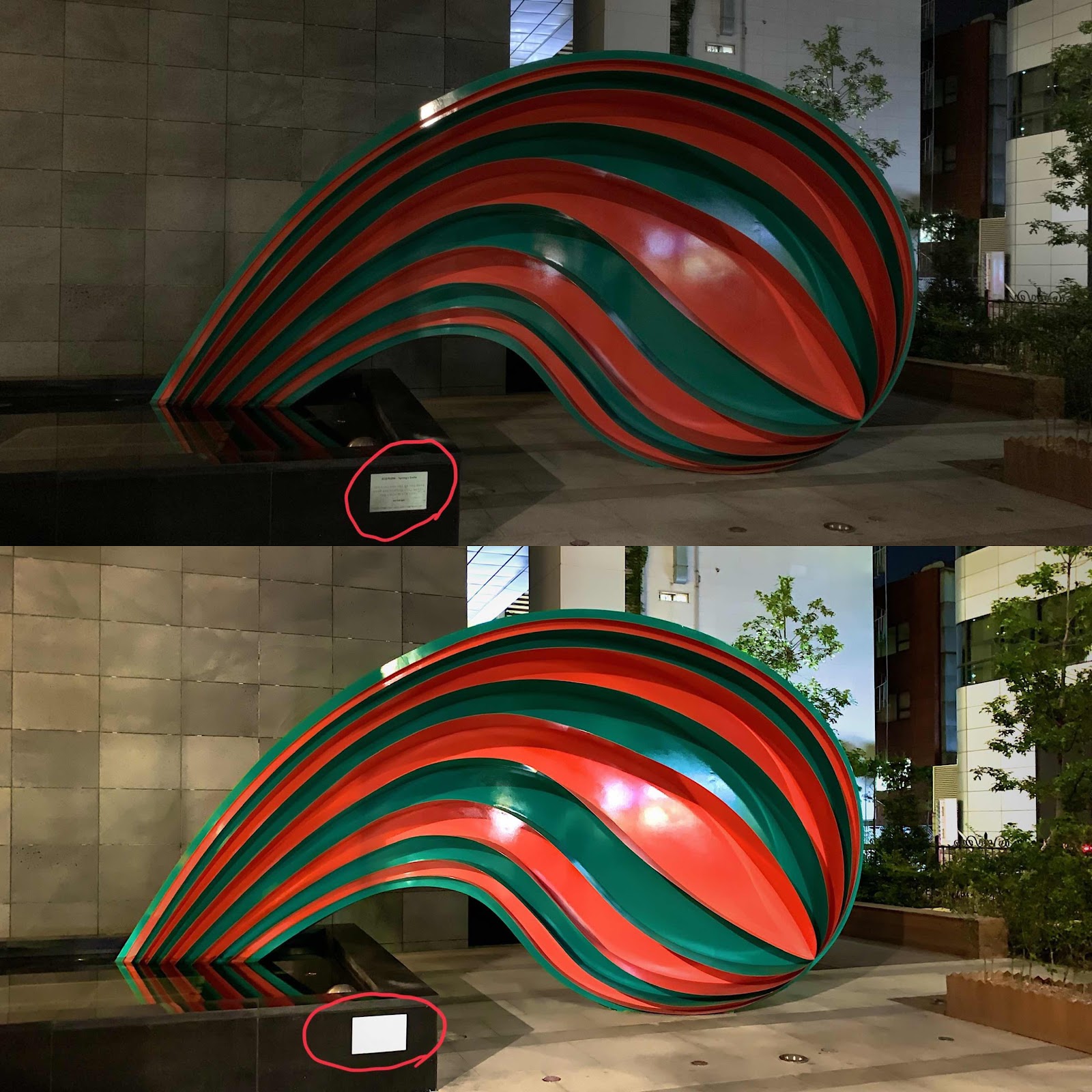
아이폰Xs에서 NeuralCam 앱으로 야간에 사진을 촬영해 보았습니다. 사진은 야간에 길거리에서 빌딩 조형물을 촬영한 것인데 위쪽은 아이폰Xs으로 아래쪽은  NeuralCam 앱으로 찍은 사진입니다. 아래 사진이 더 밝게 나오는데 아래 글씨부문이 보이지 않습니다.   사진은 오후 11시쯤 탄천에서 촬영한 것으로 위쪽 사진이 아이폰Xs 기본 앱으로 찍은 것으로 어둡고 뿌옇게 보입니다. 사진은 야간에 실내에서 찍은 사진으로  NeuralCam 앱으로 찍은 아래 사진이 피사체와 배경 모두 밝게 보입니다. 

웹브라우저용 애플뮤직 웹앱 퍼블릭 베타 배포

이미지
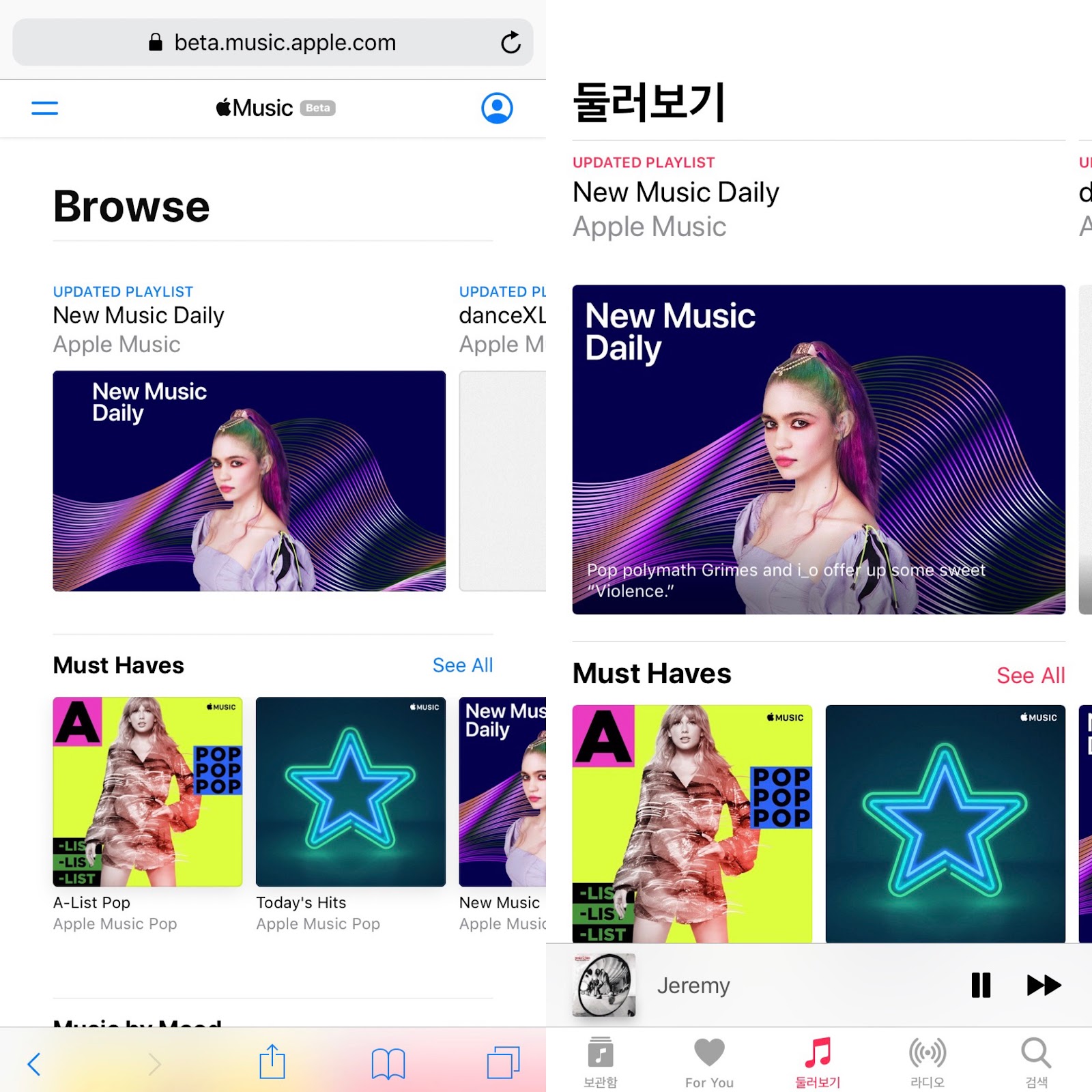
애플이 사파리등의 웹 브라우저에서 사용할 수 있는 애플뮤직 웹앱 퍼블릭 베타 버젼을 배포했습니다.       왼쪽이 아이폰 사파리에서 웹 브라우저용 애플뮤직 앱을 실행한 것이고 오른쪽은 아이폰 뮤직 앱을 실행한 것으로 기본적으로 UI는 같은 것 같습니다. 참고로 웹 브라우저용 URL은 https://beta.music.apple.com/  입니다.       사진은 애플뮤직 보관함을 비교한 것인데 웹앱에는 베타 버젼이라 그런지 장르 구분 탭이 없습니다.

아이폰용 NeuralCam 앱

이미지
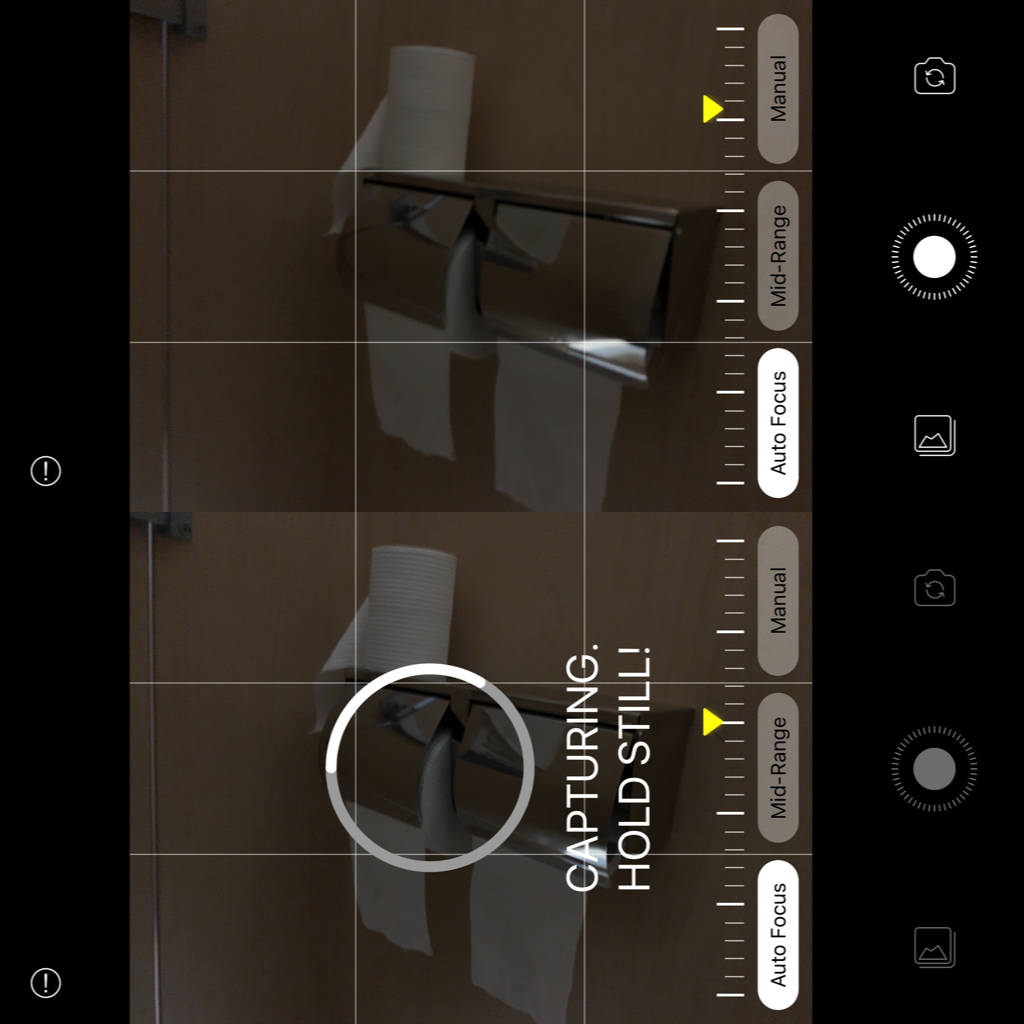
아이폰용 나이트 모드 사진 앱인 NeuralCam을 2.99달러에 구입해서 데스트 했습니다.     NeuralCam 앱을 실행하면 위사진처럼 되고 자동 초점이나 수동 초점을 선택하고 버튼을 누르면 아래 사진처럼 잠시 기달리라는 메시지가 나옵니다. 그리고 아이폰을 고정시키면서 몇초 기달리면 사진 촬영이 끝납니다.       위 사진은 아이폰 기본 사진앱으로 어두운 곳에서 플래시를 사용하여 촬영 사진이고 아래 사진은 NeuralCam 앱으로 촬영한 사진입니다. 두 사진을 비교하면 NeuralCam 앱을 이용하는 것이 더 양질의 사진 촬영이 가능한 것 같은데 완벽하지 않아서 아래 사진의 빨간색 원으로 표시된 부문처럼 휴지의 엡보싱부문이 정상적으로 표현되지 않습니다.  

MarsEdit를 이용한 네이버 블로그 포스팅

이미지
이번에 검색 문제로 블로그를 네이버로 이전하면서 블로그 전용 에디터인 MarsEdit를 이용하여 포스팅하기로 했습니다.   1. 세팅 MarsEdit를 이용하여 네이버에 글을 포스팅하려면 먼저 네이버 블로그 글쓰기 API 설정에서 사진처럼 API연결 암호를 발급받아야 합니다.   이번에는 MarEdit 설정에서 사진처럼 블로그 관련 세팅을 해야 합니다.     .System Name : Other     .System API : MetaWeblog API    .API Endpoint URL : 네이버 API 연결 URL로 설정합니다.   블로그 세팅이 끝난 후 좌측에 보이는 네이버 블로그를 선택한 후 맥 키보드에서 옵션키를 누르면서 상단 메뉴에서 Blog를 선택하면 패스워드를 입력하는 창이 나옵니다.   .Username : 네이버 블로그 계정   .Password : API 연결 암호입니다.   2. 리프레쉬 MarEdit에서 네이버 블로그를 우클릭한 다음 리프레쉬하면 원인을 알 수 없지만 사진처럼 오류가 납니다. 단 카테고리등은 정상적으로 가져 옵니다.   3. 포스팅 일단 MarsEdit에서 사진처럼 글을 작성한 후 Send to Blog 버튼을 누르면 네이버 블로그로 글이 포스팅됩니다.     위 사진이 MarsEdit에서 보이는 글이고 아래 사진은 네이버 블로그에서 보이는 글입니다.     포스팅후 MarsEdit에서 글을 수정한 후 다시 Send to Blog 버튼을 누르면 사진처럼 글 수정은 네이버 블로그에서 가능하다는 오류 메시지가...

아이패드 필기 앱 Notability 8.0의 새로운 기능

이미지
아이패드 필기 앱 Notability 가 8.0 버젼으로 업그레이드 되면서 몇가지 기능이 추가되었습니다 . 멀티 노트 이제 Notability 에서 두개의 노트를 열어 작업할 수 있습니다 . 방법은 우선 하나의 노트를 열고 , 화면을 왼쪽에서   오른쪽으로 밀어 노트전환기를 연 다음 해당 노트를 누른 상태에서 끌어다 놓으면 아래 사진처럼 두개 노트가 열립니다 . 필기체 검색 Notability 에서 필기체 검색이 가능합니다 . 테스트해 보니 영어 , 한글 모두 가능합니다 . 방법은 노트 화면 오른쪽에 있는 검색창을 열고 검색할려는 단어를 입력하면 사진처럼 해당되는 필기체가 노랑색으로 표시됩니다 . 필기체 —> 텍스트 변환 Notability 에서 필기체를   텍스트로 변환시킬 수 있는데 영어 , 한글 모두 지원합니다 . 방법은 전환하려는 필기체를 선택하고 텍스트 변환을 선택하면 아래 사진처럼 자동적으로 텍스트로 변환됩니다 .

아이폰/애플워치용 수면 추적 앱 - AutoSleep에 대한 간단한 소개

이미지
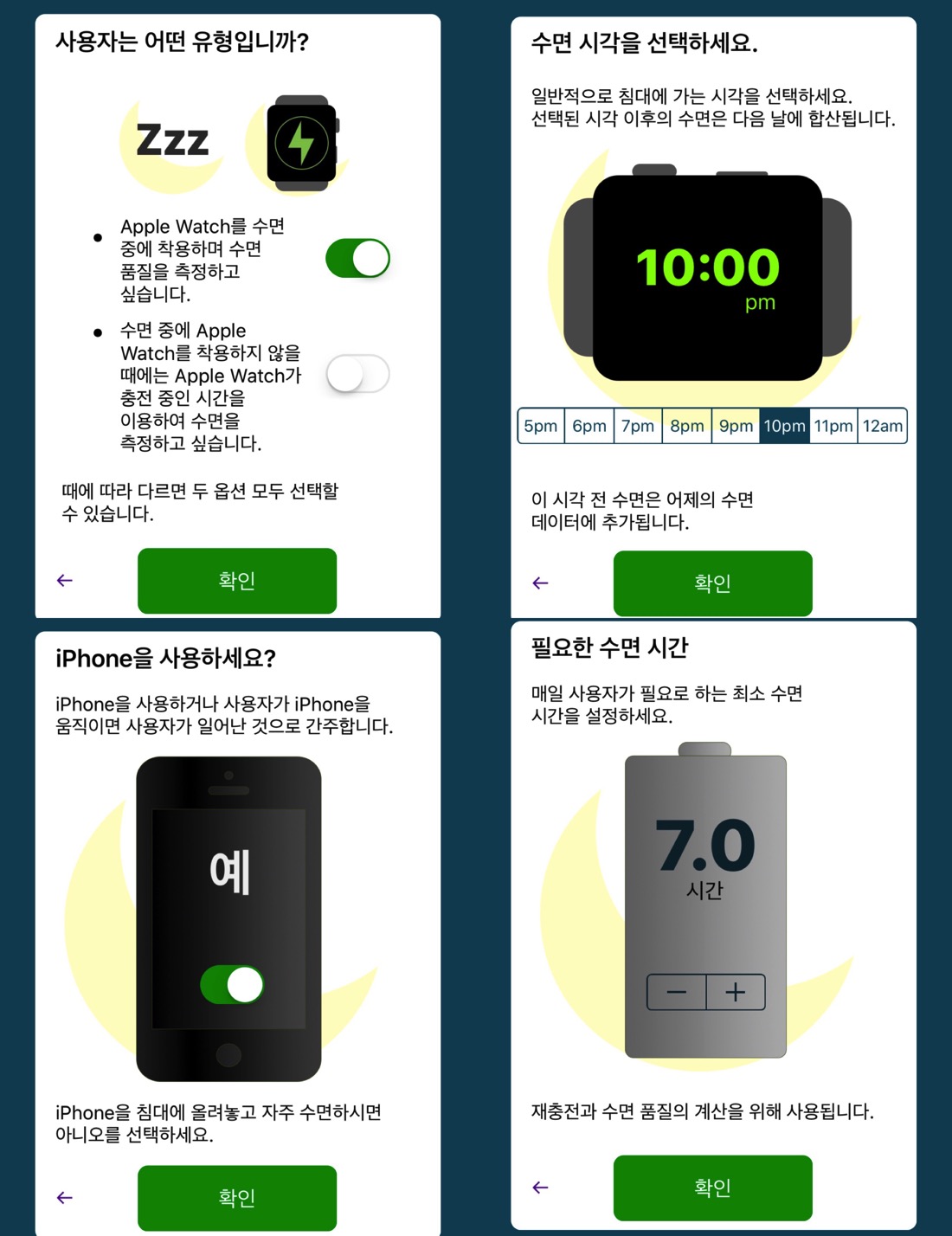
아이폰/애플워치용 수면 추적 앱인 AutoSleep을 구입하여 약 1주일 정도 사용해서 간단한 소개를 합니다.   AutoSleep은 아이폰/애플워치용 수면 추적 앱으로 정확하고 상세한 수면 분석을 위해서는 애플워치에 AutoSleep을 설치하고  잠잘 때 애플워치를 착용해야 합니다. 위 사진은 아이폰 AutoSleep앱의 설정 화면입니다.   AutoSleep은 애플워치를 손목에 착용하고 잠들면 자동적으로 수면을 추적합니다. 만약 잠자리에 들어간 시간부터 잠든 시간까지를 자동적으로 계산하려면 위쪽 사진처럼 아이폰에서 Light Off 시간을 활성화 하거나 오른쪽 사진처럼 애플워치에서 수면 시작버튼을 터치하면 됩니다.   AutoSleep 앱은 위 사진처럼 수면 시간, 실질 수면 시간, 깊은 수면 시간등을 추적할 수 있으며 수면시간은 아이폰의 건강 앱에 동기화 할 수 있습니다. 위 사진에서 심박수 수치는 아이폰의 건강 앱에서 가져온 데이타입니다.   AutoSleep은 애플워치를 손목에 착용하고 일정 시간동안 움직이지 않거나 아이폰을 사용하지 않으면 왼쪽 사진처럼 수면 시간으로 측정하는 경우가 있습니다. 이런 시간은 오른쪽 사진처럼 AutoSleep 앱에서 편집할 수 있습니다.

아이패드 iOS 11 버젼의 몇가지 새로운 기능 소개

이미지
이번에 배포된 아이패드 iOS 11 버젼의 몇가지 새로운 기능을 소개 합니다.       1. Dock   이제 아이패드에도 맥처럼 Dock 기능이 추가 되어 새로운 앱 실행이나 앱 전환이 더 수월해졌습니다. Dock에 어플을 추가하는 방법은 사진처럼 해당 앱을 누른 상태에서 Dock으로 이동시키면 됩니다. 그리고 Dock의 오른쪽에는 최근에 실행한 앱등이 표시됩니다.     2. QuickType 키보드   이제 아이패드 키보드에는 사진처럼 거의 모든 문자, 기호, 숫자등이 표시되어 전환 키를 누를 일이 적어졌습니다. 사용법은  원화 표시를 삽입하려면 사진처럼 원화 표시 자판을 누른 상태에서 밑으로내리면 아래 사진처럼 자판이 원화 표시로 바뀌고 입력 위치에 원화 표시가 삽입됩니다.     3. 드래그 앤 드롭   이제 아이패드에서 드래그 앤 드롭 기능으로 한 앱에서 다른 앱으로 텍스트, 사진, 파일들을 옮길 수 있습니다. 사용법은 간단해서 사진처럼 해당 파일이나 사진등을 누른 상태에서 해당 앱으로 이동시키면 됩니다.     4. 멀티 태스킹   아이패드 멀티 태스킹 방법은 두가지가 있는데 Split View은 두가지 앱을 동시에 사용할 수 있는 기능입니다. 사용 방법은 한 앱이 열려 있는 상태에서 Dock에서 두번 째 앱을 길게 누른 다음 오른쪽이나 왼쪽 가장자리로 이동시키면 됩니다.     Slide Over는 하나의 앱을 열려있는 앱 앞으로 끌어와 작업하는 기능으로 사용방법은 해당 앱을 Dock에서 길게 누른 다음 화면으로 드래그하면 됩니다.     5. 앱 전환기   이제 아이패드에서 한 손가락으로 화면의 하단에서 위로 쓸어올리거나 홈 버튼을 이중 클릭하면 사진처럼 열려 있는 모든 앱...

애플워치용 나이키 플러스 런클럽 어플에 대한 한가지 팁

이미지
애플워치용 나이키 플러스 런클럽 어플은 지난 2월 업데이트이후 달리기 도중 어플이 퉁기는 현상이 자주 발생하고 있습니다.       애플워치용 나이키 플러스 런클럽 어플를 심화모드로 설정하고 실행할 경우 위 왼쪽 처럼 애플워치에 표시되는데 요즈음 달리기 도중 위 오른쪽처럼 애플워치 페이스로 바뀌면서 상단에 달리는 사람이 표시 되는 현상이 자주 발생하고 있습니다. 저는 이런 현상이 발생하면 어플 실행이 중단된 것로 생각해서 재 실행을 하였으나 실제로는 어플은 계속 실행되고 있었습니다. 이런 현상이 발생하면 어플을 재 실행하지 말고 달리기를 잠시 멈추면(약 3 ~ 5초) 아래 오른쪽처럼 표시되고 계속 버튼을 터치하면 아래 왼쪽처럼 나이키 플러스 런클럽 어플의 표시 화면으로 전환됩니다. 지난 업데이트 이후 애플워치용 나이키 플러스 런클럽 어플이 불안정하여 위 현상이 자주 발생해서 짜증이 나는데 나이키측은 이 버그를 빨리 고쳤으면 합니다.   관련 글 :  애플워치2 Nike+ 에디션 나이키 플러스 런클럽 어플에 대한 간단한 사용 소감

애플워치2 Nike+ 에디션 나이키 플러스 런클럽 어플에 대한 간단한 사용 소감

이미지
애플워치2 Nike+ 에디션을 사용한 지 두달이 넘어 나이키 플러스 런클럽에 대한 간단한 사용 소감을 적어 봅니다.     애플워치2 Nike+ 에디션은 위 왼쪽 사진에서 보는 것처럼 나이키 플러스 런클럽 어플이 기본 설치되어 있습니다. 애플워치에서 나이키 로고를 터치하면 어플이 실행되고 애플워치에서 간단한 설정이 가능합니다. 측정단위등의 자세한 설정은 아이폰의 나이키 플러스 런클럽에서 설정해야 합니다.      야외 달리기   야외에서 애플워치2 나이키 플러스 런클럽을 실행하고 달리기를 하면 심화모드로 설정할 경우 위 왼쪽 사진처럼 달리기중에 거리, 페이스,시간등이 표시됩니다. 달리기를 완료하면 애플워치상에 간단한 그래픽으로 거리가 표시되고 운동시간, 평균 페이스, 평균 심박수, 구간 정보가 저장 표시되고 나이키 플러스 런클럽 사이트에 동기화됩니다. 나이키 플러스 런클럽 사이트에서는 더 자세한 정보가 기록되어 나타납니다. 단 애플워치의 나이키 플러스 런클럽으로 측정하면 구간정보에서 고도차이 정보는 기록되지 않습니다.  제가 도로상에 100미터 단위로 구간 표시가 되어 있는 안양천에서 테스트해보니 애플워치 나이키 플러스 런클럽의 거리는 정확한 편입니다.     실내 달리기   사진은 애플워치2의 나이키 플러스 런클럽을 실내모드(GPS모드 오프)로 세팅한 다음 아이폰 7을 손에 들고 런닝 머신에서 달린 결과로 런닝 거리가 런닝머신보다 약 8% 더 많습니다. 만약 나이키 플러스 런클럽을 실내모드로 하고 아이폰과 연동하지 않고 달리기를 하면 런닝 머신 거리와 약 20%정도 차이가 나서 정확도가 너무 떨어 집니다.     사진은 애플워치2의 나이키 플러스 런클럽을 실외모드(GPS모드)로 세팅한 다음 아이폰 7을 손에 들고 런닝 머신에서 달린 결과로 런닝 머신 거리와 거의 차이가 없습니다. 그러나 만약 애플워치2의 나이...

iOS 10 한가지 사용팁(잠금상태에서 터치 아이디로 홈화면 열기)

이미지
iOS가 버젼 10으로 업그레이드되면서 밀어서 잠금해제 기능이 없어지고, 기본적으로 잠금상태에서 홈버튼을 눌러야 홈화면 열리도록 바뀌었습니다.       iOS 10은 화면 잠금상태에서 홈버튼에 지문이 등록된 손가락을 올려 놓으면 오른쪽 사진처럼 화면 잠금상태는 해제되지만 홈화면에는 진입할 수 없으며, 홈버튼을 눌러야 홈화면이 열리기 됩니다.       홈버튼을 누르는 행위가 불편하면 왼쪽 사진에서 처럼 설정 - 일반 - 손쉬운 사용 - 홈버튼 에서 손가락 대서 열기 기능을 활성화 하면 오른쪽 사진처럼 홈버튼에 지문을 올려 놓으면 직접 홈화면으로 진입합니다.  

iOS용 광고차단 앱 Purify Blocker 소개

이미지
호기심으로 Crystal 앱에 이어서 iOS용 광고차단 앱인 Purify Blocker을 구입했습니다. Purify Blocker은 Crystal 처럼 iOS 사파리에서 광고를 차단하는 어플로서 사용자가 추가적인 옵션을 선택할 수 있어서 Crystal보다 더 강력하게 광과 차단을 할 수 있습니다. Purify Blocker도 iOS 9.0버젼  설정 - 사파리 - 콘텐츠 차단기에서 활성화 해야 광고 차단 기능이 작동합니다. 아이패드 에어2 사파리로 외국 언론사 기사에 들어가니 사진처럼 정상적으로 광고가 차단되고 있습니다. Crystal에서는 광고가 차단되지 않던 국내 한 언론사 기사도 정상적으로 광고가 차단되고 있습니다. Crystal 앱보다 광고가 더 많이 차단되지만 모든 언론사 기사 광고가 차단되지는 않습니다. 사파리에서 포탈사이트를 통하여 기사에 들어 가면 Crystal처럼 네이버는 어느 정도 광고를 차단하지만 다음은 전혀 차단되지 않습니다. Purify Blocker는 기본 설정보다 더 공격적으로 광고를 차단하고 싶으면 Purify Blocker 설정에서 추가 옵션인 Images, Scripts, Fonts(사용자 폰트)을 선택하면 더 많은 광고를 차단할 수 있습니다. 이럴 경우 정상적인 사진, 기사, 댓글등이 안 보일 수 있습니다. 사진에서 Scripts을 차단하는 옵션을 선택하면 차단되지 않던 다음의 기사에서 광고를 차단할 수 있지만 댓글도 안 보이고 네이버 기사에서는 사진이 차단되며 다른 사이트에서 Scripts로 구현된 것도 모두 차단됩니다. 그러므로 이 옵션은 되도록 사용하지 않는 것이 좋을 것 같습니다. Purify Blocker는 이미지도 차단할 수 있는 옵션이 있는데 이럴 경우 오른쪽 사진처럼 사이트의 모두 이미지가 차단됩니다. Purify Blocker는 광고 차단 기능을 적용하고 싶지 않은 사이트가 있을 경우 이를 whitelisted sites로 관리할 수 있으며, 이를 적...

iOS용 광고차단 앱 Crystal 사용 소감

이미지
아이폰이나 아이패드에서 언론사등의 웹사이트에서 기사를 읽을 때 너무 많은 배너 광고등으로 짜증이 날때가 있습니다.(물론 대부분 언론 기사를 인터넷에서 무료로 보는 현재 상황에서는 불가피한 측면이 있습니다) Crystal 어플은 유료 어플로서 iOS 사파리에서 광고를 차단해 주는 어플입니다. iOS 사파리에서 광고를 차단하기 위해서는 우선 iOS 9버젼으로 업그레이드한 후 Crystal같은 광고 차단 앱을 구입해서 설치해야 합니다. 설정 방법은 Crystal 구입 설치한 후 아이폰 설정 - 사파리 - 콘텐츠 차단기에 가서 오른쪽 사진처럼 Crytsal을 활성화 하면 됩니다. Crystal을 활성화하고 아이폰이나 아이패드 사파리에서 외국 기사를 클릭하니 위사진처럼 정상적으로 대부분의 광고가 차단되고 있습니다. 그러나 국내 언론사 기사나 포탈 사이트 기사는 위 사진처럼 광고가 차단되지 않는 경우가 많이 있습니다. 물론 광고가 차단되지 않는 사이트는 Crystal 어플에 신고해서 리스트를 업데이트할 수 있습니다. Crystal을 사용해서 광고를 차단한 경우 페이지 로딩 속도가 빨라지고 기사를 읽는 것이 상대적으로 편합니다. iOS용 광고차단 앱 Purify Blocker 소개

iOS 어플 MacID 소개

이미지
아이폰이나 애플워치로 맥화면을 잠그거나 푸는 MacID 어플을 구입했습니다.   MacID를 사용하기 위해서는 일단 맥과 아이폰에 MacID 어플을 설치하고 왼쪽 사진처럼 맥에서 설치를 실행하면 화면에 블루투스로 맥과 연결된 아이폰이 나타납니다.  아이폰을 선택하고 오른쪽 사진처럼 맥 로그인 암호를 입력하면 설치가 끝납니다.   맥 화면을 잠그거나 푸는 방법은 MacID가 설치된 아이폰에서 왼쪽 사진처럼 아이폰을 두드리거나 오른쪽 사진처럼 왼쪽으로 밀어서 선택하면 됩니다. 아이폰으로 잠금을 풀려면 아이폰 터치 아이디에 지문을 인식해야 합니다. 이 어플은 아이튠즈 음악 재생 기능을 원격 조정할 수 있습니다(볼륨 조정은 안됨). MacID는 하나의 아이폰으로 여러 대의 맥 화면을 조정할 수 있습니다.   MacID는 아이폰과 연결된 애플워치로 맥화면을 잠그거나 풀 수 있습니다. 애플워치에 MacID를 설치하고 실행한 다음 애플워치를 두드리면 됩니다.   MacID는 Sesame 2 처럼 맥과 아이폰이 일정 거리이상 떨어져 있으면 자동으로 맥 화면을 잠글 수  있습니다. 단, 원리는 Sesame 2와 달리 블루투스 신호 강도에 따라 작동하며 잠그는 거리는 사용자가 선택 할 수 있습니다.   MacID는 맥북에 있는 터치패드를 두드러서 잠긴 맥 화면을 풀 수 있는데 설치는 위 사진처럼 하면 됩니다.