라벨이 애플워치인 게시물 표시

애플워치 앱 삭제/설치 방법

이미지
watchOS가 6버젼으로 업데이트 되면서 애플워치에 앱스토어가 생겼습니다. 애플워치에서 앱을 삭제하려면 위 사진처럼 해당 앱을 잠시 누르고 있으면 x 표시가 나타나고 삭제하려는 앱을 터치하면 아래 사진처럼 옵션이 나옵니다. 여기서 앱 삭제를 선택하면 앱이 애플워치에서 삭제됩니다. 삭제된 앱을 재설치하려면 애플워치 홈에서 앱 스토어를 실행한 다음 아래 사진처럼 Search를 선택합니다. 아이폰 언어가 한국어일 경우 위 사진처럼 받아쓰기가 나오고 설치하려는 앱을 말하면 아래 사진처럼 설치가 가능합니다. 애플워치 언어가 한국어일 경우 사진처럼 받아쓰기로 애플워치 앱을 찾지 못하는 경우가 있습니다. 그럴 경우 아이폰 설정 - 일반 - 언어&지역에서 언어를 영어로 변경하고 애플워치 앱 스토어를 실행하면 받아쓰기와 Scribble을 옵션으로 사용할 수 있습니다. Scribble 옵션을 선택하고 위 사진처럼 애플워치 화면에 손글씨로 입력하면 정상적으로 애플워치 앱을 찾을 수 있습니다. 

Apple Watch edition(애플워치 에디션) 스페이스 블랙 티타늄 케이스 개봉기

이미지
지난 10월 25일 애플 공홈에서 주문한 Apple Watch edition(애플워치 에디션) 스페이스 블랙 티타늄 케이스 44mm을 오늘 수령했습니다. 애플워치 에디션 포장박스는 애플워치 4와 같이 흰 종이박스이며 밑면에 있는 화살표 부문을 뜯으면 비닐이 벗겨집니다. 포장박스 안에는 애플워치 본체와 루프 밴드가 따로 포장된 박스 2개가 있습니다. 애플워치 본체가 있는 박스에는 애플워치 본체와 1미터짜리 충전 케이블, 그리고 5W 충전 어답터가 있습니다. 애플워치 본체는 부드러운 극세사(?) 재질로 된 파우치안에 있으며 애플워치를 밀면 본체가 나옵니다. 애플워치 5는 지난 버젼과 외형 디자인은 같습니다. 제가 구입한 스페이스 블랙 티타늄 케이스는 다이아몬드와  유사한 코팅을 사용했다고 합니다. 티타늄 케이스는 GPS + Cellular 모델만 판매합니다. 밴드를 체결하는 포트는 다른 버젼과 같아서 이전 모델의 밴드를 사용할 수 있습니다. Apple Watch edition(애플워치 에디션) 스페이스 블랙 티타늄 케이스는 회색 계열의 스포츠 루프를 기본 제공하며 국내에서는 주문할 때 다른 밴드를 선택할 수 없습니다. 스포츠 루프는 사진처럼 양쪽 러그를 동시에 본체와 연결해야 합니다. Apple Watch edition(애플워치 에디션) 스페이스 블랙 티타늄 케이스는 스포츠 루프와 별도로 다크 그레이 스포츠 밴드를 기본 제공합니다. 애플워치 5는 상시표시형 디스플레이를 채택해서 시간이나 정보를 보기 위하여 손목을 들어 올리거나 화면을 터치할 필요가 없습니다. 단 배터리 소모를 최소화하기 위하여 잠시 후에는 아래처럼 시계페이스가 검은색으로 변하거나 화면이 흐려집니다. 애플워치 5는 나침반 앱이 있어서 진행 방향,고도, 위도, 경도등을 알 수 있습니다.

애플워치 소음 측정 앱

이미지
이번에 watchOS가 6으로 업데이트되면서 주변 소음을 측정할 수 있는 소음앱이 추가되었습니다.     애플워치 소음알림 기능은 오른쪽처럼 watchOS6로 업데이트후 활성화하거나 시계앱 - 나의 시계 탭에 있는 소음에서 활성화하면 애플워치가 주변 소음을 측정하기 시작합니다.         애플워치 소음 앱에서 사용자가 소음 임계값을 설정할 수 있습니다. 예를 들어 오른쪽처럼 임계값을 80데시벨로 설정하면 주변 소음이 3분이상 80데시벨을 넘으면 알림을 준다고 합니다.       애플워치는 자동으로 소음을 측정하는데 위사진처럼 아이폰의 건강앱에서 요약 데이타를 볼 수 있습니다.     애플워치는 30분단위로 측정한 주변 소음값을 기록하는데  건강앱에서 상세 데이타를 볼수 있습니다.       애플워치에서 리얼 타임으로 소음을 측정하고 데이타를 보려면 애플워치 홈에 있는 귀모양의 아이콘을 누르거나, 애플워치 컴플리케이션에 등록하면 됩니다. 아래 측정치는 소음 앱으로 측정한 소음 값으로 임계값 이상이면 노란색으로 소리 큼으로 표시합니다.  주변 소리가 지정한 소음 임계치를 3분이상 초과하면 위처럼 애플워치에 소음 알림이 오고 아이폰 건강 앱에도 소음 알림이 표시됩니다. 그리고 건강앱의 소음 알림탭에는 소음에 대한 정보가 기록됩니다.

[정보]애플워치 새로운 프라이드 워치페이스

이미지
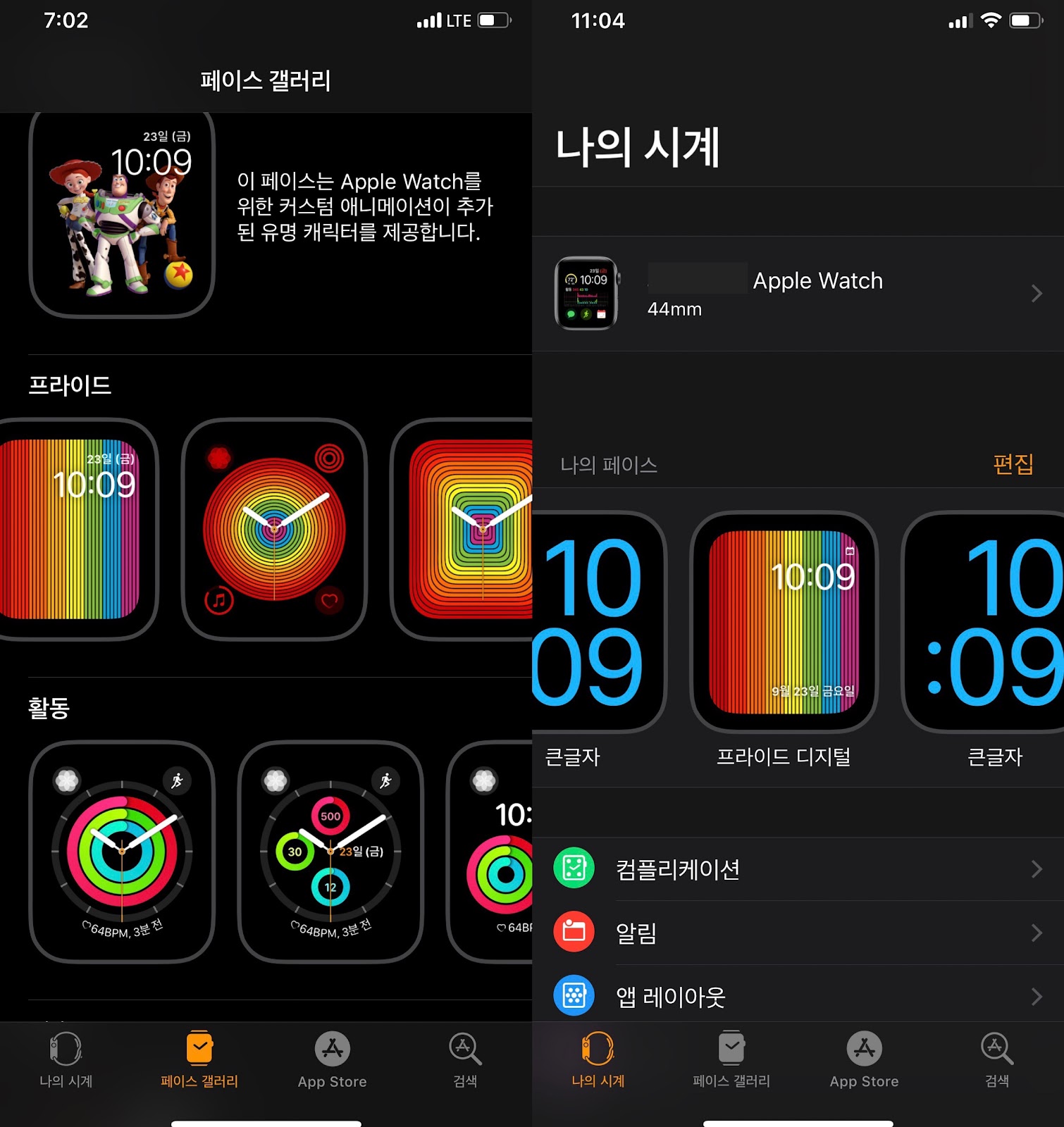
애플워치가 watchOS 5.2.1로 업데이트되면서 새로운 프라이드 워치페이스가 등록되었습니다.       새로운 프라이드 워치페이스는 3가지가 등록되었는데 오른쪽 사진처럼 프라이드 디지털 워치페이스는 watchOS 5.2.1로 업덴이트하면 나이 시계에 자동적으로 등록됩니다.       새로운 프라이드 워치페이스는 디지털과 아날로그가 있는데 아날로그 두가지는 시계앱의 페이스 갤러리에서 추가해주어야 사용할 수 있습니다. 2019년 프라이드 디지털은 두개의 컴플리케이션을 사용할 수 있습니다.         프라이드 아날로그는 원형과 전체화면이 있는데 원형은 4개의 컴플리케이션을 사용할 수 있고, 전체화면은 컴플리케이션을 사용할 수 없습니다.         프라이드 워치페이스는 위 사진처럼 색상 줄기가 변하고 아날로그는 아래 사진처럼 색상이 랜덤하게 변합니다.

애플워치 전원절약 모드

이미지
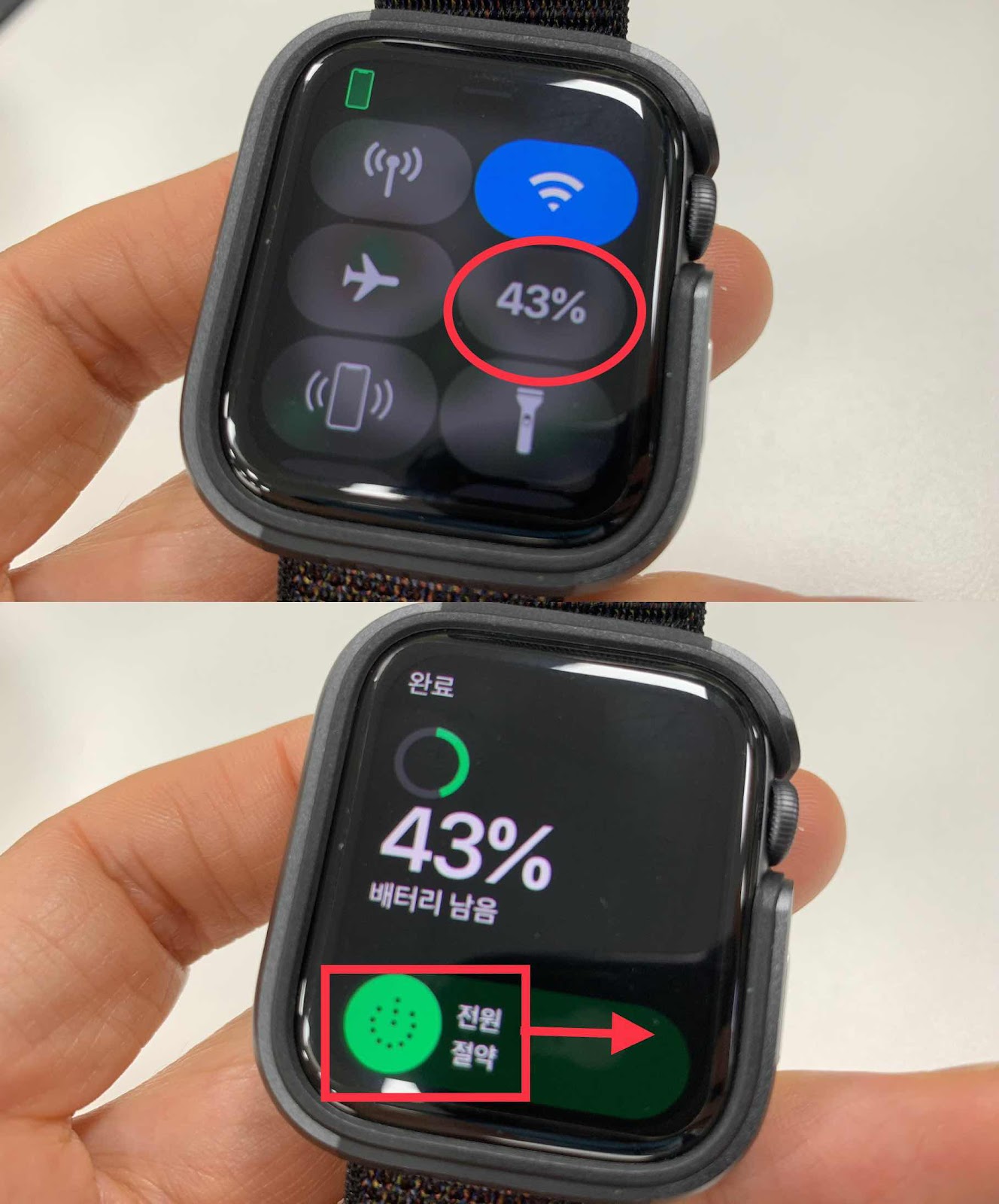
애플워치를 사용하다가 배터리가 거의 소모된 경우 전원절약 모드를 사용하여 배터리를 절약할 수 있습니다.       애플워치 전원절약모드를 켜는 방법은 시계 페이스하단을 위로 쓸어 올려 제어센타로 들어가서 배터리 잔량 표시를 선택하고, 아래 사진처럼 전원절약 아이콘을 우측으로 드래그 합니다.       그러면 위 사진처럼 전원절약모드에 대한 설명이 나오고 취소/진행을 선택할 수 있는데 진행을 선택하면 아래 사진처럼 시간은 확인할 수 있고 다른 기능은 사용할 수 없습니다. 전원절약모드에서 시간을 확인하는 방법은 우측 측면 버튼을 계속 누르고 있으면 현재 시간이 표시됩니다.       애플워치 전원절약 모드를 해제하는 방법은 사진처럼 우측 측면버튼을 애플로고가 나올때 까지 누르고 있거나, 애플워치를 충전하면 해제됩니다.

애플워치 모노그램 설정

이미지
  애플워치 모노그램 컴플리케이션을 이용하여 애플워치 페이스에 유니코드나 글자를 표시할 수 있습니다. 설정 방법은 아이폰 나의 시계 - 시계 - 모노그램을 선택합니다.     모노그램에서 사진처럼 유니코드나 영문자/한글을 입력합니다. 단, 영문자는 무조건 대문자만 가능합니다.     모노그램은 사진처럼 인포그래프와 컬러 페이스에서 사용할 수 있습니다. 인포그래프는 하위 문자판 상단에서 설정할 수 있고 컬러는 하단에서 모노그램을 활성화시키면 애플워치에 모노그램이 표시됩니다. 

애플워치 Now Playing 앱 실행 설정

이미지
아이폰에서 음악등의 오디오 앱을 실행하면 오른쪽 사진처럼 애플워치에서 Now Playing 앱이 자동 실행되어 애플워치에서 볼륨 조절등을 할 수 있습니다. 애플워치에서 세팅하려면 애플워치 설정 - 일반 - 화면 깨우기에서 오디오 앱 자동 실행을 On하면 됩니다.  아이폰에서는 나의 시계 - 일반 - 화면 깨우기에서  오디오 앱 자동 실행을 On하면 됩니다. 만약 애플워치에서 Now Playing 앱이 실행되는 것을 원하지 않으면 오디오 앱 자동 실행을 오프하면 됩니다.

애플워치 홈화면 View 설정

이미지
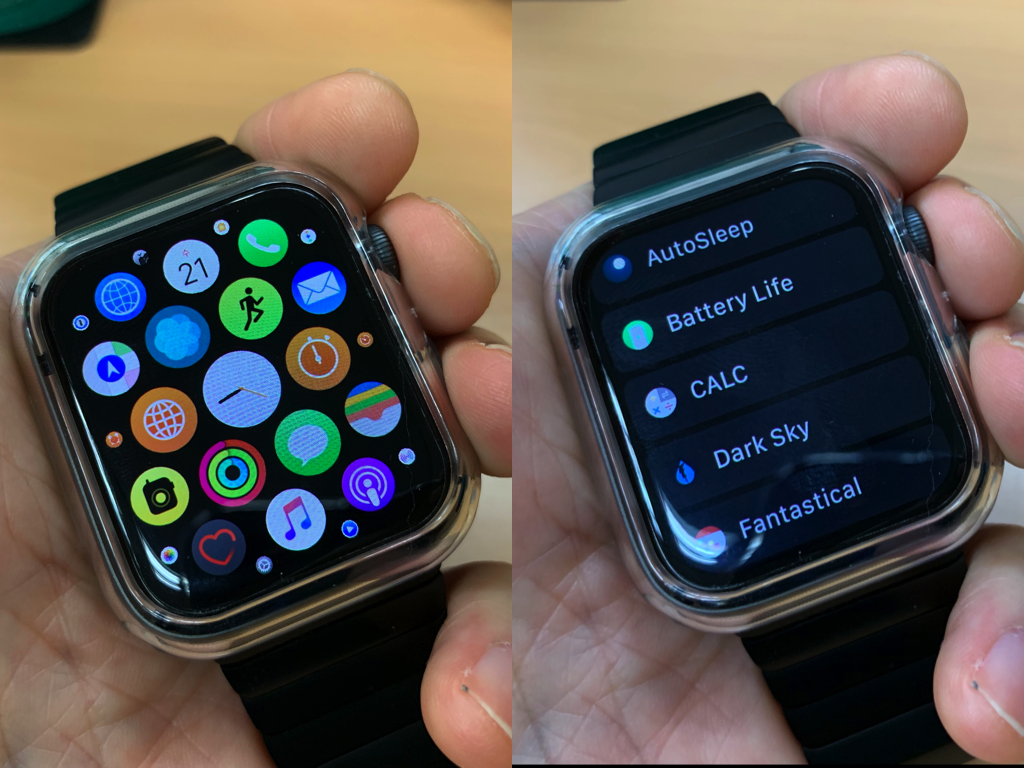
  애플워치 홈화면은 왼쪽처럼 아이콘으로 표시되는 그리드 view가 기본 설정으로 세팅되어 있으며 설정에서 오른쪽처럼 설치 앱들이 리스트로 보이는 리스트 view로 변경할 수 있습니다.     먼저 애플워치 위사진처럼 디지털 크라운을 눌려서 홈화면으로 진입하고 아래 사진처럼 홈화면을 세게 누릅니다.     그러면 위 사진처럼 격자 보기, 목록 보기 선택 화면이 나오고, 목록 보기를 선택하면 아래 사진처럼 홈 화면이 변경됩니다.

애플워치 4 셀룰러 KT 오프라인 개통

이미지
    아이폰 애플워치 앱에서 셀룰러를 자가 개통하기 위해서는 애플워치 OS가 최신 버전이어야 하고, 아이폰과 애플워치가 같은 통신사를 이용해야 합니다.         애플워치를 자가 개통하는 방법은 아이폰의 애플워치 앱에서 나의 시계 - 셀룰러에서 셀룰러 설정을 탭하면 통신사 요금제에 가입하고 개통할 수 있습니다. 저는 KT 전산시스템에 기록된 납부자 명의에 문제가 있어서 오른쪽과 같은 오류가 발생하면서 자가 개통이 불가능했습니다.         오늘 KT 플라자에 방문해서 오프라인 개통을 완료했습니다. 애플워치 4가 개통되면 아이폰의 애플워치 앱 - 나의 시계 - 셀룰러와 애플워치 셀룰러에 있는 셀룰러 요금제에 통신사명이 나옵니다.         애플워치 제어센터에서 셀룰러를  온/오프할 수 있습니다.셀룰러를 계속 활성화하면 애플워치 배터리가 좀더 빨리 소모되는 것 같습니다. 애플워치 제어센터는 애플워치 화면 하단을 잠시 누르고 위로 쓸어올리면 나타납니다. 오른쪽 상단처럼 셀룰러 아이콘이 녹색이면 애플워치가 아이폰의 와이파이나 블루투스와 연결되지 않고 셀룰러가 연결된 상태이고, 왼쪽 하단처럼 셀룰러 아이콘이 하얀색이면 애플워치가 아이폰의 와이파이나 블루투스에 연결된 상태입니다. 만약 제어센터에서 셀룰러를 비활성화하면 오른쪽 하단처럼 셀룰러 아이콘이 검은색이 됩니다.         애플워치 4가 셀룰러로 연결되면 사진처럼 아이폰과 연결되지 않은 상태에서 애플워치로 전화를 걸거나 받을 수 있습니다.

애플워치 4 44mm 구입

이미지
어제 판매되기 시작한 애플워치 4를 윌리스 평촌점에 아이폰 Xs와 같이 수령했습니다.     포장박스는 검은 색인 애플워치 3와 달리 흰색 종이 박스이고 박스 개봉은 아래 사진처럼 하면 됩니다.     박스를 개봉하면 시계와 밴드가 따로 포장되어 있습니다.     애플워치 4 본체는 아래 사진처럼 부드러운 직물로 된 케이스(?)에 보관되어 있습니다.     애플워치 4 모양새는 애플워치 3와 비슷하지만 두께가 10.7mm로 얇아졌으며 밑면에 전기 심박 센서가 추가되어서 디자인 바뀌었습니다. 제가 구입한 모델은 44mm 스페이스 그레이 알류미늄 케이스 셀룰러입니다.     오른쪽에 있는 디지털 크라운은 지난 버젼보다 약간 작아진 것 같은데 확실하지 않습니다. 바로 옆에 마이크와 측면 버튼이 있습니다. 왼쪽에는 스피커와 환기구가 있습니다.     애플워치 4의 밴드 커넥터는 지난 버젼과 같은 것 같습니다.     제가 선택한 밴드는 검은색 스포츠 루프 밴드입니다.      스포츠 루프 밴드는 일체형 밴드로 소위 찍찍이(벨트로)가 있어 손목 크기에 따라 밴드 길이를 조절할 수 있습니다. 재질은 앞뒤가 다른 두 개의 나일론 레이어라고 합니다. 안쪽은 부드러운 섬유 재질이라 착용시 쿠션감이 좋은 편입니다.     블랙 스포츠 루프 밴드는 블랙 색상과 다른 색상이 섞여 있으며 벨트로는 5개이고 마감 상태는 좋은 편입니다.     스포츠 루프 밴드는 일체형 후크 앤드 루프 패스너 타입이라 쉽게 길이 조절이 가능하지만 손이 큰 분들은 손목에 착용할 때 길이와 벨크로 때문에 약간 불편할 것 같습니다.      제가 이번에 셀룰러 버젼을 구입했는데 KT가 전산 시스템 문제로 요금제 가입은 11월 6일(예정)부터 가능하다고 합니다.      사진은 애플워치 4와 애플워치 3을 비교한 사진으로 전체적으로 크기는 비슷하지만 애플워치 4가 베젤이 작아서 더 많은 정보를 표시할 수 있습니다.     사진은 애플워치 4...