라벨이 맥북인 게시물 표시

2019년형 맥북에어 개봉기

이미지
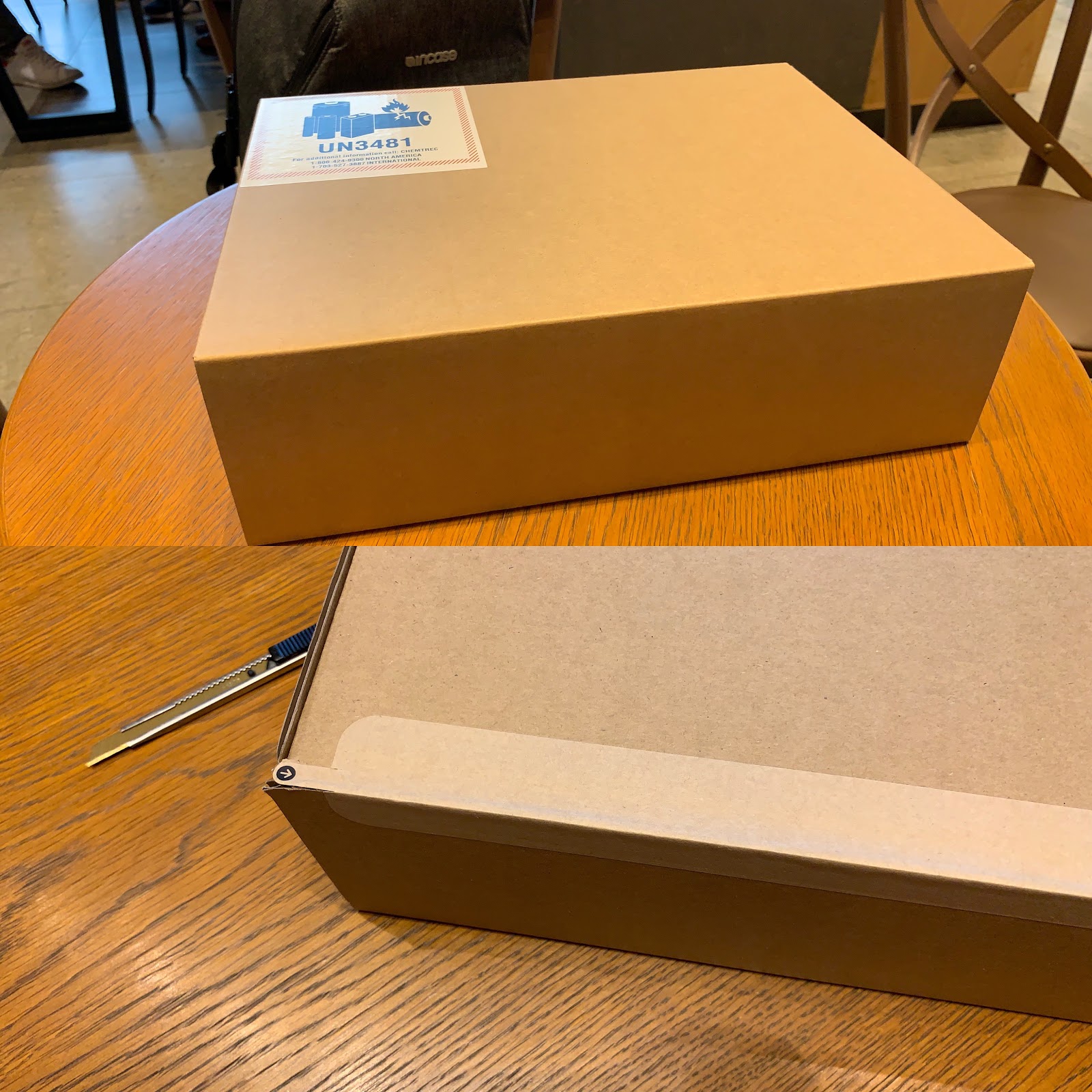
몇일전 KMUG 온라인에서 프로모션을 진행해서 2019년형 맥북에어를 구입했습니다.     2019년형 맥북에어는 사진처럼 재활용 종이박스에 포장되어 있으며 아래 사진에서 보는 것처럼 화살표 부문을 뜯으면 칼 없이 맥북에어 박스를 뺄 수 있습니다.       맥북에어는 다른 애플 제품처럼 흰색 종이재질로 만든 박스에 포장되어 있습니다. 그리고 아래 사진처럼 화살표 부문을 뜯으면 비닐을 제거할 수 있습니다.       포장박스안에는 2019년형 맥북에어와 USB-C 전원어댑터, 그리고  USB-C 충전 케이블이 있습니다.       맥북에어는 다른 맥북처럼 외장이 100% 재활용 알루미늄으로 만들어졌고 3가지 색상이 있는데 저는 스페이스 그레이를 구입했습니다.       맥북에어는 두께가 0.41 ~ 1.56cm로 앞쪽으로 점점 얇아지는 디자인이고 무게는 1.25kg입니다.       맥북에어 왼쪽에는 Thunderbolt 3(USB-C) 포트가 2개 있는데 최대 전송속도는 썬더볼트가 40G/s이고 USB-C는 10G/s입니다. 오른쪽에는 3.5mm 헤드폰 잭이 있습니다.        맥북에어는 디스플레이가 13.3인치형으로 해상도는 2560 x 1600(227ppi)이고 True Tone 기술이 적용되었습니다. 자판는 나비식이며 터치 ID가 적용되어 지문으로 암호를 대신할 수 있습니다. 트랙패드는 Force Touch 트랙패드로 면적이 20%정도 넓어졌다고 합니다.         사진은 기본 제공되는  USB-C 전원어댑터으로 12인치 맥북처럼 출력이 30W입니다.         사진은 충전용 USB-C 케이블로 길이가 2미터 입니다.         사진은 Blackmagicdesign사 Disk Speed Test 앱으로 측정한 내장 SSD 읽기/쓰기 속도입니다. 읽기 속도는 2018년형과 비슷하지만 쓰기 속도는 떨어져 약 500MB/s입니다.      

[잡담] 12인치 맥북 과 11인치 아이패드프로 사진 한 컷

이미지
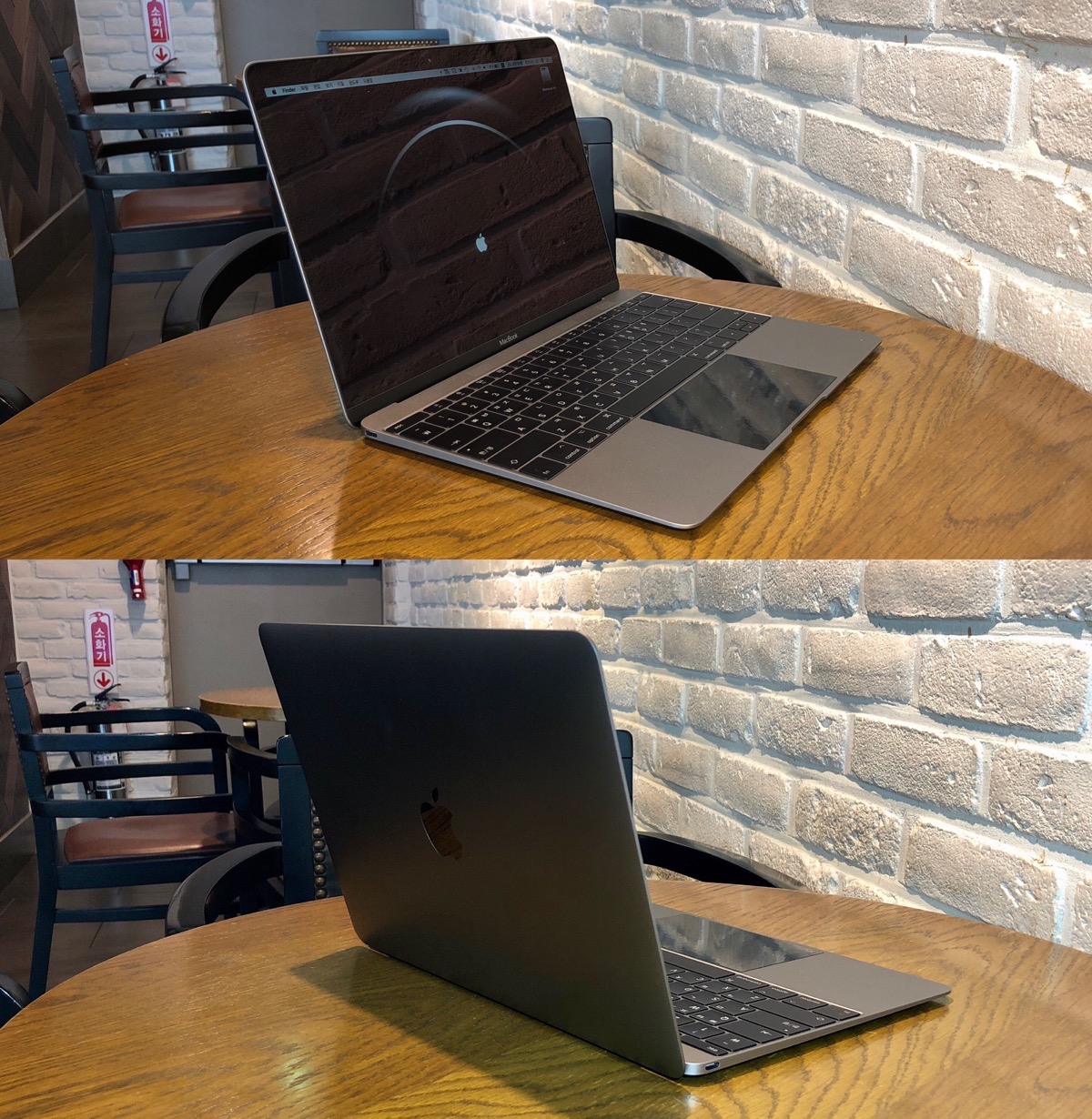
오늘 커피샵에 있으면서 심심해서 2인치 맥북 과 11인치 아이패드프로 사진을 찍었습니다.   스펙에 의하면 12인치 맥북이 약간 더 두꺼운데 11인치 아이패드 프로의 스마트 키보드 폴리오때문에 차이가 없이 보입니다.     나란히 놓고 보니 12인치 맥북이 베젤, 키보드등 때문에 상대적으로 더 커 보입니다.

[사진] 애플 12인치 맥북

이미지
지난달 액정 문제로 12인치 맥북 상판을 교체해서 Colorware 스킨을 다시 구입해서 부착했습니다. 이번에는 아이폰 8과 같은 청색 게열인 무광 Techno 색을 구입했습니다. Colorware 스킨은 3M 재질로 만들며 색상이나 제품 마감이 좋은 편입니다.

[잡담] 12인치 맥북 액정 교체 수리

이미지
  작년에 구입한 12인치 맥북 CTO 제품이 액정에 약간 문제가 있어서 강남역에 있는 애플 공인 서비스센터에서 무상으로 교체 수리 받았습니다. 서비스센터 담당자는 입금 수량이 많아서 교체에 3주정도 소요된다고 하였는데 실제로는 일주일 소요되었습니다. 그리고 상판을 교체하는 거라 한달전에 부착한 Colorware 스킨을 벗겨냈습니다.

애플 2017년형 12인치 MacBook - CTO

이미지
1주일전에 오프라인에서 주문한 애플 2017년형 12인치 MacBook - CTO가 도착했습니다.     애플 2017년형 12인치 MacBook - CTO의 포장박스도 다른 맥처럼 심플한 디자인으로 된 종이박스입니다.     애플 2017년형 12인치 MacBook은 4가지 색상이 있는데 제가 구입한 모델은 스페이스 그레이입니다. 이 제품은 무게가 920그램으며 해상도는 2304 x 1440 (226ppi)입니다. 12인치 맥북은 팬이 없는 제품으로 지난번 모델을 사용한 경험에 의하면 인터넷 서핑등의 일상적인 처리를 하면 열에 의한 문제는 발생하지 않았습니다.       애플 2017년형 12인치 MacBook은 지난번 모델과 디자인에서는 변화가 없어 높은 쪽이 1.31cm, 낮은 쪽이 0.35cm입니다.       애플 2017년형 12인치 MacBook의 확장 포트는 왼쪽에 USB-C(최대 5Gbps)포트만 있으며 오른쪽에 듀얼 마이크와 3.5mm 헤드폰 잭이 있습니다.     애플 2017년형 12인치 MacBook은 나비식 매카니즘 키보드와 Force Touch 트랙패드를 채용했습니다. 나비식 매카니즘 키보드는 다른 키보드보다 키감이 약간 딱딱한 편이고, Force Touch 트랙패드는 멀티 터치 제스처를 사용할 수 있습니다. 그리고 한영 전환키가 지난 모델과 달리 왼쪽에 있는 Caps Lock키와 같이 사용합니다. 그러므로 Caps Lock 기능을 적용하려면 키를 약 2초정도 길게 누르고 있어야 합니다.     애플 2017년형 12인치 MacBook은 29W USB-C 전원 어답터와 2m USB-C 충전 케이블을 제공합니다. 위 사진은 29W USB-C 전원 어답터와 아이패드 12W 전원 어답터를 비교한 것으로 29W USB-C 전원 어...

애플 2016년형 13인치 맥북프로(MacBook Pro) with Touch Bar

이미지
오늘 오전에 오프라인에서 이번에 발표된 애플 2016년형  13인치 맥북프로(MacBook Pro) with Touch Bar을 구매했습니다. 2016년형  13인치 맥북프로(MacBook Pro) with Touch Bar의 포장박스는 다른 맥처럼 하얀색 종이 재질로 되어 있습니다. 이번 2016년형  13인치 맥북프로(MacBook Pro)는 상판/하판 디자인이 12인치 맥북과 비슷한 것 같습니다. 색상은 실버와 스페이스 그레이 두가지인데 제가 구입한 모델은 스페이스 그레이입니다. 사진은 2016년형  13인치 맥북프로(MacBook Pro)의 앞쪽과 뒷쪽 모습인데  지난 모델보다 두께가 최대 17% 얇아졌습니다. 2016년형  13인치 맥북프로(MacBook Pro)에는 양면에 썬더볼트 3 포트(USB-C 겸용)가 4개 있으며 오른쪽에 3.5mm 헤드폰 잭이 있습니다. 그리고 별도의 충전 포트는 없습니다. 2016년형  13인치 맥북프로(MacBook Pro) with Touch Bar에는 12인치 맥북과 같이 나비식 키보드가 채용되었습니다. 그리고 펑션키 대신 터치 아이디가 내장된 Touch Bar가 채용되어 실행되는 프로그램에 따라 다른 기능을 실행할 수 있습니다. 또한 트랙패드도 지난 모델보다 약 2배 정도 커져서 사용할 때 편할 것 같습니다. 2016년형  13인치 맥북프로(MacBook Pro)는 Touch Bar 오른쪽에 터치 아이디가 내장되어 있어 맥을 잠자기에서 깨울 때 암호 대신 지문을 사용할 수 있습니다. 단 맥북이 처음 시동될때는 암호을 입력해야 합니다. 2016년형  13인치 맥북프로(MacBook Pro) with Touch Bar는 애플 독자 규격인 Magsafe 2 전원 어답터 대신 61W USB-C 전원 어답터...

애플 2016년형 12인치 맥북(MacBook)

이미지
사전 예약한 애플 2016년형 12인치 맥북(MacBook)이 어제 윌리스에 입고되어서 구입했습니다.        애플 2016년형 12인치 맥북(MacBook)도 포장박스는 다른 제품처럼 심플한 하얀색 종이박스입니다.       제가 구입한 색상은 스페이스 그레이인데 불빛때문에 사진은 약간 흐린 검은색으로 보입니다.       2016년형 디자인은 2015년형 맥북과 변화가 없으며 극단적인 미니멀리즘 디자인으로 개인적으로는 마음에 듭니다. 하단 4군데에 고무 패킹이 있어서 맥북이 미끄러지는 것을 방지합니다.       12인치 맥북은 두께가 가장 두껴운 곳이 1.31cm밖에 안 될 정도로 얇고 디스플레이 자체는 0.88mm입니다. 그리고 무게는 920그램으로 휴대성은 좋습니다.       2016년형 12인치 맥북도 2015년형처럼 외부 포트는 USB-C 포트와 헤드폰 연결 단자밖에 없어서 확장성은 없습니다.USB-C 포트가 충전도 같이 함으로 충전하면서 외부 주변기기를 사용하려면 별도의 어답터가 필요합니다.        2015년형부터 말이 많던 키보드입니다. 2015년형을 처음 사용할 때 딱딱한 키감 때문에 적응하기 어려웠는데 지금은 적응이 되서 별 불만은 없습니다.       사진은 기본 구성품인 29W USB-C 전원 어댑터로 USB-C 케이블을 연결해서 맥북을 충전합니다. 어댑터가 큰 편이 아니라 휴대하기가 좋은 편입니다.       사진은 기본 구성품인 USB-C 케이블로서 길이는 2M입니다.       제가 구입한 모델은 고급형인데 사진은 Blackmagicdesign사의 Disk Speed Test로 테스...

12인치 맥북 Force Touch 기능 소개

이미지
이번에 발표 12인치 맥북에 Force Touch 트랙패드가 채용되면서 Force Touch 기능을 사용할 수 있습니다. 그중 Force 클릭 기능 몇가지를 소개합니다.     맥북에서 Force 클릭 기능을 사용하려면 트랙패드 설정에서 찾아보기 및 테이타 탐색기를 선택하고 한 손가락으로 세게 클릭하기나 세 손가락으로 탭중에 선택해야 합니다. 저는 한 손가락으로 세게 클릭하기가 적용이 잘 안되어서 세 손가락으로 탭하기로 설정했습니다.     웹사이트등에서 단어를 길게 누르거나 세 손가락으로 탭하면 사전 기능이 발동해서 국어사전, 영한/한영 사전을 볼 수 있습니다.     웹사이트의 URL을 선택하면 URL에 해당하는 내용을 볼 수 있습니다.       웹사이트에서 주소를 선택하면 사진처럼 지도를 보여 줍니다.       메일에서 일자를 선택하면 캘린더의 새로운 이벤트를 만들 수 있습니다.     탐색기에서 문서를 선택하면 문서 내용을 미리 볼 수 있습니다. 이 외에도 여러 가지 기능들이 있습니다. Force Touch 기능은 적응이 되면 편리할 것 같습니다.

12인치 MacBook 고급형 개봉기

이미지
지 난 일요일 이번에 발표한 12인치 MacBook 고급형을 구입했습니다.     포장박스는 다른 맥북처럼 하얀 종이 재질로 된 박스입니다.     이번에 발표된 맥북은 3가지 색상이 있는데 제가 구입한 색상은 금색입니다.     이번에 발표된 맥북도 앞쪽에 애플 로고가 있지만 다른 모델처럼 불은 들어 오지 않습니다.     맥북 아래면에는 4군데 고무 팩킹이 있어서 미끄럼을 방지합니다.     맥북의 옆면도 맥북에어처럼 갈수록 얇아지는 디자인으로 되어 있습니다. 오른쪽에는 듀얼 마이크와 헤드폰 단자가 있습니다.     왼쪽에는 USB-C타입의 포트 하나만 있어서 단순함의 극치를 이루는 것 같습니다.     이번 맥북은 뒷면이 1.31cm이고 앞면이 0.35cm이며 무게는 920그램으로 얇고 가볍습니다.     이번에 새로 적용된 키보드와 Force Touch 트랙패드인데 키보드는 처음이어서 타자할 때 약간 딱닥한 느낌입니다.   전원 어답터는 작은 편으로 아래 사진은  아이패드 에어2 전원 어답터와 비교 사진입니다.     맥북 전원 어답터는 USB-C 타입으로 29W입니다.     사진은 USB-C 타입 충전 케이블로 길이는 2M입니다.   이번에 구입한 12인치 맥북에 대한  첫 느낌은 가볍다는 것과  극단적인 단순함입니다. 몇일 맥북을 사용해 보고 간단한 사용 소감을 올리겠습니다.