라벨이 iOS인 게시물 표시

애플 iOS 13.5 정식버전 배포

이미지
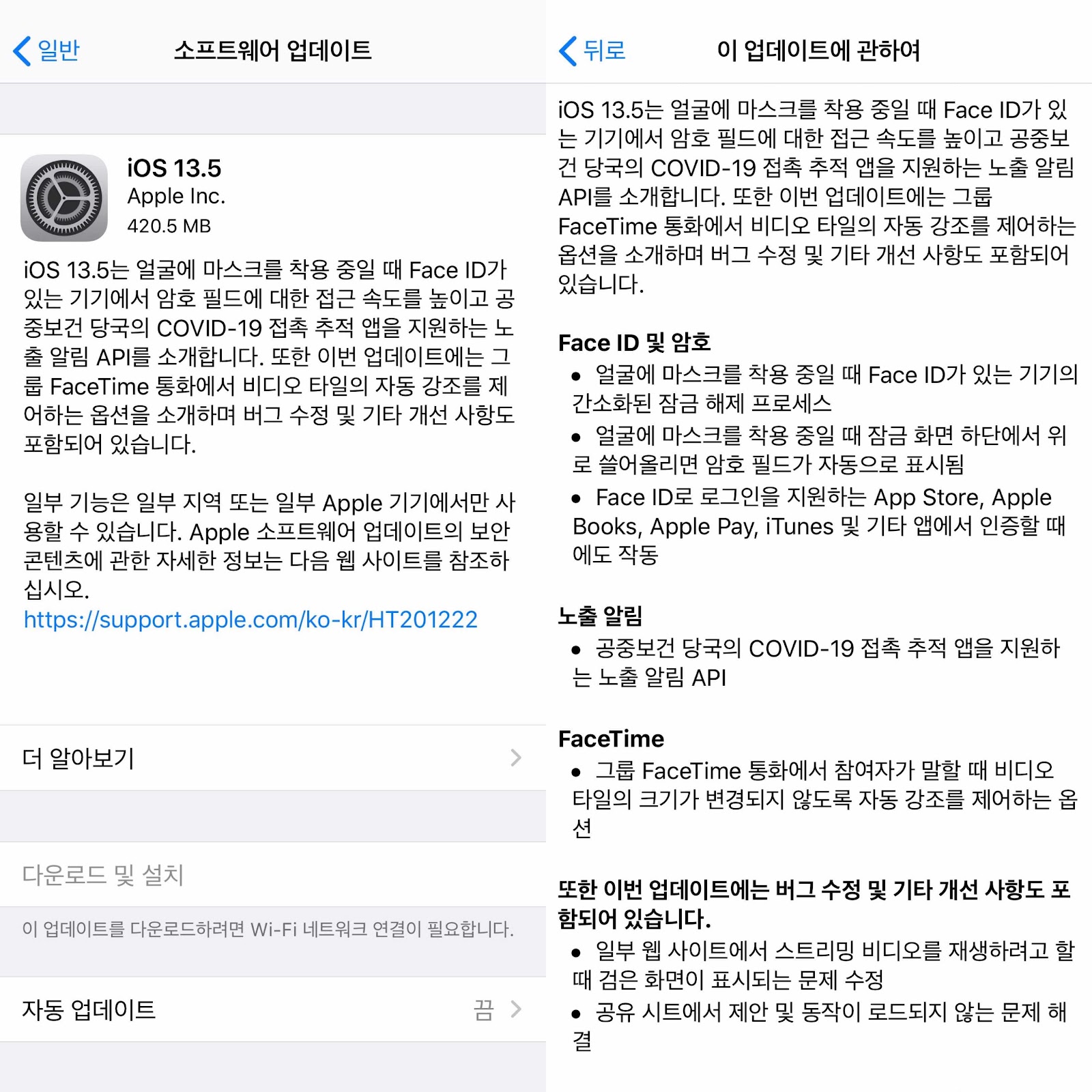
이번 업데이트는 아이폰11 프로 기준  420.5MB입니다. 주요 업데이트는  코로나-19 노출 알림 기능이 추가되고 마스크 착용시 페이스 아이디 로그인 방식이 개선되었습니다. 코로나-19 노출 알림 기능은 설정 - 개인정보보호-건강에서 활성화할 수 있는데 오른쪽처럼 한국에서는 사용할 수 없습니다. 마스크 착용시 페이스 아이디 로그인 방식 개선은 사진처럼 방식은 같고 단지 암호를 입력하라는 화면이 약간 빨리 나타납니다. 몇일전 업데이트된 watchOS 6.2.5에서 보이지 않던 2020년 프라이드 워치 페이스들이 iOS 13.5 업데이트후 정상적으로 나타납니다.  
아이폰/아이패드에서 화면 레코딩 방법

이미지
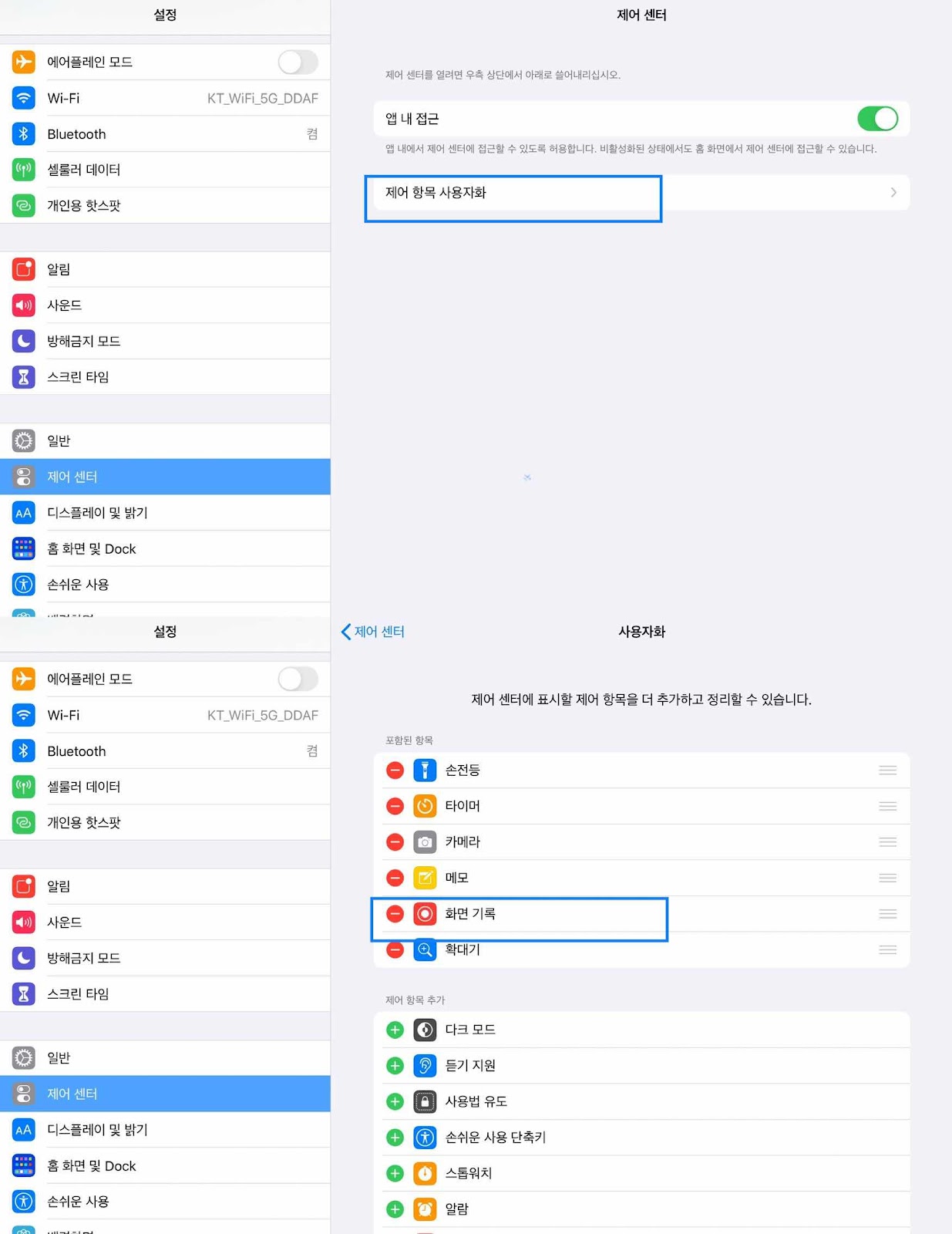
아이폰/아이패드에서 화면을 레코딩하려면 사진처럼 먼저 설정 - 제어센터 - 제어 항목 사용자화에서 화면 기록을 추가해야 합니다. 화면 레코딩을 시작하려면 위 사진처럼 화면 우측 상단을 쓸어 내려 화면기록 아이콘을 선택합니다. 그러면 약 3초후에 아래 사진처럼 아이콘이 바뀌면서 화면 레코딩을 시작합니다. 화면 레코딩을 하는 동안에는 우측 상단에 레코딩 아이콘이 표시되고, 레코딩을 끝내려면 아래 사진처럼 레코딩 아이콘을 선택합니다. 그러면 화면 기록을 중단할 것인지 묻는 팝업이 보이고 중단을 선택하면 화면 레코딩이 끝납니다. 화면 레코딩이 끝나면 사진처럼 사진앱에 해당 레코딩이 저장됩니다.

아이패드 Split View, Slide Over 비활성화 방법

이미지
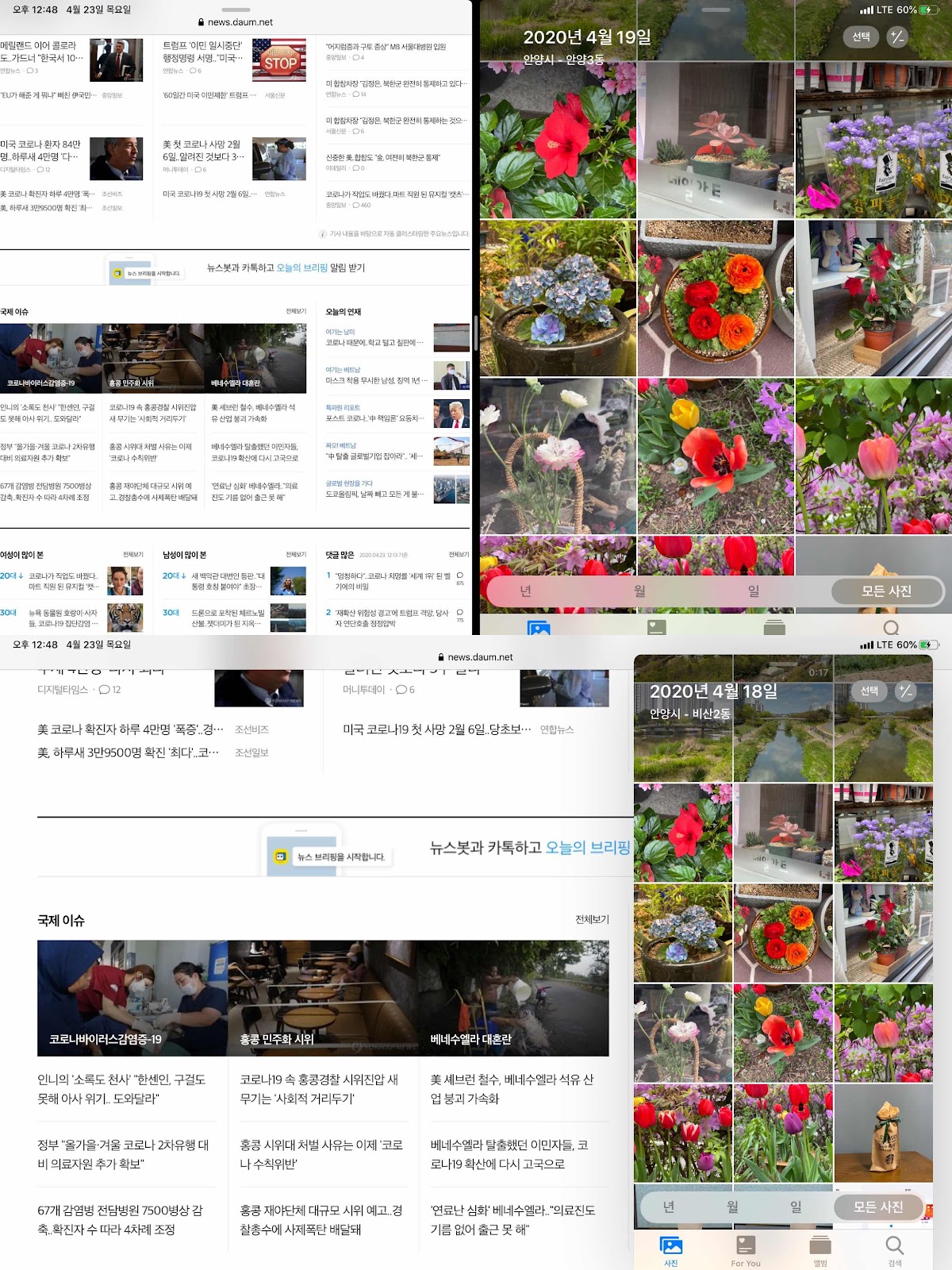
iPadOS 13부터 아이패드에서 사진처럼 Split View와 Slide Over를 사용할 수 있습니다.  만약 아이패드에서 Split View와 Slide Over 기능을 사용할 필요가 없다면 설정 - 홈화면 및 Dock - 멀티태스킹 탭에서 다중 앱 허용을 비활성화 하면 됩니다.

애플워치로 원격으로 아이폰 사진 찍는 방법

이미지
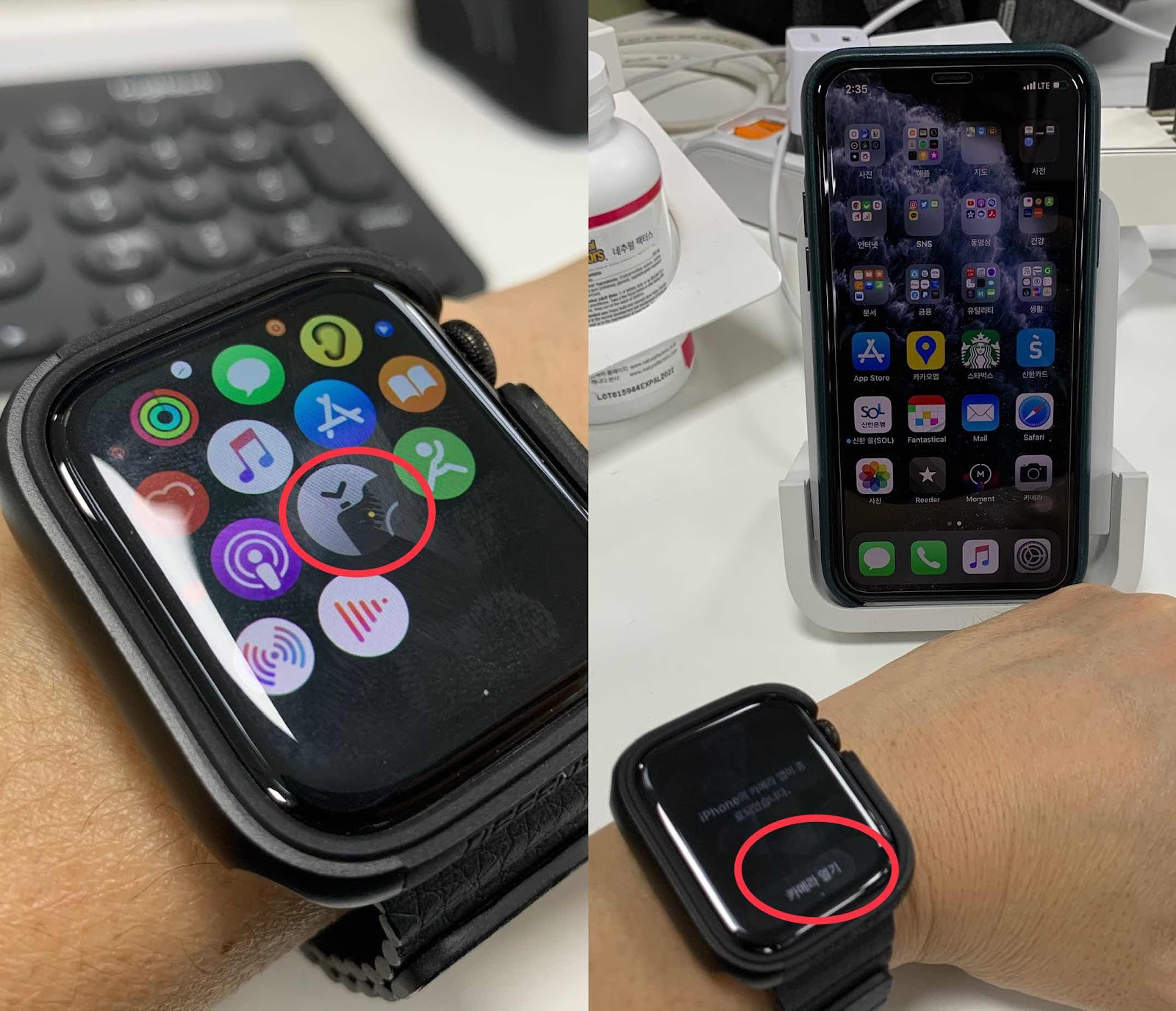
애플워치와 아이폰을 가지고 있으면 애플워치를 사용하여 아이폰 카메라 앱을 원격으로 조정해서 사진을 찍을 수 있습니다. 먼저 왼쪽 사진처럼 애플워치에서 카메라 앱을 실행하면 아이폰에서 카메라앱이 실행되지 않았을 경우 오른쪽 사진처럼 애플워치에 카메라 열기가 표시되면서 잠시후 아이폰에서 자동으로 카메라 앱이 실행됩니다.(만약 아이폰에서 카메라 앱이 자동으로 실행되지 않으면 애플워치에서 카메라 열기를 터치하면 됩니다) 사진은 애플워치에서 원격으로 아이폰 카메라 앱을 실행한 장면인데 사진/동영상 모드는 아이폰에 변경해야 합니다. 왼쪽 사진은 애플워치에서 서터를 터치해서 아이폰11 프로로 사진을 찍은 모습입니다. 그리고 애플워치 카메라 앱에서 화면을 잠시 누르고 있으면 오른쪽 사진처럼 카메라 방향/플래시/HDR/라이브를 선택할 수 있는 화면으로 변경됩니다. 애플워치 디지털 크라운을 돌리면 사진처럼 아이폰 카메라에서 줌인/아웃을 조절할 수 있습니다. 그리고 애플워 카메라 앱 화면을 터치해해서 아이폰 케메라의 초점을 변경할 수 있습니다.

[정보] 애플 iOS 13.3.1 버전 정식 배포

이미지
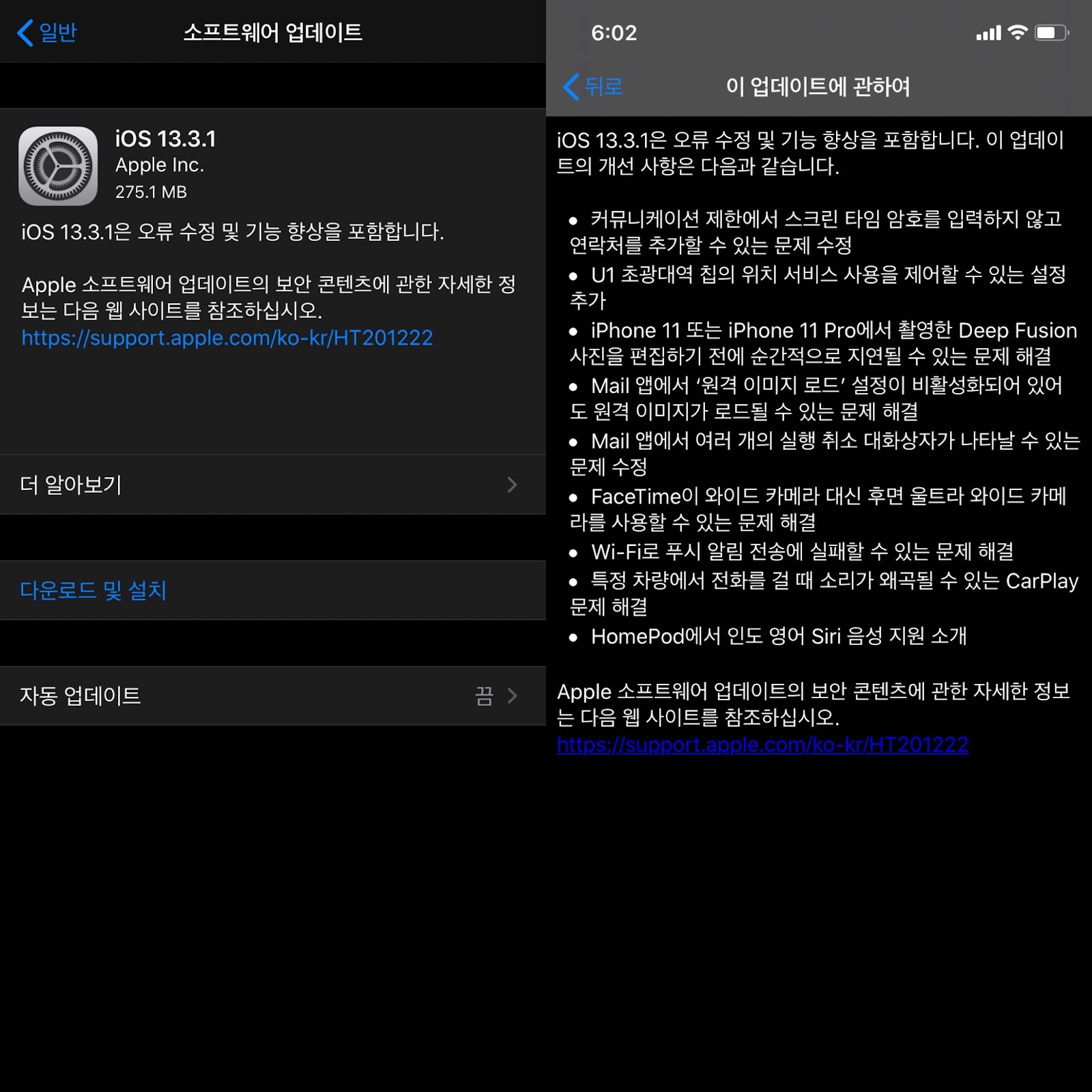
애플이 오늘 iOS 13.3.1 버전을 정식 배포했으며, 사이즈는 아이폰Xr 기준으로 약275.1MB입니다. 이번 버전은 몇가지 버그등을 수정한 마이너 업데이트입니다.

iOS 라이브포토에서 라이브 제거 방법

이미지
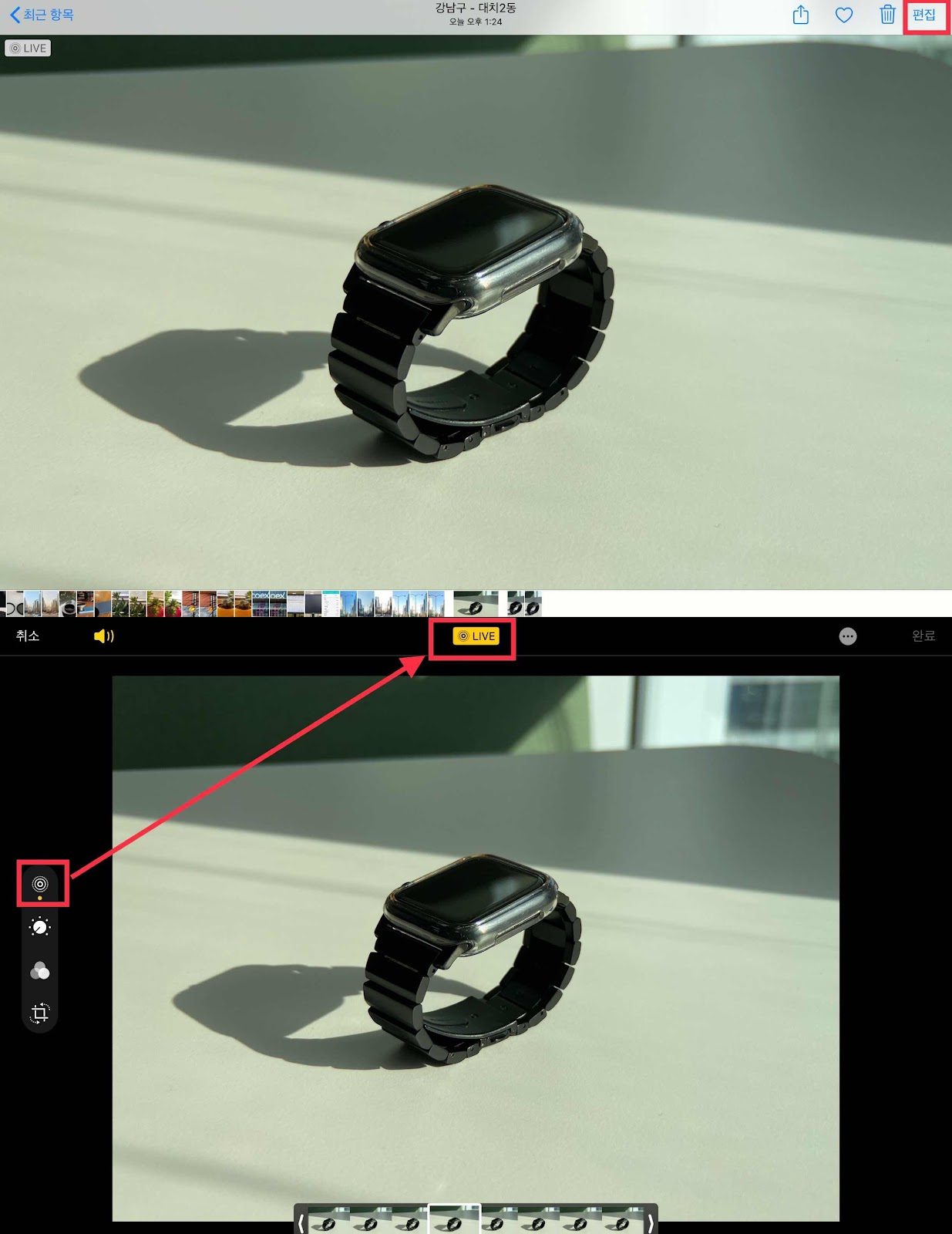
아이폰에서 라이브포토로 사진을 촬영하면 촬영 전후 1.5초의 기록을 같이 갭쳐하여 저장합니다. 그러므로 라이브포토가 일반 사진보다 용량이 더 큽니다. 라이브포토로 촬영한 사진을 나중에 저장공간등을 이유로 사진에서 라이브를 제거할 수 있습니다. 방법은 사진앱을 실행한 다음 라이브포토를 선택하고 위사진처럼 편집을 탭합니다. 그리고 아래 사진처럼 라이브 아이콘을 선택하면 상단 중앙에 노란색의 라이브 버튼이 나옵니다. 사진에서 라이브를 제거하려면 위 사진처럼 노란색 라이브 버튼을 탭하고 완료버튼을 누르면 아래 사진처럼 라이브 기능이 제거되고 일반사진으로 저장되며 용량도 줄어 듭니다. 

iOS 파일앱에서 문서 스캔 방법

이미지
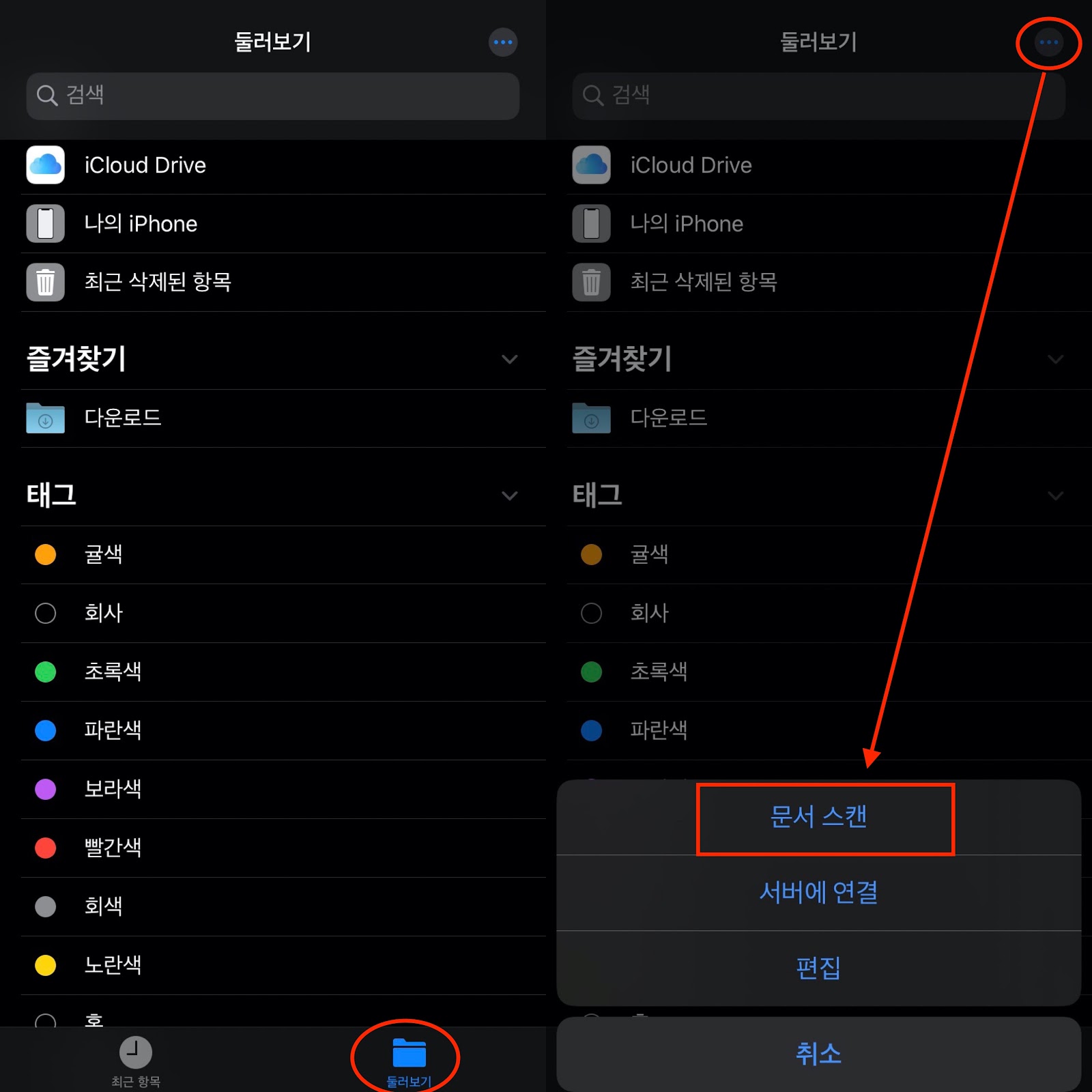
iOS 파일앱에서 별도의 스캔 앱없이 간단하게 문서를 스캔해서 저장할 수 있습니다.       문서 스캔 방법은 아이폰이나 아이패드에서 파일앱을 실행한 다음 하단에 있는 둘러보기를 탭합니다. 그리고 오른쪽 사진처럼 상단 오른쪽에 있는 세개 점으로 된 버튼을 탭하면 하단에 문서스캔 옵션이 보입니다.       문서 스캔을 탭하면 사진처럼 스캔툴이 실행되는데 기본은 오른쪽의 자동 스캔으로 스캔할 문서가 범위안에 들어오면 자동으로 스캔하며 하단 오른쪽의 저장을 누르면 저장 화면으로 전환됩니다. 수동으로 스캔하려면 위 오른쪽에서 수동을 선택후 둥그런 카메라 서터 버튼을 눌려야 합니다.         저장 버튼을 누르고 사진처럼 저장할 폴더를 선택후 위 오른쪽에 있는 저장 버튼을  탭하면 스캔한 문서가 저장됩니다.

애플 건강앱 헨드폰 오디오 레벨 모니터링

이미지
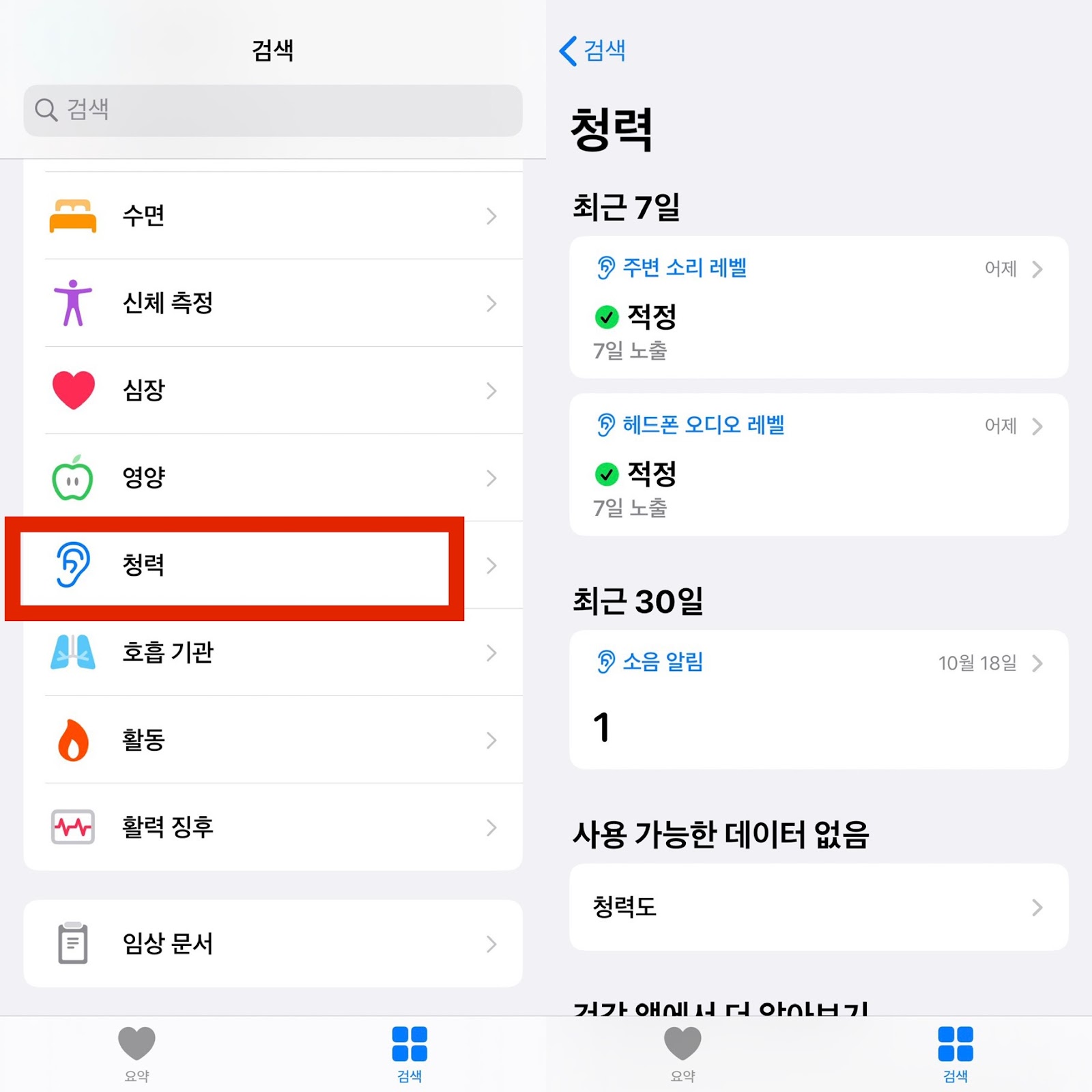
이어팟, 에어팟이나 비츠 헤드폰을 아이폰에 연결하면 건강앱에 자동적으로 오디오 레벨(데시벨)을 저장하여 헤드폰 음량에 대한 정보를 볼 수 있습니다.       아이폰에서 헤드폰 오디오 레벨을 볼려면 건강앱에서 검색 - 청력을 탭하면 오른쪽 화면이 보이는데 헤드폰오디오레벨을 선택하면 됩니다.         그러면 왼쪽처럼 그동안 측정된 오디오 레벨에 대한 요약 정보가 나오고 모든 필터 보기를 탭하면 오른쪽 하단처럼 세부정보가 표시됩니다.       하이라이트는 오디오 레벨에 대한 기간 비교치를 보여주며 모두보기를 탭하면 일일하이라이트와 주간별 하이라이트 정보가 표시됩니다.       데이타 소스 및 접근에서는 오디오 레벨을 수집하는 데이타 소스를 보여주며 변경도 가능합니다. 모든 데이타 보기에서는 데이타 소스별 측정치를 볼 수 있습니다. 일반적으로 80데시벨 이상의 소리에 장시간 노출되면 청각에 손상을 입을 수 있다고 합니다. 

[정보] 애플 iOS 13.2.3 버전 정식 배포

이미지
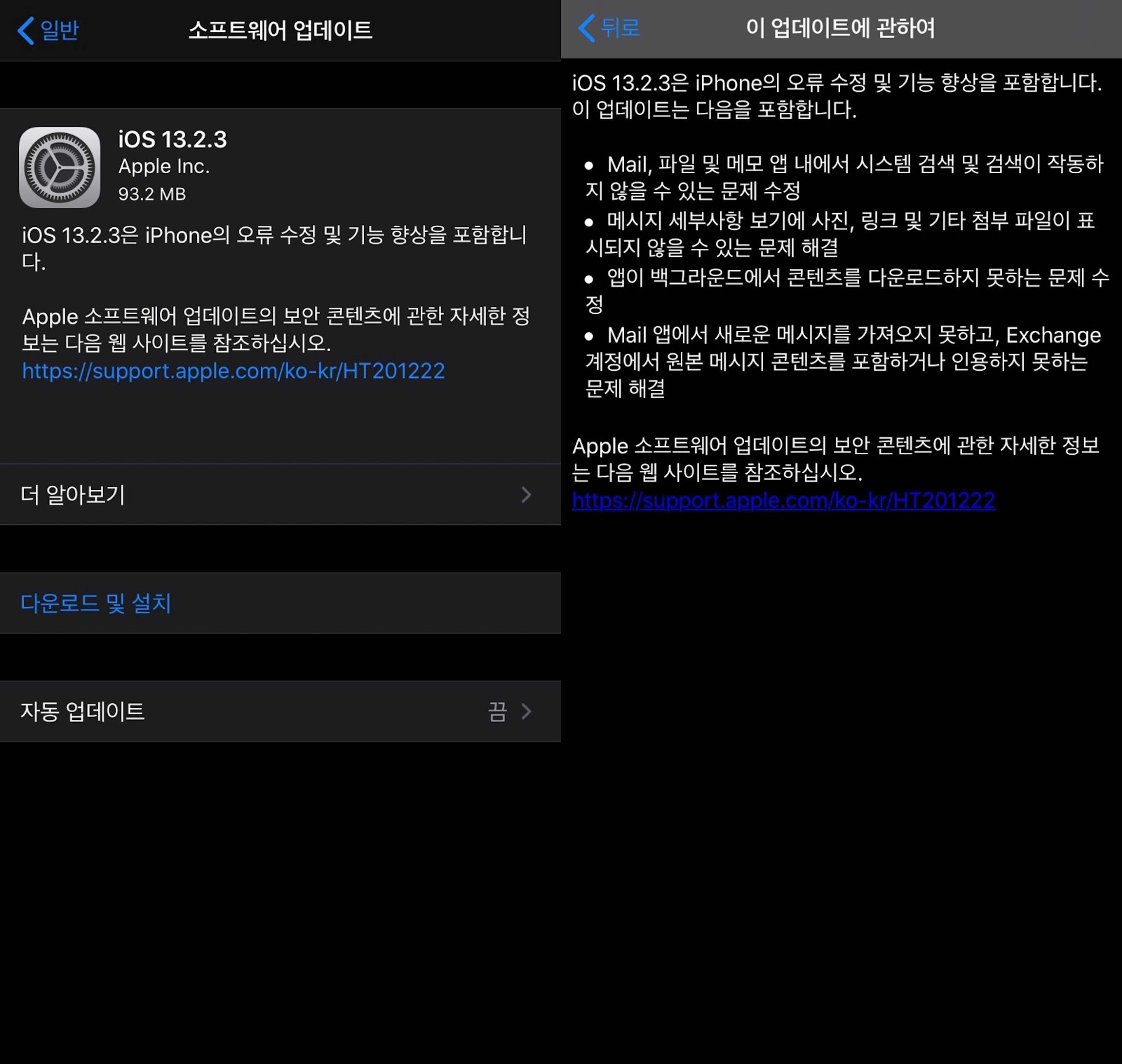
애플이 오늘 iOS 13.2.3 버전을 정식 배포했으며, 사이즈는 아이폰Xr 기준으로 약93MB입니다. 이번 버전은 메일/메시지 앱에 대한 버그등을 수정한 마이너 업데이트입니다.

아이폰 11 프로 카메라앱에서 QuickTake 사용하기

이미지
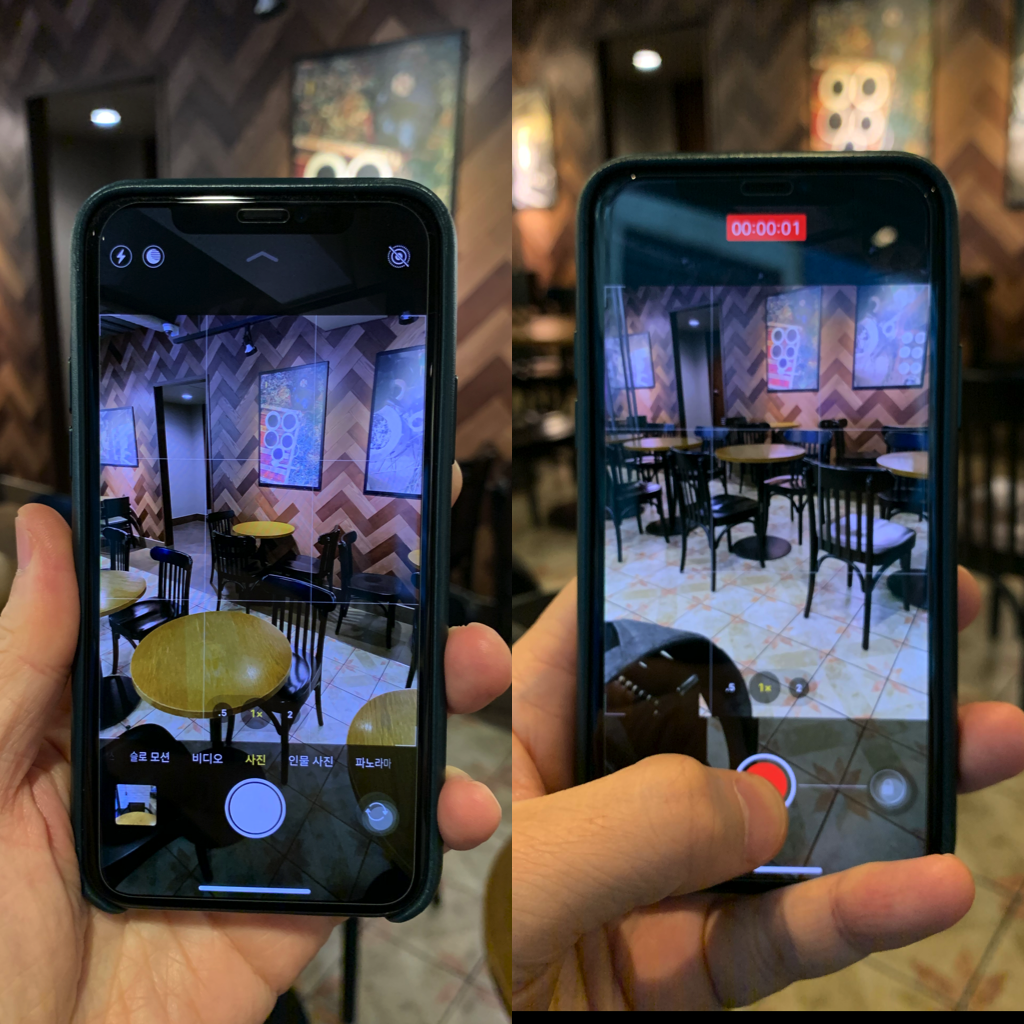
아이폰 11시리즈 카메라앱에서는 QuickTake 기능을 사용하여 사진 모드에서 비디오 촬영할 수 있습니다.       사진 촬영중 순간적으로 비디오 촬영을 하고 싶으면 오른쪽처럼 서터 버튼을 길게 누르면 비디오 촬영이 시작됩니다.         서터 버튼을 길게 누르지 않고 비디오 촬영을 하고 싶으면 서터 버튼을 오른쪽 밀어 놓으면 오른쪽에 하얀 서터 버튼이 생기면서 비디오 촬영을 계속할 수 있습니다. 이 상태에서 오른쪽 서터 버튼을 누르면 비디오 촬영중 스틸 사진을 찍을 수 있습니다.         아이폰 11 프로에서 고속연사 사진 촬영을 하려면 오른쪽처럼 서터 버튼을 왼쪽으로 밀어 누르고 있어야 합니다.

[정보] 애플 iOS 13.2 버전 정식 배포

이미지
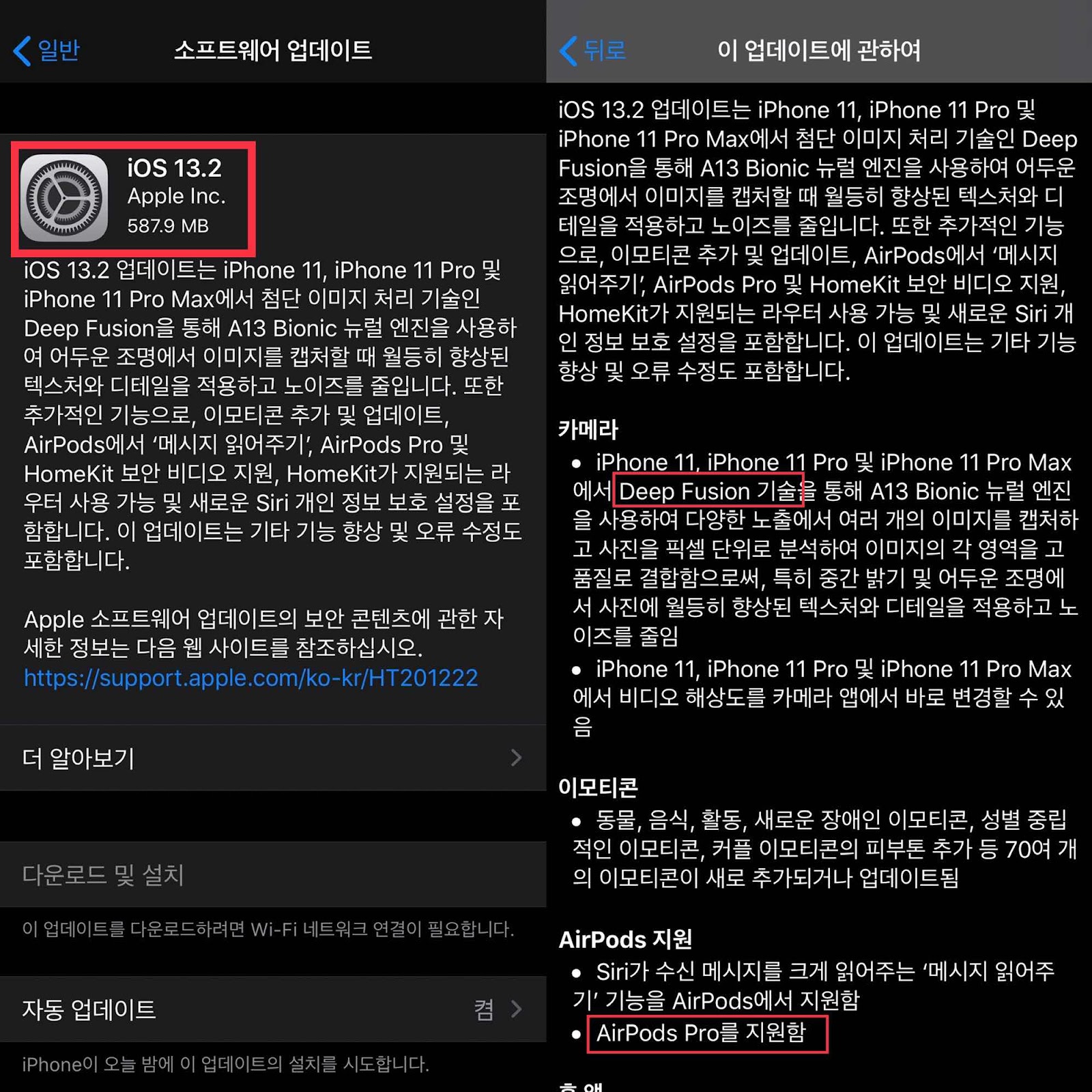
애플이 오늘 iOS 13.2 버전을 정식 배포했으며, 사이즈는 아이폰11프로 기준으로 약588MB입니다. 추가된 주요 기능은 아이폰 11 시리즈 카메라에 Deep Fusion 기술 적용, 오늘 발표된 커널형 에어팟 프로 지원, 이모티콘 추가등입니다.

아이패드를 맥용 사이드카로 사용하기

이미지
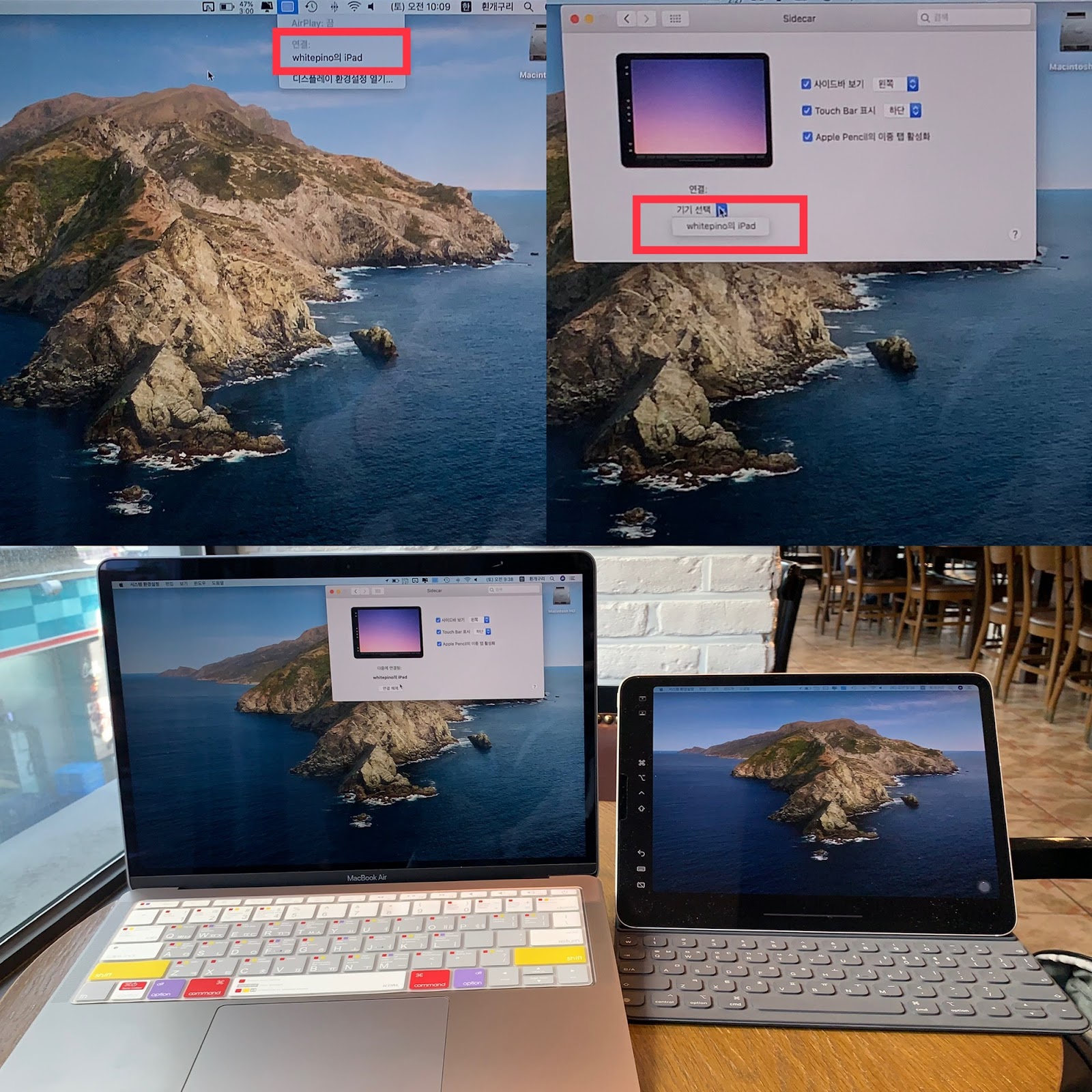
맥OS 카탈리나(Catalina)에서는 아이패드를 보조디스플레이로 사용할 수 있는 사이드카 기능이 있습니다.     사이드카 기능을 사용하려면 맥과 이아패드가 모두 와이파이와 블루투스가 활성화 되어 있어야 하고 같은 애플계정으로 아이클라우드에 로그인되어 있어야 합니다. 아이패드는 유선과 무선으로 연결할 수 있고 방법은 위 사진처럼 맥 상단에 있는 메뉴바의 에어플레이나 설정에 있는 사이드카에서 연결하면 됩니다. 저는 아래 사진처럼 무선으로 연결했는데 기본적으로 아이패드 프로 화면 왼쪽에 사이드바가 위치합니다(사이드카 설정에서 오른쪽에 위치시킬 수 있습니다)           앱을 실행하면 아이패드 하단에 맥북 터치바와 비슷한 터치바가 표시되는데 사진처럼 앱마다 다릅니다.(터치바 표시는 사이드카 설정에서 상단으로 변경할 수 있습니다)       사이드카에서 아이패드는 맥화면 Mirroring이나 별도 화면으로 사용할 수 있습니다. Mirroring은 사진처럼 내장 Retina 디스플레이 미러링/Sidecar 디스플레이 미러링 두가지로 사용할 수 있습니다. 내장 Retina 디스플레이 미러링은 화면이 맥 해상도로, Sidecar 디스플레이 미러링은 아이패드 해상도로 표시됩니다.       맥 설정-디스플레이에서 화면 정렬이나 주모니터/보조 모니터를 변경할 수 있습니다.       사이드카를 사용하면 사진에서처럼 아이패드 스마트 키보드나 맥 키보드 상관없이 모두 타자가 가능합니다.       Notability 앱처럼 필기체 입력을 지원하면 사진처럼 아이패드 화면에서 맥용 앱에 애플펜슬을 이용하여 입력할 수 있습니다.       사이드카는 아직 완벽하지 않아서 몇가지 사소한 버그가 있는데 사진처럼 사이드카를 연결하면 맥 사진앱에서 사진 편집을 할 수 없습니다.  

iOS 13 사파리에서 웹사이트 보기 전환

이미지
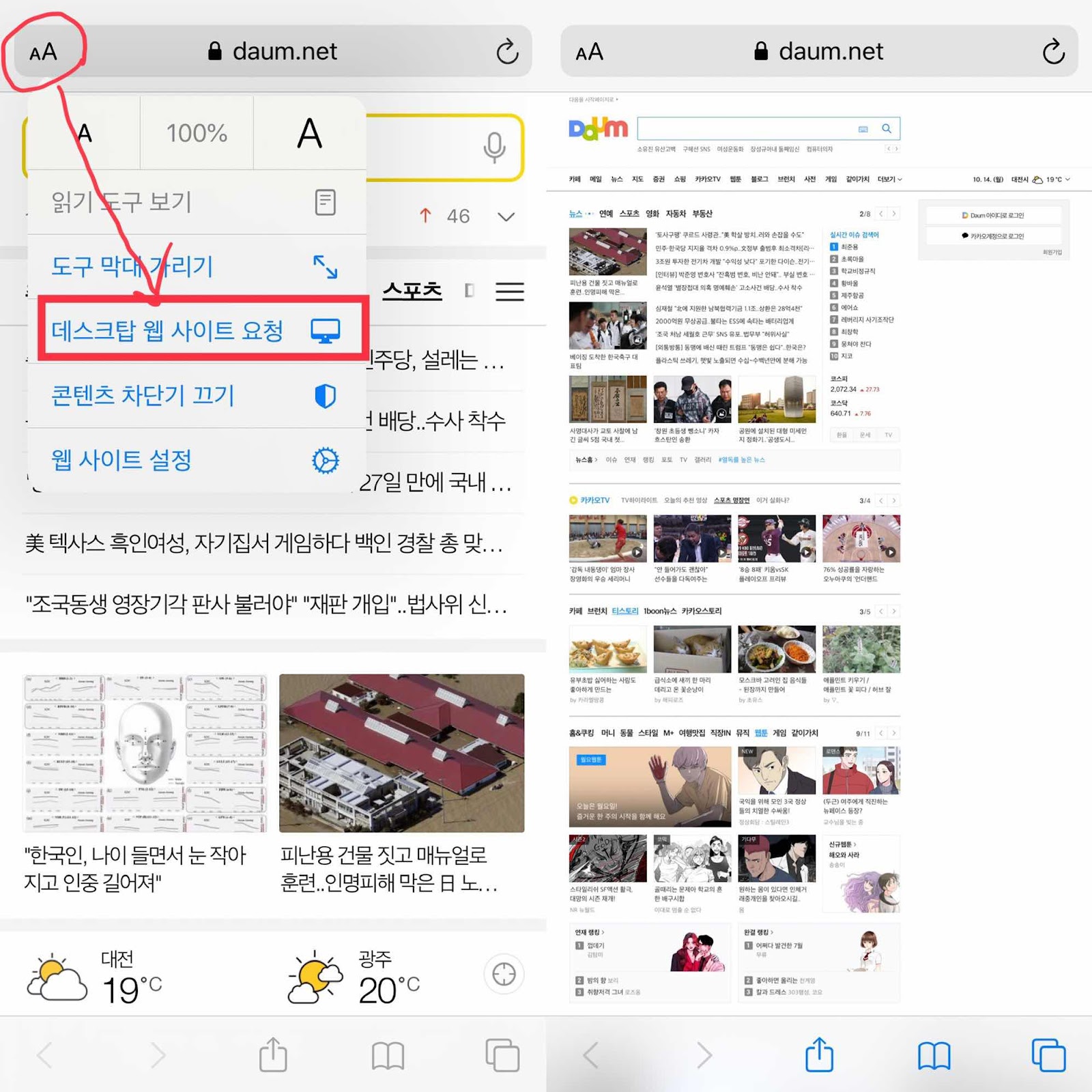
iOS 13 사파리에서는 데스크탑/모바일 웹사이트 전환 방법이 변경되었습니다. 왼쪽처럼 사파리 주소창 왼쪽에 있는 ‘AA’를 터치하면 메뉴가 나옵니다. 아이폰은 기본이 모바일 웹 사이트 보기이므로 데스크탑 웹사이트 요청을 선택하면 오른쪽처럼 데스크탑 웹으로 전환됩니다.  아이패드는 반대로 데스크탑 보기가 기본이므로 모바일 보기로 전환하려면 같은 방법으로 모바일 웹사이트 요청을 선택하면 모바일 웹 사이트로 볼 수 있습니다. iOS 사파리에서 사이트의 글자 크기를 변경하려면 주소창의 ‘AA’를 선택한 후 작은 A를 누르면 글자 크기가 작아 지고 큰 A를 누르면 글자 크기 커집니다.

[정보] iOS 13.1.1 버젼 배포

이미지
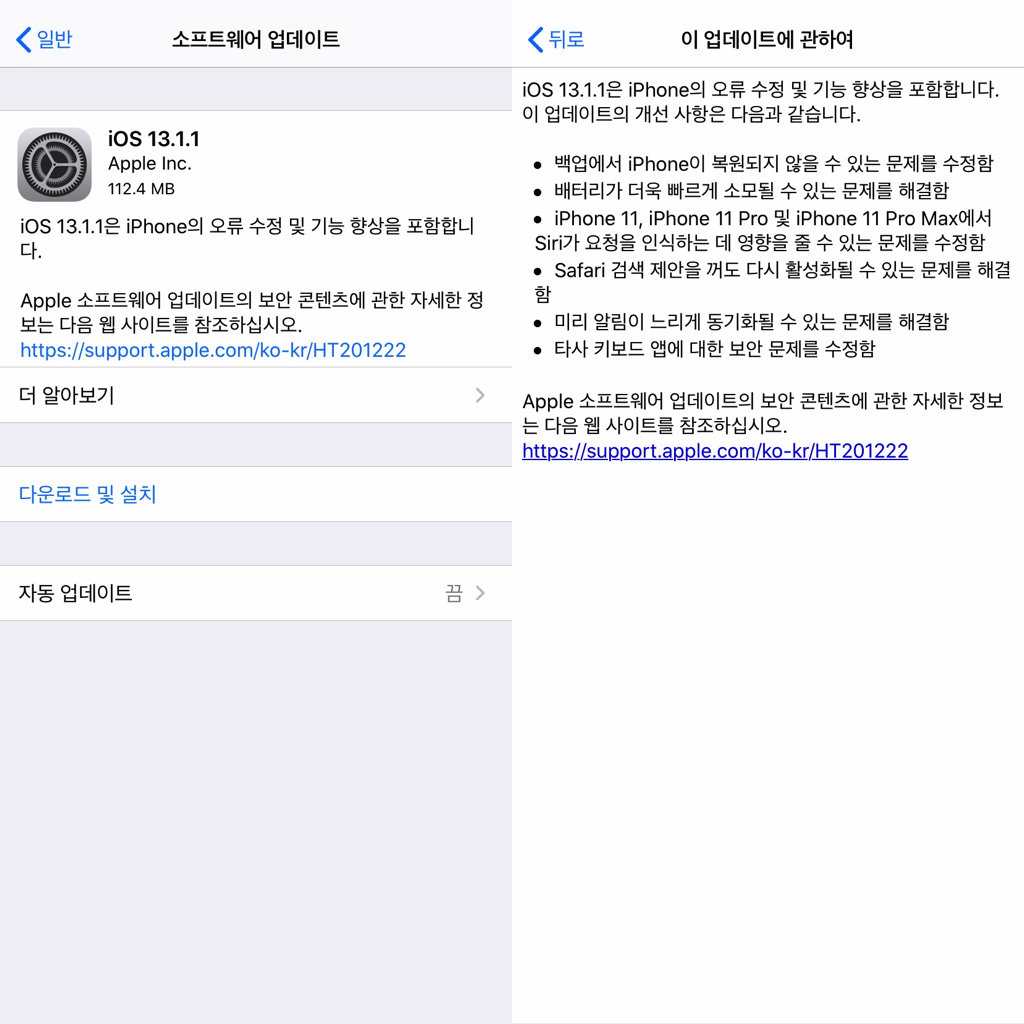
  애플이 오늘 iOS 13.1.1 버젼을 배포했습니다. 용량은 110M 약간 넘으며, 내용은 배터리 드레인, 서드파티 키보드 문제등 몇가지 오류를 수정했다고 합니다.

아이패드에서 블루투스 마우스 사용하기

이미지
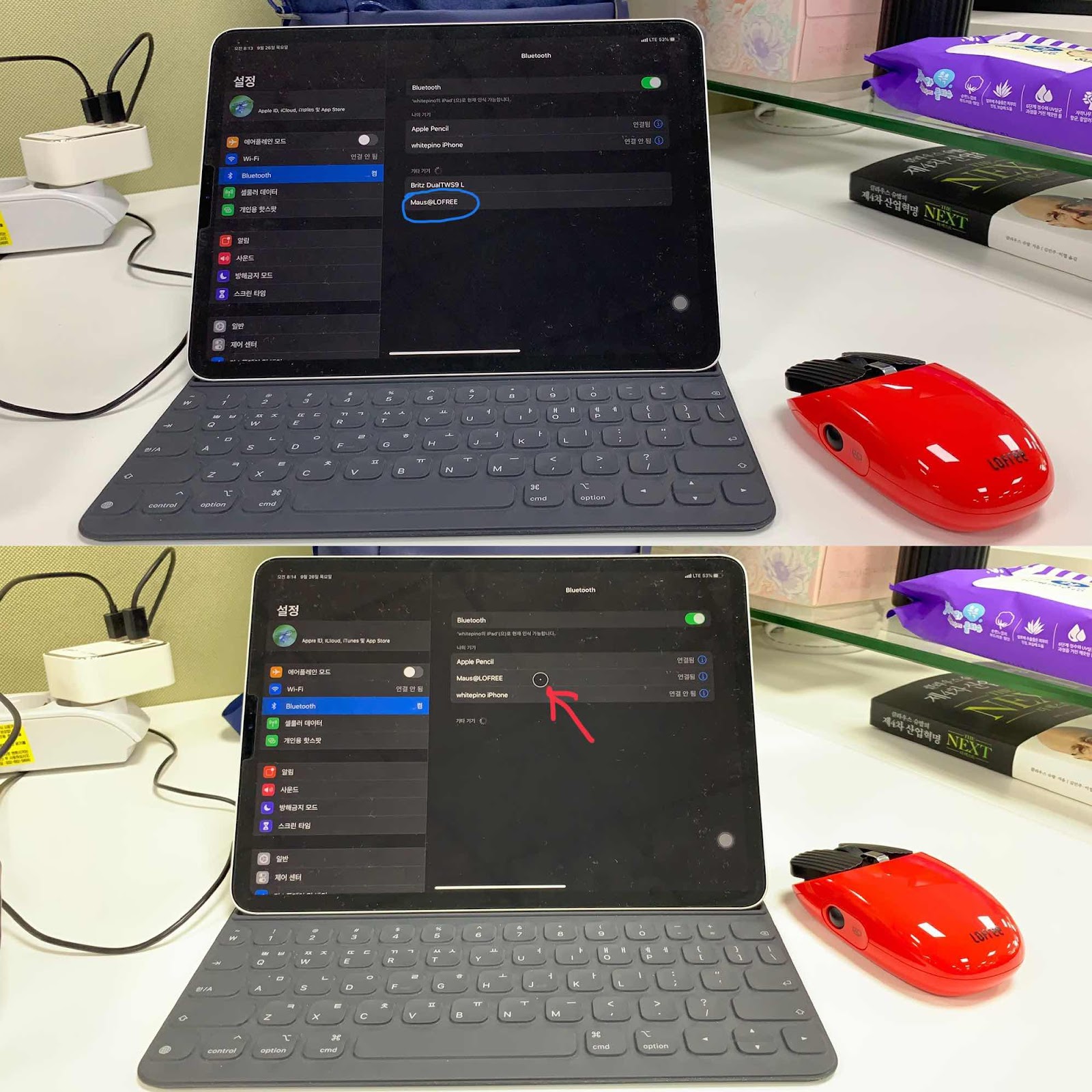
iPadOS 13.1로 업데이트되면서 이제 아이패드에서도 블루투스 마우스를 사용할 수 있습니다. 아이패드에서 블루투스 마우스를 사용하기 위해서는 iPadOS 13으로 업데이트한 후 먼저 설정 - 블루투스 탭에서 위사진처럼 마우스를 페어링합니다. 마우스 커서는 아래 사진의 화살표가 가르키는 것처럼 원형입니다. 마우스를 페어링한 후 설정 - 손쉬운 사용 - 터치 - AssistiveTouch - 기기 탭을 선택하면 아래처럼 연결된 마우스가 보입니다. 로프리 마우스는 3개 버튼이 있는데 위 사진처럼 사용자가 3개 버튼에 적용할 동작을 선택할 수 있습니다. 저는 로프리 마우스 우측 버튼에 앱 전환기, 가운데 휠에 홈을 선택했는데 사진처럼 아이패드 프로에서 정상적으로 작동합니다. 마우스 커서는 사진처럼 설정 - 손쉬운 사용 - 터치 - AssistiveTouch - 포인터 스타일 탭에서 크기와 색상을 변경할 수 있습니다.

iOS 13 업데이트와 다크모드 설정

이미지
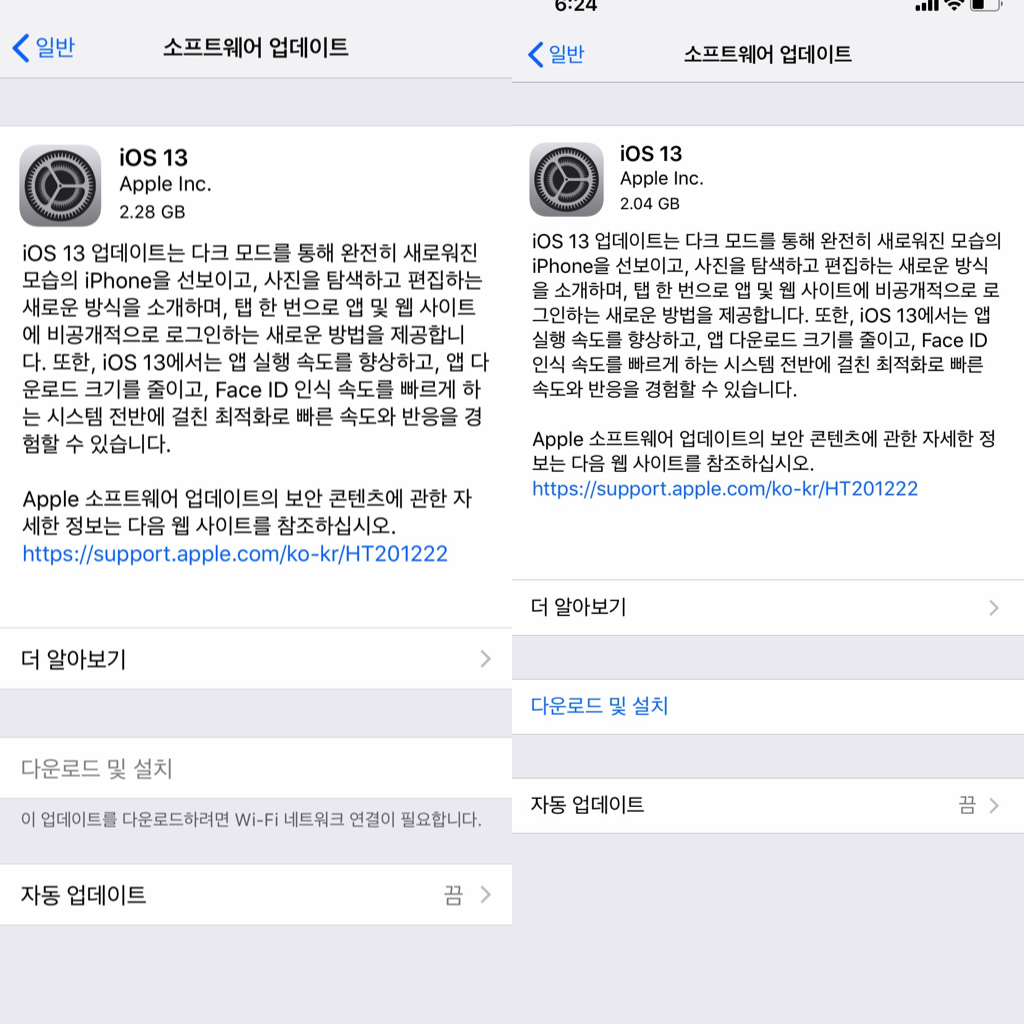
어제부터 오늘 아침까지 우역곡절 끝에 아이폰에 iOS 13을 업데이트했습니다.     왼쪽이 아이폰 Xs의 소프트업데이트 화면이고 오른쪽이 아이폰 Xr 소프트업데이트 화면입니다. 아이폰 Xs의 업데이트 용량이 2.28기가로 아이폰 Xr보다 약간 많습니다. 아이폰 Xr은 아이폰에서 업데이트를 정상적으로 진행했으나, 아이폰 Xs은 업데이트 요청후 몇시간이 지나도 다운로드가 되지 않아서 맥북에어에서 아이튠즈를 통하여 수동으로 업데이트했습니다.        iOS 13에는 다크모드 화면이 도입되어 화면을 볼 때 눈에 편안하게 보이고 주변사람들에 방해가 되지 않게 할 수 있습니다. 다크모드 설정은 설정 - 디스플레이 및 밝기에 들어가면 위처럼 설정 화면이 나옵니다. 설정은 수동/ 자동 모두 가능하며 자동으로 설정하면 다크모드는 일몰부터 일출 시간까지 적용됩니다       다크모드 시간을 사용자가 임의로 설정할 수 있는데 디스플레이 및 밝기에 있는 옵션을 선택하면 왼쪽처럼 설정화면이 나옵니다. 사용자가 다크모드 시간을 지정하려면 사용자 시간 지정을 선택해서 오른쪽처럼 임의로 지정하면 됩니다. 예로 오른쪽 화면처럼 시간을 지정하면 다크모드는 오후 10시부터 다음날 아침 7시까지 적용됩니다.       다크모드는 수동으로 전환이 가능한데 간단한 방법은 설정 - 제어센터에서 왼쪽처럼 다크모드를 추가하고 오른쪽처럼 제어센터에서 다크모드 아이콘을 탭하면 라이트모드와 다크모드가 수동으로 전환됩니다.       라이트 모드/다크모드는 아이폰 홈 화면에서는 자동으로 전환/변경되지만 앱에서 다크모드를 사용하려면 해당 앱이 다크모드를 지원해야 합니다. 위 화면의 Reeder 앱의 화면으로 왼쪽이 라이트 모드이고 오른쪽이 다크모드가 적용된 화면입니다.