글

애플워치 전원절약 모드

이미지
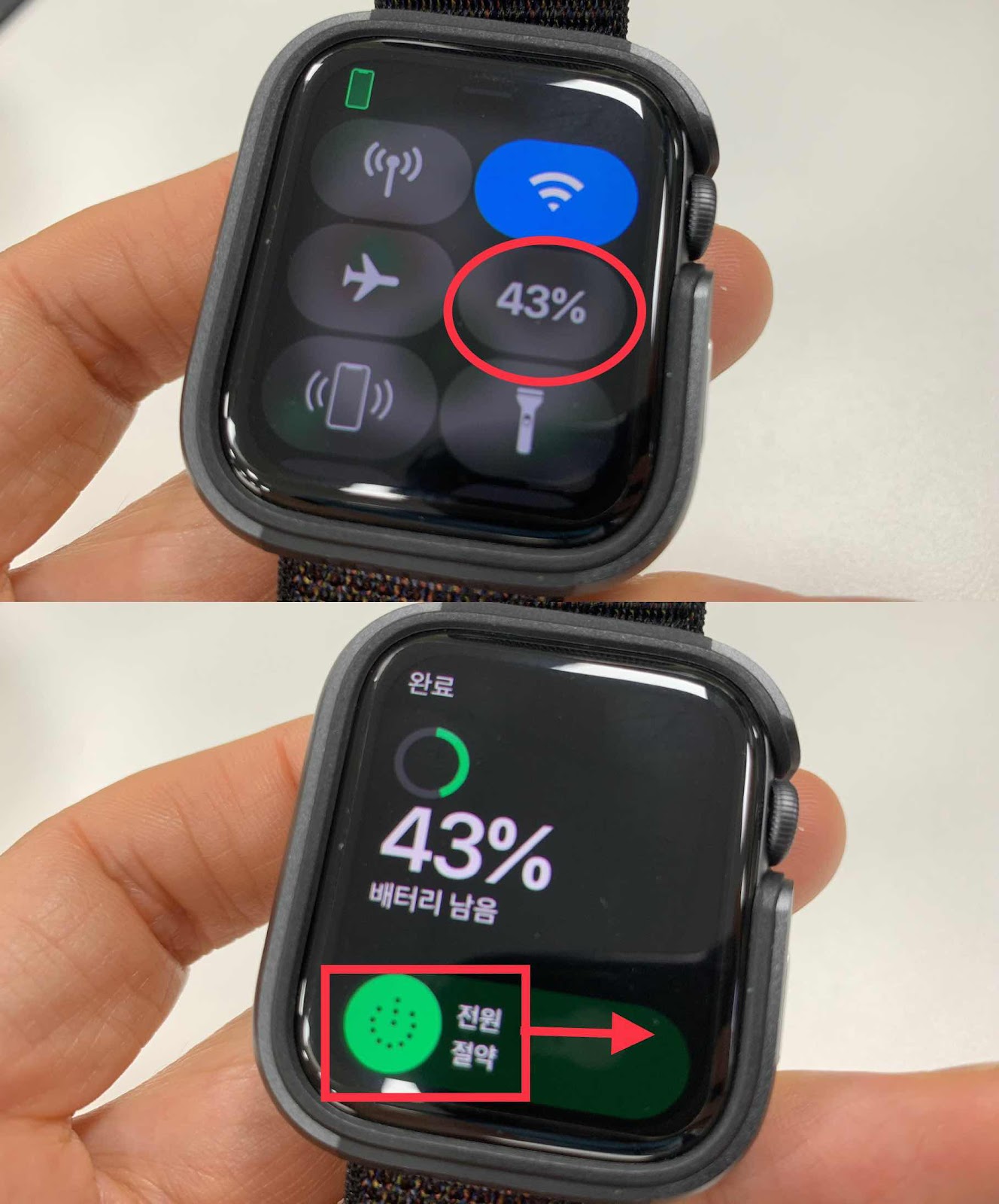
애플워치를 사용하다가 배터리가 거의 소모된 경우 전원절약 모드를 사용하여 배터리를 절약할 수 있습니다.       애플워치 전원절약모드를 켜는 방법은 시계 페이스하단을 위로 쓸어 올려 제어센타로 들어가서 배터리 잔량 표시를 선택하고, 아래 사진처럼 전원절약 아이콘을 우측으로 드래그 합니다.       그러면 위 사진처럼 전원절약모드에 대한 설명이 나오고 취소/진행을 선택할 수 있는데 진행을 선택하면 아래 사진처럼 시간은 확인할 수 있고 다른 기능은 사용할 수 없습니다. 전원절약모드에서 시간을 확인하는 방법은 우측 측면 버튼을 계속 누르고 있으면 현재 시간이 표시됩니다.       애플워치 전원절약 모드를 해제하는 방법은 사진처럼 우측 측면버튼을 애플로고가 나올때 까지 누르고 있거나, 애플워치를 충전하면 해제됩니다.
인스타그램 앱에서 암호 변경 방법

이미지
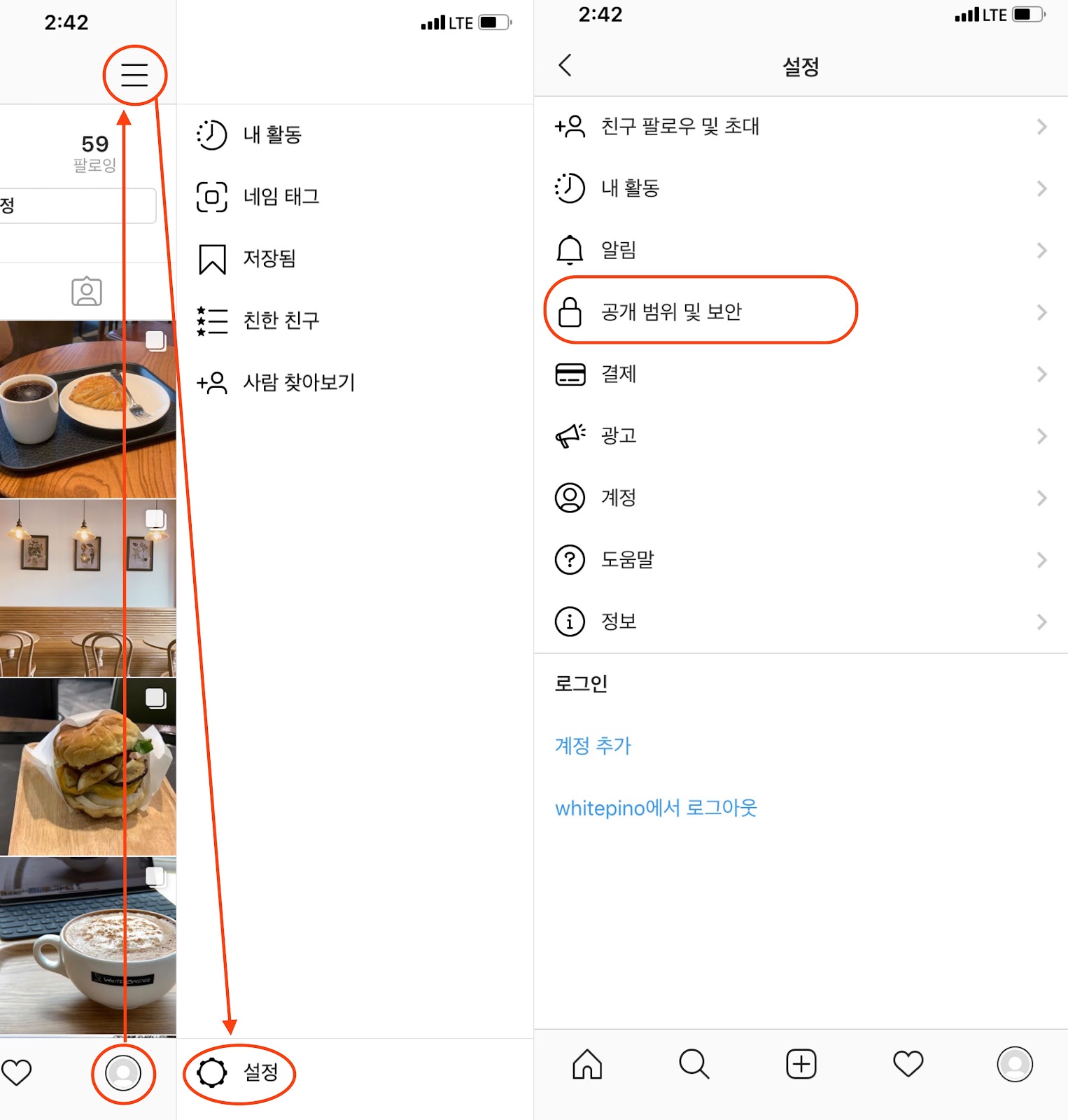
아이폰 인스타그램 앱에서 로그인 암호를 변경할 수 있습니다.       앱에서 로그인 암호를 변경하려면 먼저 앱 하단 우측에 있는 프로파일 아이콘을 탭하고, 우측 상단에 있는 3줄 아이콘을 선택한 다음 하단에 있는 설정으로 들어 갑니다. 그러면 우측처럼 설정 화면이 보이는데 여기서 공개 범위 및 보안을 선택합니다.         공개 범위 및 보안에서 비밀번호를 탭하면 우측처럼 비밀번호를 변경할 수 있는 화면으로 전환됩니다. 여기서 현재 비밀번호와 새 비밀번호를 입력하고 저장하면 비밀번호가 변경됩니다.

웨스턴디지털 My Passport 외장 SSD

이미지
12인치 맥북용 타임머신으로 사용하기 위하여 웨스턴디지털 My Passport 외장SSD 512기가를 구입했습니다.       포장박스는 2년전 모델과 같이 노란색이 들어간 종이 재질 박스입니다.         이번에 구입한 웨스턴디지털 My Passport SSD는 2년전 모델과 비교해서 재질과 외관은 같으나 전송속도가 향상되었습니다. 크기가 90 x 45 x 10mm로 신용카드와 비슷합니다.       이 제품은 사진에서 보는 것처럼 USB-C 외장 SSD로서 최대 전송속도가 540MB/s로 USB-A보다 빠른 속도를 자랑합니다.         2년전에는 길이가 긴 USB-C 케이블을 제공했는데 이번 모델은 사진에서 보는 것처럼 길이가 짧은 USB-C 케이블을 제공합니다. 그리고 USB-A 포트에서 사용할 수 있도록 USB-A 어댑터도 제공합니다.       위는 웨스턴디지털 My Passport 외장 SSD는 12인치 맥북에 연결한 모습이고 아래는 Blackmagic Disk Speed Test 어플로 체크한 속도입니다. 이 모델은 최대 전송속도가 540MB/s이나 12인치 맥북 USB-C 포트의 최대 전송속도가 5Gbps로 제한되어 있어 읽기/쓰기 속도가 약 420MB/s정도 나옵니다.

[잡담] 스타벅스 블론드 에스프레소 토닉

이미지
호기심에 오늘 출시된 스타벅스 블론드 에스프레소 토닉을 마셨습니다. 블론드 에스프레소가 기존 에스프레소의  50% 정도 로스팅해서인지 부드럽지만 개인적으로 밍밍한 편입니다. 대신 신 레몬과 토닉 워터 맛이 강해서 커피같지 않습니다. 개인적으로 다시는 마시고 싶지 않네요.

아이폰 사진에 대한 접근 권한 앱 확인 방법

이미지
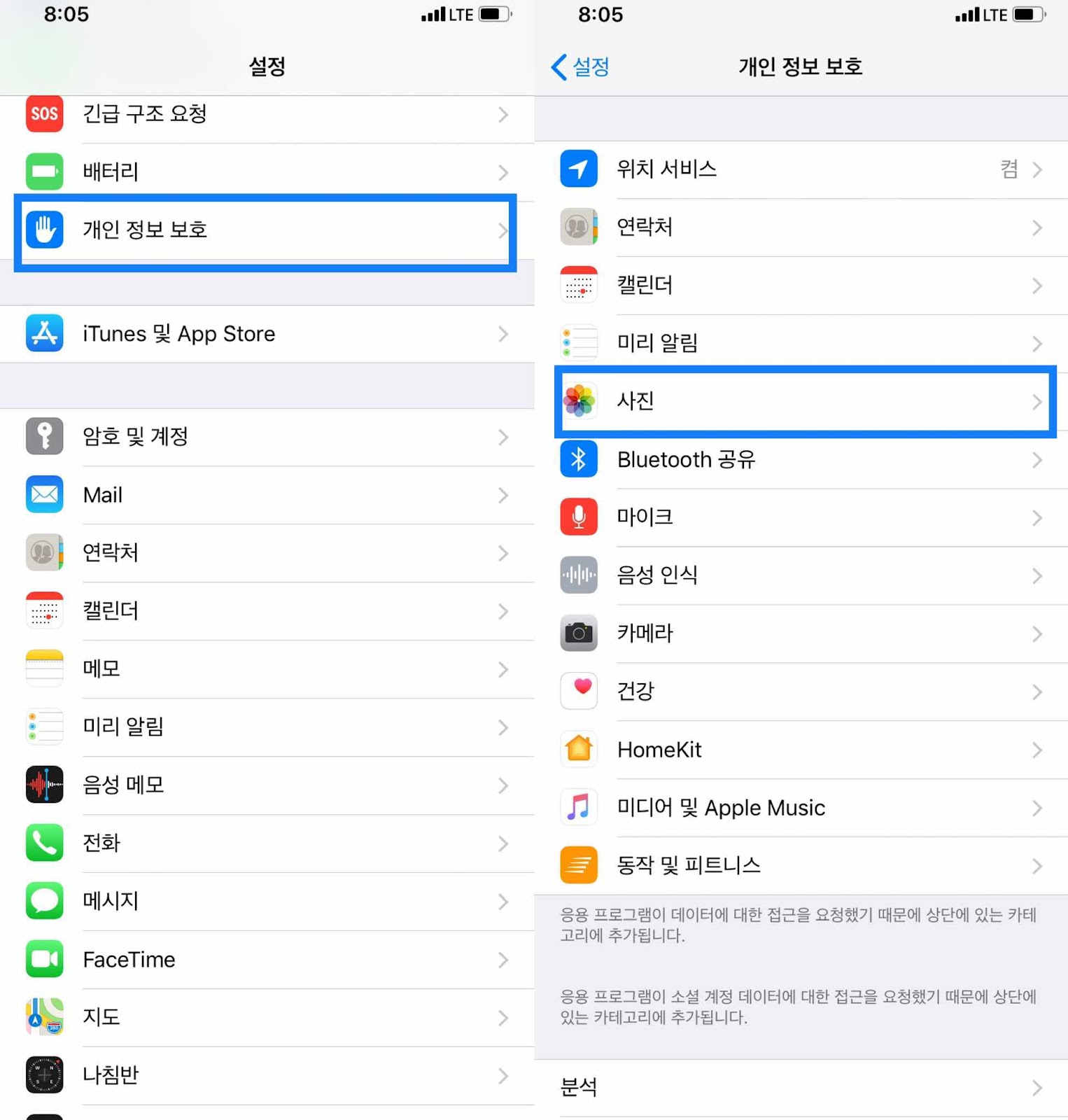
아이폰의 서드 파티 카메라 앱이나 사진 편집 앱들은 아이폰 사진함에 대한 접근 권한을 요구합니다. 이렇게 아이폰 사진에 읽기/쓰기 권한을 가지고 있는 앱들을 한번에 확인할려면 설정 - 개인정보 보호 - 사진으로 들어 갑니다. 설정 - 개인정보 보호 - 사진에는 아이폰 사진에 접근 권한을 가진 앱들이 왼쪽처럼 표시됩니다. 그리고 해당 앱을 선택하면 오른쪽처럼 접근 권한에 대한 옵션을 변경할 수 있습니다.(단지 접근 권한을 중지시킴)

애플 매직 마우스 2 - 스페이스 그레이

이미지
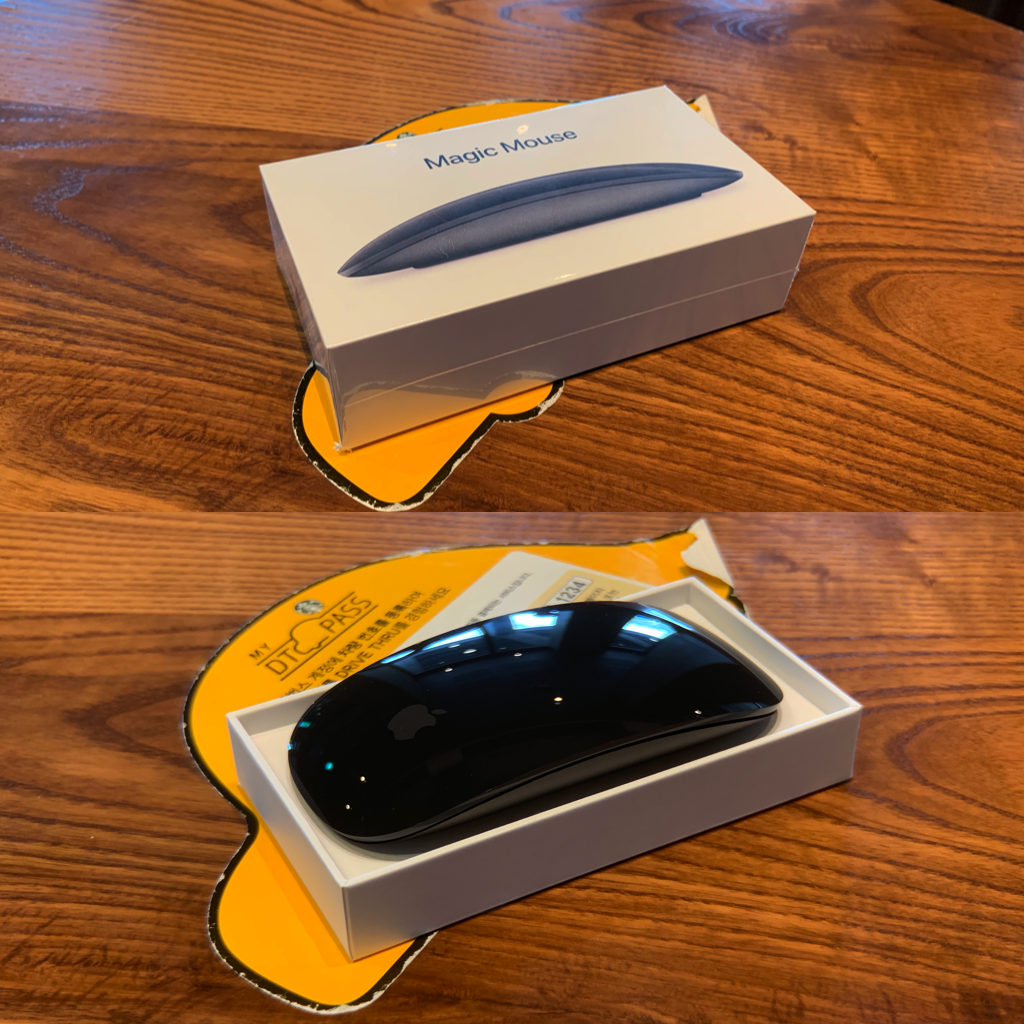
지난주에 구입한 애플 매직 마우스 2가 오늘 도착했습니다.         애플 매직 마우스 2 - 스페이스 그레이는 다른 애플제품처럼 흰색 종이 박스에 넣어져 배달되었습니다. 박스를 열면 블랙 색상의 애플 매직 마우스 2가 보입니다.        제품명은 스페이스 그레이인데 윗면은 유광 블랙 계열이라고 할 수 있으며 밑면은 스페이스 그레이 계열입니다. 애플 매직 마우스 2는 배터리가 내장되어 있어서 충전이 가능합니다. 충전은 밑면에 있는 라이트닝 포트를 통해서 가능합니다.       애플 매직 마우스 2 - 스페이스 그레이는 충전용 라이트닝 케이블을 기본 제공합니다. 색상은 마우스와 같은 블랙 계열입니다. 아래 사진은 충전 모습인데 LED가 없어서 완충여부를  알 수 없으며 배터리 잔량은 맥에서 확인해야 합니다.       애플 매직 마우스 2은 블루투스 마우스라 페어링이 필요한데 맥과의 연결은 마우스 전원만 켜면 위 사진처럼 자동적으로 페어링됩니다. 애플 매직 마우스 2 - 스페이스 그레이는 유광이고 블랙 계열이라 아래 사진처럼 지문등이 잘 묻어 납니다.

아이폰 고속연사촬영 사진

이미지
아이폰이나 아이패드에서 사진 촬영할 때 촬영 버튼을 계속 누르고 있으면 고속연사촬영모드가 작동됩니다.       고속연사촬영모드로 촬영하면 위 사진처럼 사진은 한장으로 보이지만 아래 사진처럼 사진함에는 여러장이 저장 되어 있습니다.       사진함에서 고속연사촬영한 사진을 탭하고 위 사진처럼 상단에 있는 선택을 누르면 아래 사진처럼 여러장의 사진을 볼 수 있습니다.       사진처럼 아래에 보이는 작은 이미지들을 좌우로 스와프하면 개별 사진을 볼 수 있습니다.       고속연사촬영 사진의 개별 사진을 별도로 저장할 수 있는데 저장할 사진들을 선택한 다음 상단 오른쪽에 있는 완료 버튼을 누르면 아래 사진처럼 저장 옵션이 나옵니다. 모두 유지는 개별사진과 고속연사촬영 사진 모두 저장하고 잘 나온 사진만 유지는 선택한 사진만 저장하고 고속연사촬영 사진는 사진함에서 삭제합니다.       위 사진함은 모두 유지로 저장한 것이고 아래 사진함은 잘 나온 사진만 유지로 저장한 것입니다. 잘 나온 사진만 유지를 선택하면 고속연사촬영 사진은 최근 삭제된 사진 앨범으로 이동합니다.