드라코(DRACO) 아이폰5 알루미늄 범퍼 케이스

이미지
몇일전 오래 망설임끝에 드라코(DRACO) 아이폰5 알루미늄 범퍼 케이스를 구입했습니다. 포장박스가 깔끔해서 좋네요. 박스위에 있는 빨간색 스티커에 쓰여져 있는 번호가 정품인증 번호입니다. 드라코 홈페이지에서 확인해 보니 정품이더군요.(정품인증은 한번만 가능) 드라코 케이스는 6가지 색상이 있는데 저는 아이폰5가 블랙이라 Graphite Gray 색상을 선택했습니다. 이 제품은 처음에 나사가 체결된 상태로 나오므로 동봉된 육각렌츠로 나사를 풀어야 합니다. 구성품은 케이스, 육각렌츠, 여분의 나사, 사운드 On/Off 버튼, 그리고 케이스 옆면 보호필름이 있습니다. 옆면 보호필름은 쓸 때가 없을 것 같습니다. 알루미늄 재질의 케이스는 보통 수신율 저하를 피할 수 없는데 이 케이스는 위면에 수신율 저하를 막기 위하여 긴 구멍이 있습니다. 집에서 수신감도를 테스트해 보니 알루미늄 케이스이지만 수신율 저하가 거의 없는 것 같습니다. 케이스 밑면인데 사진에서 처럼 애플 정품 커넥터를 연결하는 부문이 보통의 범퍼 케이스랑 달리 약간의 여유가 있습니다. 이어폰 연결단자는 일자 이어폰은 연결 가능하지만 ㄱ자 이어폰은 테스트해 보지 않아서 모르겠습니다. 드라코 알루미늄 범퍼 케이스는 케이스 안 쪽 곳곳에 실리콘 패드가 부착되어 있어 아이폰5를 스크래치로 부터 보호해 줍니다. 그리고 아이폰5를 체결하려면 먼저 동봉된 사운드 On/Off 버튼을 케이스에 부착하고 아이폰5을 체결해야 합니다. 알루미늄 범퍼 케이스의 단점중에 하나가 유격 문제인데, 이 제품은 사진에서 보는 것 처럼 완벽하게 맞지는 않지만 유격이라고 볼 수 없을 것 같습니다. 아이패드로 찍은 사진이라 상태가 별로 이지만 개인적으로 이 케이스는 아이폰5 블랙과 잘 어울리는 것 같습니다. 드라코(DRACO) 아이폰5 알루미늄 범퍼 케이스의 장점은 수려한 디자인과 훌륭한 제품 마감, 그리...
애플티비(Apple TV) 2세대 펌웨어 5.2 업데이트와 탈옥

이미지
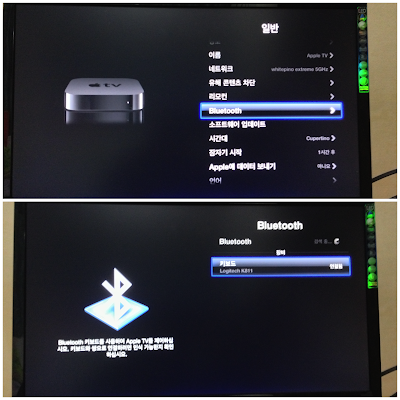
애플티비(Apple TV) 2세대 펌웨어가 5.2버전으로 업데이트는 지난 1월말경에 이루어졌으나, 제 애플티비 2세대가 탈옥된 상태라 새로운 탈옥툴을 기다리느라 업데이트를 미루고 있었습니다. 며칠전 드디어 탈옥툴이 발표되어 펌웨어를 5.2로 업데이트하고, 이틀동안 삽질한 끝에 애플티비 2세대를 재 탈옥했습니다. 애플티비 펨웨어 5.2의 새로운 주요 기능   이번에 애플티비가 외부 블루투스 키보드를 지원합니다. 설정방법은 애플티비(Apple TV) 설정 - 일반 - 블루투스에서 블루투스 키보드를 페어링하면 됩니다. 테스트해보니 블루투스 키보드로 영문 입력은 가능하지만 한글 입력이 불가능하더군요. ㅠㅠ 제가 이번에 애플티비 펨웨어를 업그레이드한 이유가 이 기능때문이었는데 실망스럽군요. 애플티비에서 한글을 입력하려면 아이패드나 아이폰의 리모트 어플을 사용하는 방법 밖에 없군요.       이제 애플티비에서 동영상도 외부 에어플레이(Airplay) 스피커로 소리를 스트리밍할 수 있습니다. 설정방법은 사진처럼 애플 TV- 설정- Airplay에서 스피커를 외부 에어플레이 스피커로 선택하면 됩니다. 단, 애플티비 자체에서 재생되는 비디오만 소리만 외부 에어플레이 스피커로 스트리밍할 수 있습니다.   애플티비 2세대 5.2버젼 탈옥시 유의점   지난 버전 탈옥과 달리 이번 버젼은 약 이틀동안 탈옥이 안되어서 삽질하다가 겨우 탈옥에 성공했습니다. 그래서 제가 탈옥하다가 헤맨 부문을 적어 보겠습니다.   탈옥 단계중 위 사진 나올 경우 애플티비에 Micro USB를 연결하면 애플티비 전면에 있는 LED가 계속 점멸하고 있어야 리모콘에 있는 Menu 버튼과 Play/Pause버튼을 동시에 누르고 7초 정도 있다가 손을 놓아야 애플티비가 DFU 모드로 들어 갑니다. 그런데 저의 경우 LED가 점멸하지 않아서 DFU 모드로 들어가지 못해서 여러번 다시 시도했지만 되지 않았...

Nuforce Cube 포터블 스피커 구입

이미지
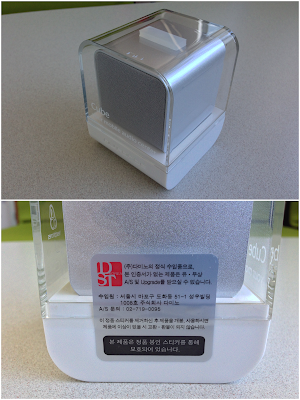
휴대용 스피커로 사용할 스피커로 찾다가 Nuforce사의 Cube를 구입했습니다. Cube를 선택한 이유는 이 제품이 DAC이 내장되어 있고 헤드폰 앰프 역할도 있기 때문입니다.     Cube는 투명한 플라스틱 박스로 포장되어 있고 아래 사진처럼 정품스티커가 부착되어 있습니다. 이 스티커가 없으면 A/S를 받을 수 없다고 쓰어 있습니다.         구성품은 스피커, USB 케이블, 3.5mm 오디오 케이블, 파우치가 있습니다.         Cube는 네가지 색상이 있는데 저는 맥과 사용하려고 은색을 선택했습니다. 옆면과 위면은 알루미늄 재질로 되어 있는 것 같습니다.         뒤면에는 세개의 단자가 있는데 왼쪽이 3.5mm 오디오 케이블를 연겨하는 단자이고, 가운데는 USB 케이블을 연결하는 단자, 그리고 오른쪽이 헤드폰/어어폰을 연결하는 단자입니다. 이 제품은 전원 스위치와 볼륨 조절 장치가 없습니다. 그리고 아래면에는 고무 재질로 된 발판이 있어서 미끄럼을 방지해 주네요.         번들로 주는 파우치는 부드러운 천으로 되어 있고, 스피커와 케이블을 넣을 수 있습니다.         번들로 주는 USB 케이블은 일반적인 USB  케이블입니다. 이 제품은 USB케이블을 연결해야 내장된 DAC를 거쳐서 스피커로 음악을 재생하기 때문에 컴퓨터와 연결해서 음악을 들을 때는 음질면에서 USB 케이블을 연결하는 것이 좋습니다. USB 케이블을 연결할 때가 3.5mm 오디오 케이블을 연결할 때 보다 출력이 더 좋은 것 같습니다.         아이팟 같은 MP3기기와 연결할 때는 3.5mm 오디오 케이블을 이용해야 합니다. 오디오 케이...

로지텍 블루투스 이지-스위치 키보드(K811) 구입

이미지
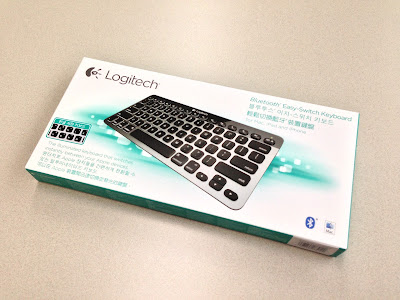
아이맥 처분후 블루투스 키보드가 없어서 로지텍 블루투스 이지-스위치 키보드(K811)를 구입했습니다. 포장은 종이박스로 되어 있는데 4개국어로 설명이 되어 있어 약간 지저분(?)한 느낌이 있습니다. 로지텍 블루투스 이지-스위치 키보드(K811)는 맥, iOS기기와 호환되는 제품입니다. 즉 사진에서 보는 것 처럼 기능키가 맥과 호환 됩니다. 그리고 자판 부문은 알루미늄 재질입니다. 구성품은 충전용 USB케이블과 간단한 사용 설명서입니다. 케이블은 Micro USB 케이블입니다. 이 제품은 자판 부문과 알루미늄 재질이고 나머지는 플라스틱 재질로 되어 있습니다. 키보드 뒷면 왼쪽에 블루투스 연결 버튼이 있습니다. 키보드 오른쪽에 On-Off 스위치가 있고 위면에 마이크로 USB 단자가 있습니다. K811 블루투스 키보드는 백라이팅 기능이 있어서 어두운 곳에서도 타이핑이 가능하고, 백라이팅 밝기는 키보드 키로 조절이 가능합니다. 그리고 손을 감지하는 동작센서가 있어서 키보드에 손을 터치하지 않고 백라이팅 기능을 On-Off 할 수 있습니다. 이 제품은 위 사진에 있는 3개 버튼으로 간단하게 3개 애플 기기간에 타이핑을 전환할 수 있습니다. 페어링 방법은 먼저 On-Off 스위치를 킨 상태에서   1. 아래 사진에 있는 블루투스 연결 버튼을 누르고,   2. 연결할 맥이나 iOS기기에서 블루투스 장치를  활성화 하고  3. 키보드 왼쪽 위에 있는 3개 블루투스 키중에 하나를 선택하면 자동으로 페어링됩니다. K811 블루투스 키보드는 사진에서 보는 것 처럼 작고 가벼워서 휴대하기 용이합니다. 로지텍 웹사이트에 가면 Logitwch Preference Manager라는 소트웨어를 다운받아 맥에 설치할 수 있는데, 위 사진에서 보이는 몇가지 기능등을 ...

필립스 HQ6996 전기면도기

이미지
약 9개월 정도 브라질 출장중에 일반 면도기를 사용하다가 귀국한 2개월만에 다시 전기 면도기를 사용하려고 오늘 필립스 HQ6996을 구입했습니다. HQ6996을 구입한 특별한 이유는 없습니다. 그냥 6만원 ~ 9만 정도되는 제품을 찾다가 구입했습니다. 구성품은 면도기, 100V - 240V 전원 어답터, 청소용 브러쉬, 보호캡입니다. 이 제품은 면도날이 3개이고 뒤면에 소위 팝트리머가 있어서 잔털 정리할 때 편리할 것 같습니다. 위 사진은 면도기 헤드부문을 분리한 사진인데, 설명서에 의하면 면도날은 물청소를 하지 말라고 쓰여져 있습니다.  HQ6996은 1시간 충전에 30분 사용이 가능하다고 합니다(사용설명서 기준)

알파스캔사 PLED24 모니터

이미지
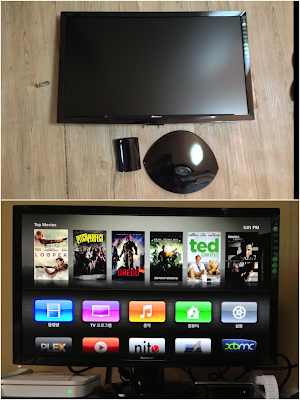
새로 구입한 맥미니에 사용할 모니터로 알파스캔사 PLED24  모니터를 구입했습니다. 이 모니터는 TN패널을 채용했습니다. TN패널은 IPS 패널보다 시야각과 색체감이 단점이라고 하는데 어차피 주로 맥미니 모니터로 사용할 것라 이 제품을 선택했습니다. 처음에는 모니터와 스탠드가 분리되어 있는데 조립은 도구없이 쉽게할 수 있습니다.  이 제품은 Full HD인 1080P 해상도를 가지고 있고 16:9의 와이드 화면입니다. 이 모니터는 버튼이 아래쪽에 있는데 버튼 색깔이 같은 검은 색이라 구분하기가 어렵고, 리모콘이 없어서 볼륨 조절등이 불편합니다. 위사진은  왼쪽부터 번들로 주는 오디오 인, D-sub, DVI,  전원 케이블입니다. 아래 사진은 입력단자로 왼쪽부터 HDMI, DVI, D-sub, 오디오 인 단자입니다. 저는 맥미니에는 DVI에 연결하고 애플TV에는 HDMI를 연결해서 사용합니다. 이 제품은 스피커는 내장 되어 있고, 이어폰 연결단자가 없네요. 이 제품은 색체감에서 단점이 있다고 하는데, 제가 맥북프로 레티나 화면에 익숙해져 있어 IPS 패널 모니터도 만족하지 못할 것이기 때문에 큰 불만없이 사용할 수 있을 것 같습니다.

2012년 Mac mini 고급형 구입

이미지
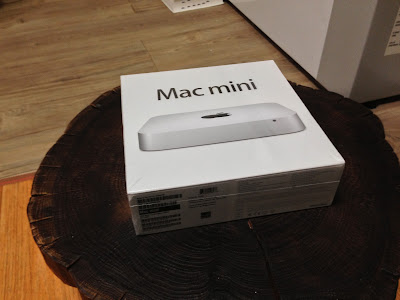
그동안 사용하던 2011년 iMac을 처분하고 2012년 Mac mini 고급형을 구입했습니다. 맥미니도 포장박스는 하얀색 종이 박스입니다. 맥미니의 위면과 아래면인데 메모리를 교체하려면 아래면의 검은색 뚜껑 같은 것을 돌려 열면 됩니다. 맥미니는 무게가 1.22Kg으로 데스크탑으로는 가벼운 편입니다.  그리고 맥미니는 본체만 있고, 모니터, 키보드, 마우스등을 별도로 구입해야 합니다. 위 사진은 맥미니 뒷면인데 좁은 공간에 기가비트 이더넷, Firewire800. HDMI, 썬더볼트,  4개의 USB3.0, SD카드 연결단자가 있습니다. 구성품은 전원코드,  HDMI-DVI 어댑터만 있습니다. 위사진은  HDMI-DVI 어댑터를 모니터의 DVI 단자에 연결하는 쪽이고, 아래 사진이 맥미니의 HDMI 단자에 연결하는  쪽 입니다. 맥미니를 모니터에 연결하는 방법은 모니터의 HDMI나 DVI 단자에 연결하면 됩니다.  위 사진은 HDMI 단자에 연결 모습인데 DVI 단자에 연결할 때 보다 상대적으로 글자가 더 뭉게 지는 것 같습니다.(개인적인 느낌입니다) 위 사진은 모니터의 DVI 단자에 연결한 모습인데 HDMI보다 상대적으로 글자가 더 깨끗하지만, HDMI와 달리 음성은 모니터에 전송할 수 없습니다. 맥미니는 데스크탑으로는 작고 가벼우며, 소음이 없고, 발열도 없는 편입니다. 그리고 CPU가  2.3GHz 쿼드 코어 Intel Core i7이어서 처리 속도는 빠르지만, 내장 하드디스크가 5400RPM이라 하드디스크를 사용할 때는 반응이 느린 편입니다. Update(2013.01.18) :  기본 메모리가 4G인데 무거운 프로그램을 몇개 돌리면 버벅거리는 현상이 특히 하드 디스크를 읽을 때 주로 발생해서 메모리를 8G로 업그레이드했습니다. 몇일 사용해 보니 버벅거리는 현상을 없네요 . ...