애플 iOS 13.5 정식버전 배포

이미지
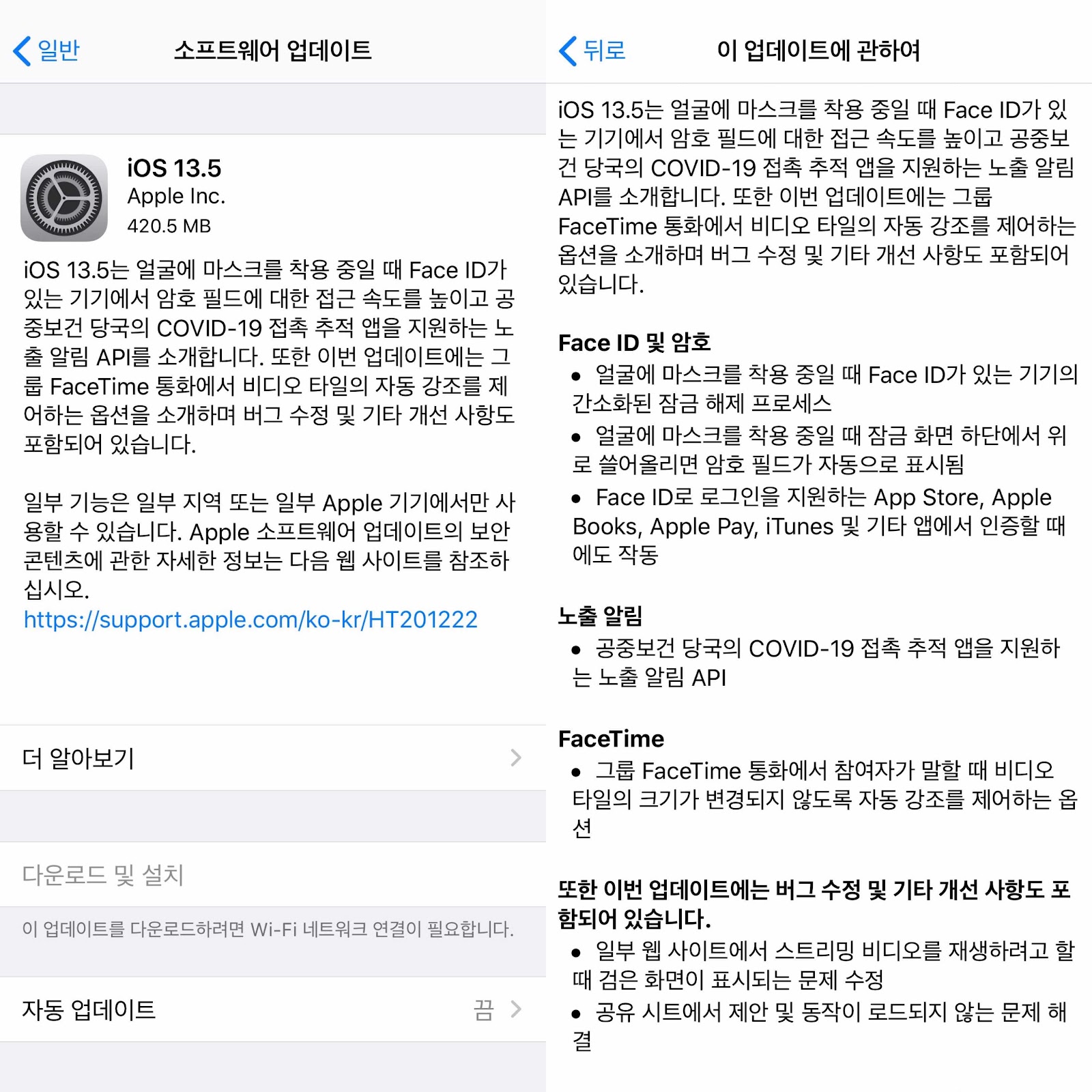
이번 업데이트는 아이폰11 프로 기준  420.5MB입니다. 주요 업데이트는  코로나-19 노출 알림 기능이 추가되고 마스크 착용시 페이스 아이디 로그인 방식이 개선되었습니다. 코로나-19 노출 알림 기능은 설정 - 개인정보보호-건강에서 활성화할 수 있는데 오른쪽처럼 한국에서는 사용할 수 없습니다. 마스크 착용시 페이스 아이디 로그인 방식 개선은 사진처럼 방식은 같고 단지 암호를 입력하라는 화면이 약간 빨리 나타납니다. 몇일전 업데이트된 watchOS 6.2.5에서 보이지 않던 2020년 프라이드 워치 페이스들이 iOS 13.5 업데이트후 정상적으로 나타납니다.  
인케이스 에어팟프로 케이스

이미지
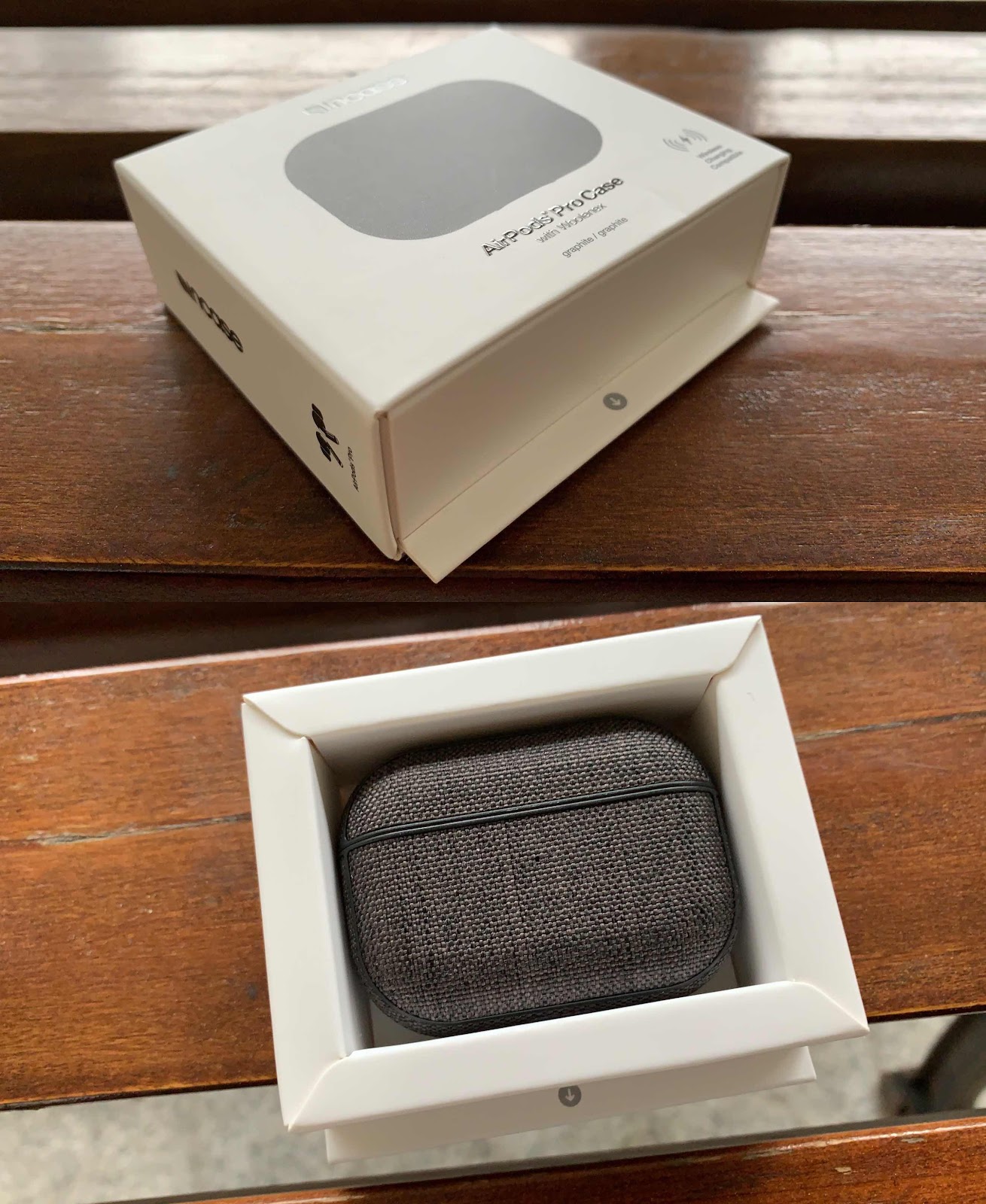
애플 공홈에서 주문한 인케이스 에어팟프로 케이스를 받았습니다. 인케이스 에어팟프로 케이스는 하얀색 종이박스에 포장되어 있으며 아래쪽에 표시되어 있는 화살표부문을 당기면 아래 사진처럼 케이스를 꺼낼 수 있습니다. 인케이스 에어팟프로 케이스는 두가지 색상이 있는데 저는 검은색을 구매했습니다. 구성품은 분리된 에어팟프로 케이스와 간단한 사용설명서입니다. 인케이스 에어팟프로 케이스 재질은 내부는 폴리카보네이트이고 외부는 패브릭인 울른엑스입니다. 사진은 위쪽 케이스인데 안에 고정력 향상을 위하여 3M 접착 테이프가 있습니다. 사진은 아래 케이스로 에어팟프로 페어링버튼부문에 인케이스 로고가 새겨져 있고 LED부문에는 작은 구멍이 있습니다. 그리고 에어팟프로의 라이트닝 포트부문은 오픈되어 있습니다. 사진은 인케이스 에어팟프로 케이스를 에어팟프로에 끼운 상태로 전체적으로 빈틈없이 잘 맞습니다. 케이스 무게가 약 34그램으로 가벼운 편입니다. 인케이스 에어팟프로 케이스는 위쪽과 아래쪽 케이스가 빈틈이 없고, 라이트닝 포트쪽도 크기가 여유가 있어서 대부분의 라이트닝 케이블로 충전이 가능할 것 같습니다. 인케이스 에어팟프로 케이스는 위 사진처럼 안쪽도 에어팟프로와 빈뜸없이 잘 맞고 두께도 얇은 편입니다. 그리고 아래 사진처럼 무산충전도 가능합니다. 

애플 아이폰11 프로 가죽 폴리오 케이스 - 피콕

이미지
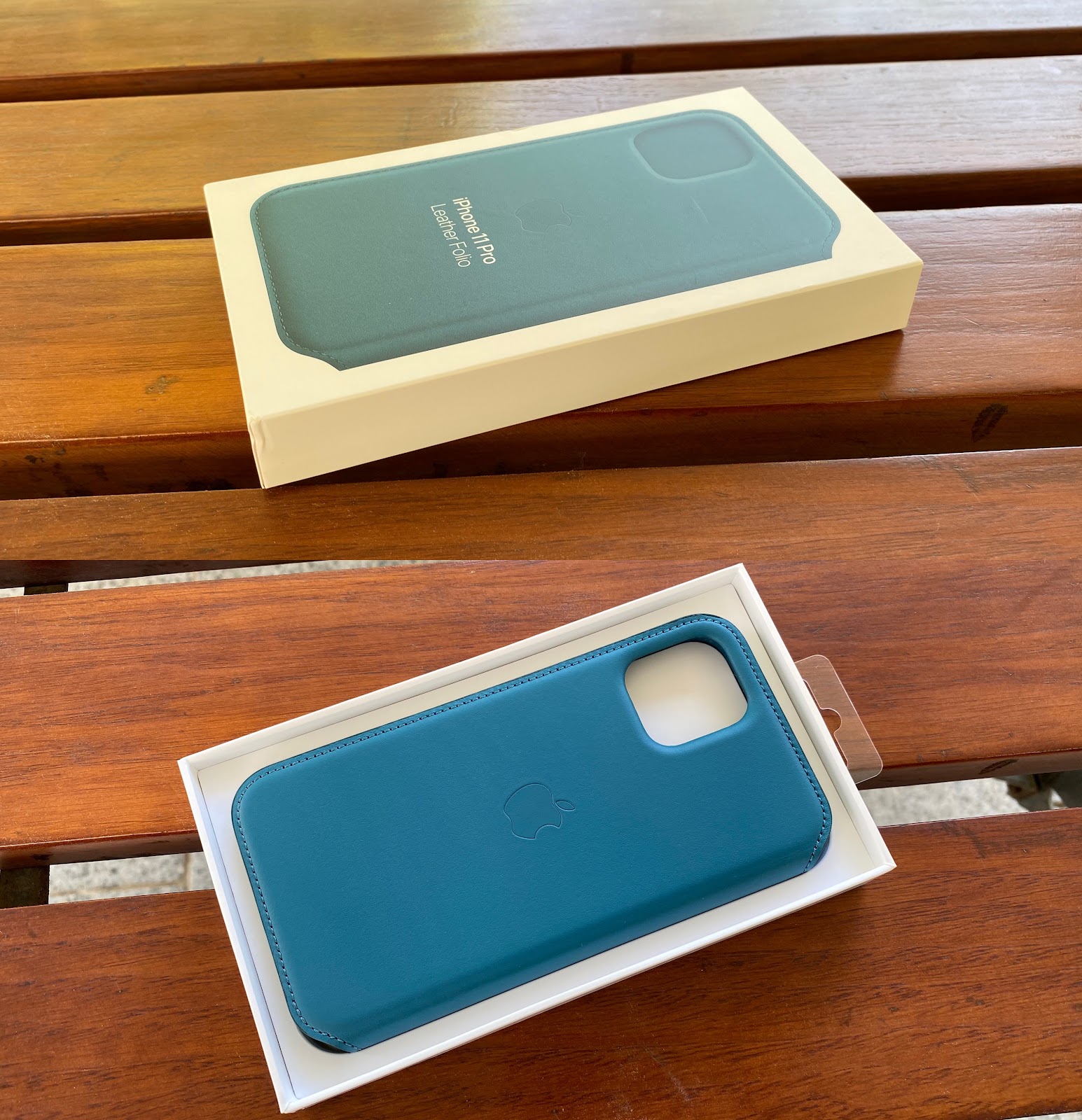
월요일에 애플 공홈에서 주문한 애플 아이폰11 프로 가죽 폴리오 케이스를 다음날 받았습니다.       애플 아이폰11 프로 가죽 폴리오 케이스는 흰색 종이박스에 포장되어 있으며 저는 피콕 색상을 구입했습니다. 피콕 색상은 공홈에서 보면 녹색 계열에 가까운데 실제로 보면 아래 사진처럼 푸른색 계열입니다.       애플 아이폰11 프로 가죽 폴리오 케이스는 아이폰11 프로를 끼울 수 있는 케이스에 커버를 쓰운 형태로서 유럽산 가죽으로 만들어 졌습니다. 아이폰11 프로를 끼우는 케이스 안쪽은 극세사로 마감되어 있어 아이폰11 프로를 스크래치로부터 보호합니다. 커버 안쪽에는 카드와 현금을 수납할 수 있는 공간이 있습니다.         애플 아이폰11 프로 가죽 폴리오 케이스는 커버/케이스/범퍼도 가죽 재질로 만들어 졌지만 3개 버튼은 같은 색상의 금속으로 만들어 졌습니다. 그리고 케이스 아래쪽은 오픈된 형태입니다.       사진은 애플 아이폰11 프로 가죽 폴리오 케이스에 아이폰11 프로를 장착한 상태로 케이스가 아이폰11 프로에 빈틈없이 맞게 설계되어 있으며 탈/장착은 쉬운 편입니다.         애플 아이폰11 프로 가죽 폴리오 케이스는 정품 케이스라 박음질등 제품 마감 상태가 좋으며 오픈된 밑면도 아이폰11 프로에 잘 맞습니다.         힌지는 부드러운 가죽이라 사진처럼 둥글게 뒤로 접히고, 무음 버튼이나 볼륨 조절 버튼을 사용하려면 커버를 열어야 합니다. 이 케이스는 커버를 열면 아이폰11 프로가 깨어나고 닫으면 잠자기 모드로 진입합니다. 다만 커버를 닫은 상태에서 통화를 할 수 없습니다.       커버는 케이스와 잘 맞게 닫히지만 하루정도 사용하면 카드...

아이폰/아이패드에서 화면 레코딩 방법

이미지
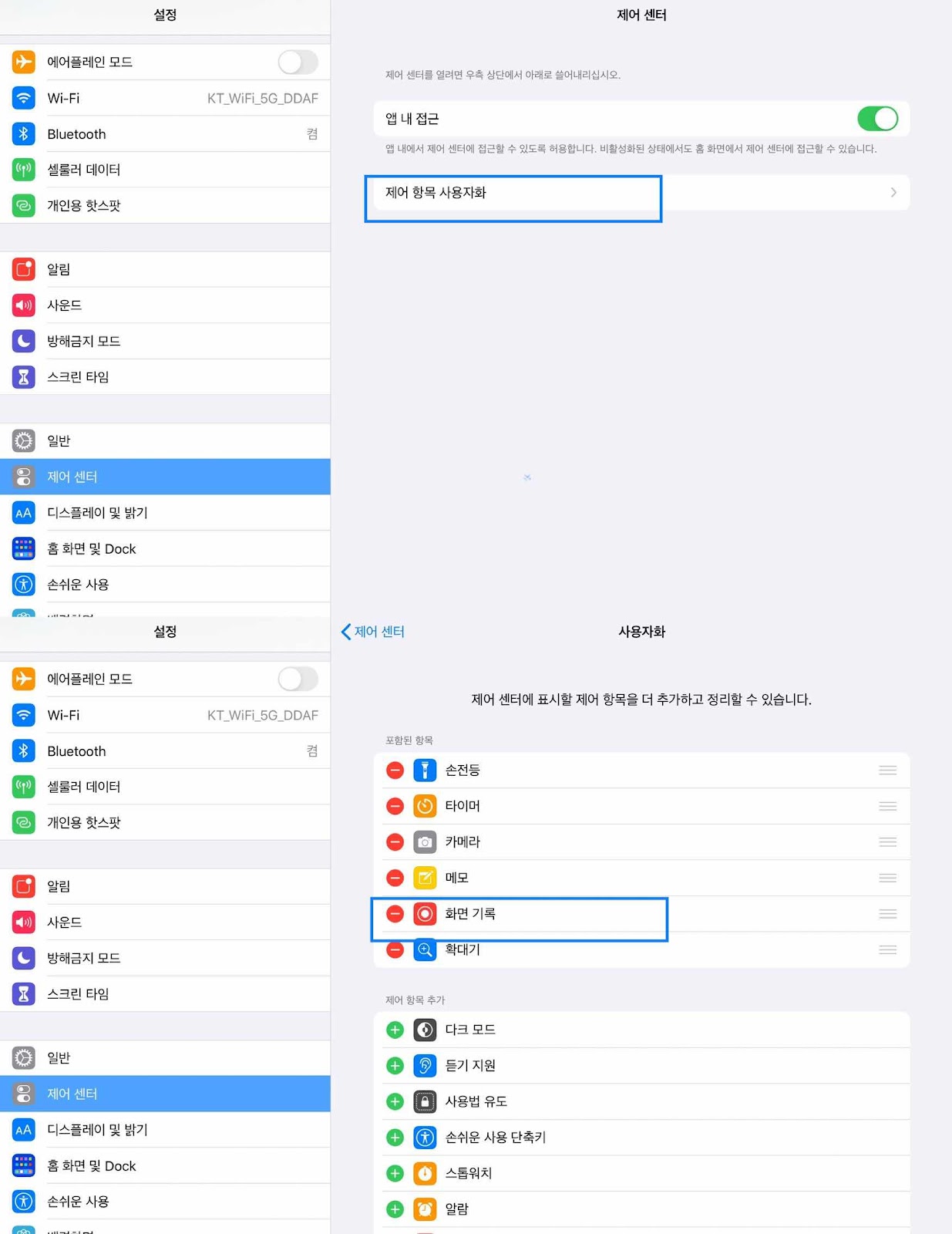
아이폰/아이패드에서 화면을 레코딩하려면 사진처럼 먼저 설정 - 제어센터 - 제어 항목 사용자화에서 화면 기록을 추가해야 합니다. 화면 레코딩을 시작하려면 위 사진처럼 화면 우측 상단을 쓸어 내려 화면기록 아이콘을 선택합니다. 그러면 약 3초후에 아래 사진처럼 아이콘이 바뀌면서 화면 레코딩을 시작합니다. 화면 레코딩을 하는 동안에는 우측 상단에 레코딩 아이콘이 표시되고, 레코딩을 끝내려면 아래 사진처럼 레코딩 아이콘을 선택합니다. 그러면 화면 기록을 중단할 것인지 묻는 팝업이 보이고 중단을 선택하면 화면 레코딩이 끝납니다. 화면 레코딩이 끝나면 사진처럼 사진앱에 해당 레코딩이 저장됩니다.

애플 아이패드 프로 11 매직 키보드 개봉기

이미지
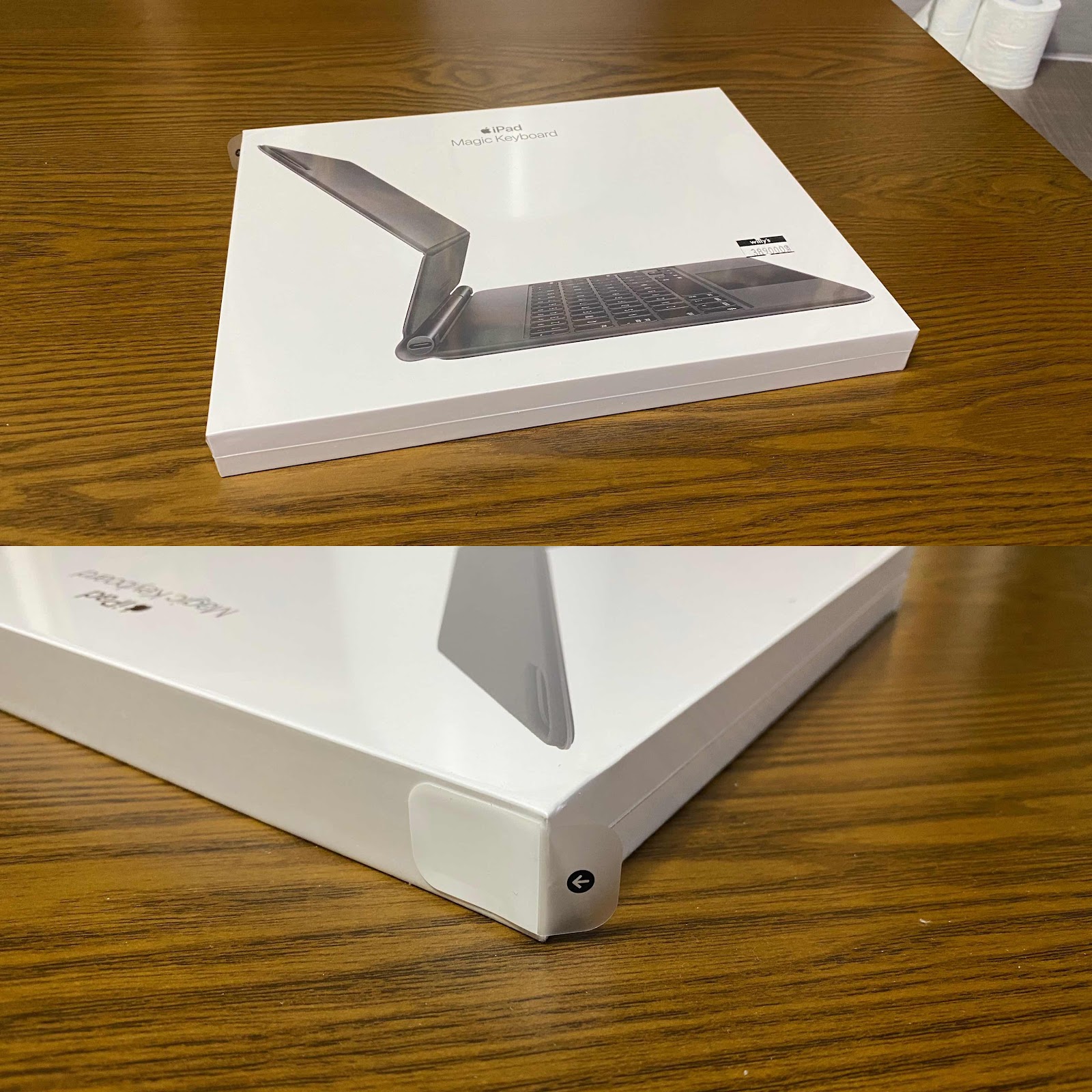
지난 화요일에 오프라인에서 애플 아이패드 프로용 Magic Keyboard를 구입했습니다.   애플 아이패드 프로 11 매직 키보드는 다른 애플 제품처럼 흰색 종이박스에 포장되어 있으며 아래 사진에서 보는 것처럼 화살표를 제거하면 개봉할 수 있습니다. 매직 키보드는 아이패드 프로용 케이스로 사용할 수 있도록 커버가 있는 제품입니다. 커버쪽에 애플 로고가 새겨져 있습니다. 애플 매직 키보드는 풀 사이즈 가위식 메카니즘 키보드와 트랙패드가 장착되어 있습니다. 아이패드 프로를 장착하는 면은 부드러운 재질로 되어 있고 카메라 쪽은 2세대 아이패드 프로 11를 지원하도록 되어 있습니다. 힌지 부문 안쪽이 사진처럼 동근 금속 재질로 되어 있어 내구성은 좋을 것 같은데 무게가 있습니다. 사진은 아이패드 프로 1세대를 애플 매직 커보드에 부착한 모습으로 매직 키보드 힌지를 약 90도 정도로 세울 수 있고 스마트 키보드처럼 180도로 할 수 없습니다. 대신 사진처럼 아이패드 프로 각도를 조정할 수 있습니다. 그리고 아래 사진처럼 각도를 고정하면 키보드의 숫자를 입력하기 불편합니다. 이번에 나온 애플 매직 키보드는 아이패드 프로 2세대용인데 위 사진처럼 1세대 아이패그 프로에도 호환됩니다. 그리고 가위식 키보드라 아래 사진처럼 매직 키보드가 약간 두께가 있습니다. 매직 키보드 힌지 왼쪽에 USB - C 포트가 있어서 아래 사진처럼 아이패드 프로를 충전할 수 있습니다. 매직 키보드에 1세대 매직 키보드를 부착하고 무게를 측정하면 약 1Kg정도로 매직 키보드 자체가 약 530그램정도 됩니다.  매직 키보드는 백라이트 키보드를 채용했고 카메라 쪽은 아이패드 프로 카메라보다 약간 높게 제작되었습니다. 사진은 애플 매직 키보드를 스마트 키보드 폴리오와 비교한 것으로 매직 키보드가 약간 크고 무겁습니다. 참고로 매직 키보드는 가로 * 세로가 약 24 * 19cm정도입니다. 그리고 매직 키보드도 아이패드 프로를 부착하면 키보드와 트랙패드를 페어링없이 사용할 수 있습니다.

아이패드 Split View, Slide Over 비활성화 방법

이미지
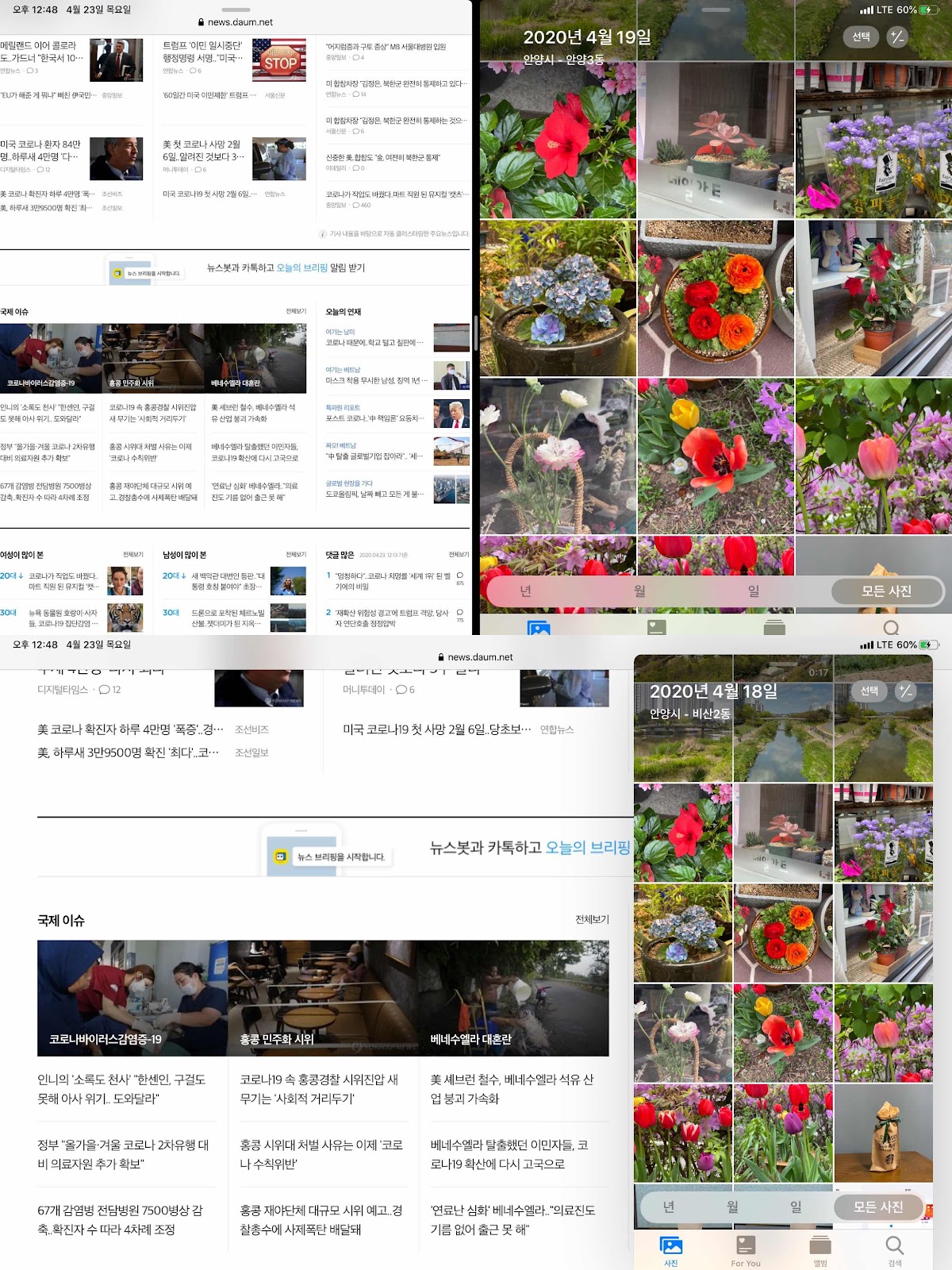
iPadOS 13부터 아이패드에서 사진처럼 Split View와 Slide Over를 사용할 수 있습니다.  만약 아이패드에서 Split View와 Slide Over 기능을 사용할 필요가 없다면 설정 - 홈화면 및 Dock - 멀티태스킹 탭에서 다중 앱 허용을 비활성화 하면 됩니다.

Triyards 노트북 스탠드

이미지
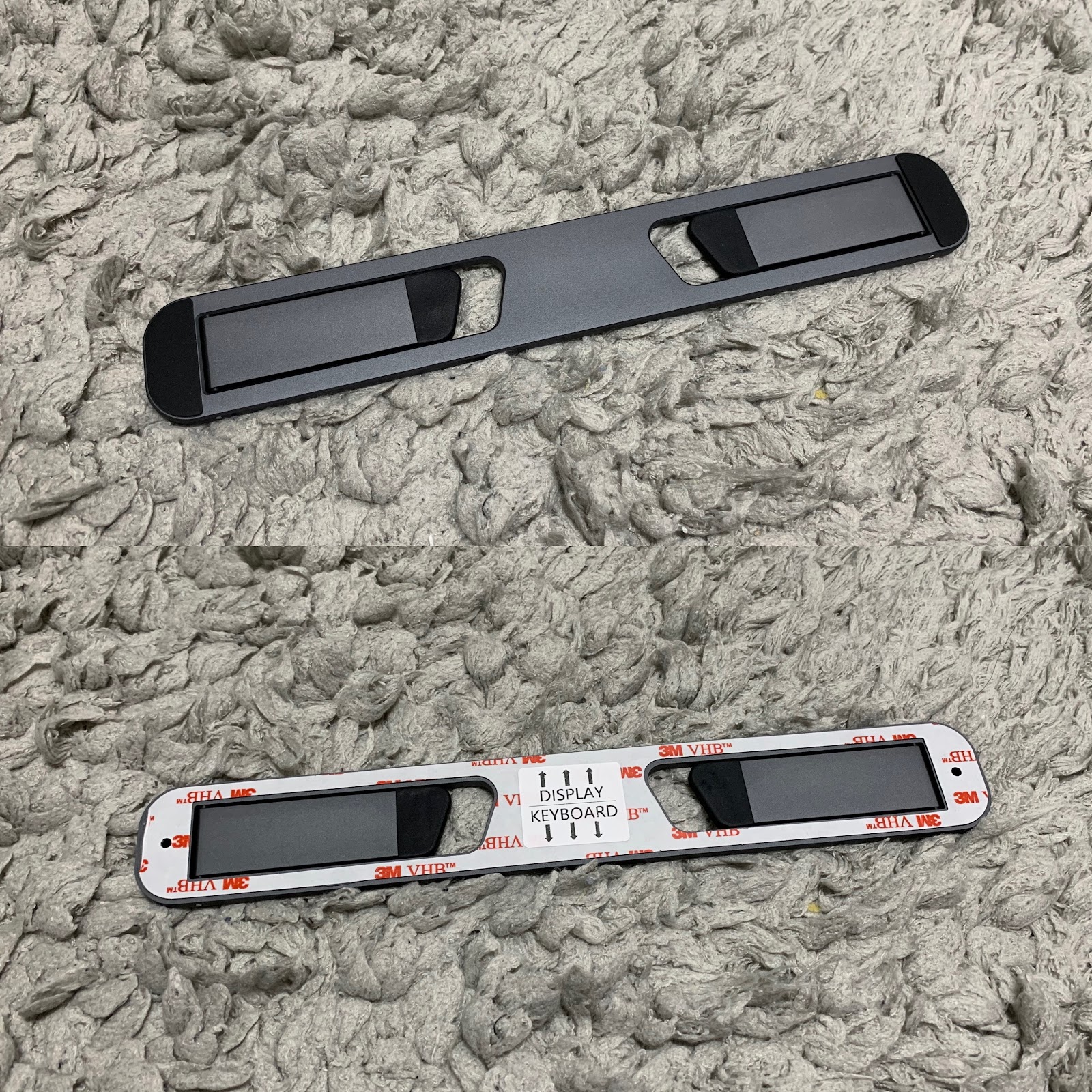
맥북에어에 사용하기 위하여 아마존에서 Triyards 노트북 스탠드를 구입했습니다.       Triyards 노트북 스탠드는 알류미늄 재질로 만들어 졌으며 실버와 스페이스 그레이 색상이 있습니다. 이 스탠드는 무게가 77그램정도로 가벼워 휴대하기 편리합니다.       Triyards 노트북 스탠드를 노트북에 부착한 방법은 위 사진처럼 스탠드의 3M 페이퍼를 제거하고 접착제가 있는 면을 노트북에 부착하면 고정됩니다. Triyards 노트북 스탠드는 규격이 약 24 x 3.6 x 0.5 cm로 굉장히 얇은 편입니다.       사진은 Triyards 노트북 스탠드를 맥북에어에 부착하고 다리를 펼치지 않은 상태로 스태드가 얇아서 많이 튀어 나오지 않습니다.         Triyards 노트북 스탠드는 접이식 스탠드로 사진처럼 스탠드 다리를 펼치면 높이가 7.6 cm 정도 됩니다. Triyards 노트북 스탠드는 맥북에어에 항상 고정 시킬 수 있고 두께가 얇아서 약간 여유가 파우치에 맥북에어를 수납할 때 문제가 없습니다. 그리고 스탠드 다리를 펼친 상태에서 맥북에어를 사용하면 화면이 눈과 어느정도 맞아서 편안한 느낌을 받습니다.