Nomad 티타늄 애플워치 밴드

이미지
Nomad 홈페이지에서 직구한 Titanium Apple Watch Band가 어제 도착했습니다. 티타늄 애플워치 밴드는 페덱스로 배송되었는데 밴드와 밴드 길이를 조정하는 도구가 별도로 포장되어 있습니다. 앞에 있는 파우치 안에 도구가 들어 있습니다. 티타늄 애플워치 밴드는 두가지 색상이 있는데 저는 무광 검은색을 구입했으며 길이 조정이 가능한 링크식 밴드입니다. 링크는 티타늄 재질로 만들었고   밴드 길이는 135mm ~ 210mm라고 합니다. 티타늄 애플워치 밴드는 두꺼운 편이며 위 사진처럼 링크는 핀으로 연결되어 있습니다. 이 밴드는 버클로 양쪽이 연결되어 있으며 아래 사진의 Nomad 로고가 있는 링크에 있는 양쪽 버튼을 누르면 버클이 풀립니다. 사진은 버클로서 밴드처럼 티타늄 재질이라고 합니다.      사진은  WsC 애플워치 링크 브레이슬릿과 비교한 것으로 Nomad  Titanium Apple Watch Band가 더 두꺼운데 무게 차이는 거의 없는 것 같습니다. 그리고 색상등 마감 상태는  전반적으로 Titanium Apple Watch Band가 더 좋습니다. 사진은 밴드 길이를 조정하는 도구와 액세서리인데  액세서리 용도는 모르겠습니다. 사진은 티타늄 애플워치 밴드 길이를 조정하는 모습으로 링크에 표시된 화살표 방향으로 도구를 사용하여 핀을 제거하면 링크를 제거할 수 있습니다. 링크 제거할 때 주의를 해야 하며 잘못하면 핀이 망가집니다. 사진은 밴드에서 링크를 분리한 모습으로 아래 사진은 망가진 핀입니다. 핀을 제거할 때 반대 방향으로 제거하면 핀이 분리되지 않아 도구를 이용해서 강제로 분리해야 해서 아래 사진처럼 핀이 망가집니다. Titanium Apple Watch Band는 애플워치에 장착할 때며 러그를 양쪽에 동시 장착해야 합니다. 이 밴드는 42/44mm용만 있으며 러그는 스테인레스 스틸 재질이며 사진은 애플워치 4에 장착한 모습으로 잘 맞습니다. 사진은...

아이폰 11 프로 Tele 렌즈와 모멘트 58mm Tele 렌즈

이미지
오늘 창경궁에서 아이폰 11 프로 Tele 렌즈와 모멘트 58mm Tele 렌즈의 보케효과를 비교하기 위해서 사진 한장을 찍었습니다. 위 사진은 아이폰 11 프로에 기본 장착된 52mm Tele 렌즈로 촬영한 것이고, 아래 사진은 아이폰 Xr에 모멘트 58mm Tele 렌즈로 촬영한 것 입니다. 사진 자체는 아이폰 11 프로가 아이폰 X보다 색상 표현등이 더 뛰어 납니다. 단 모멘트 58mm Tele 렌즈가 사진 주변을 흐리게 표현하는 보케 효과는 더 우수합니다.  

라미-스타벅스 펜 세트

이미지
오늘 스타벅스 플래너 더블 이벤트 기간에 17개 e-프리퀀시를 적립해서 2권의 플래너대신 라미-스타벅스 펜 세트로 교환했습니다.   라미- 스타벅스 펜세트는 금속 재질로 만든 틴 케이스안에 라미 사파리 볼펜, 펜클립 액세서리 2종으로 구성되어 있습니다. 스타벅스 컵 모양으로 디자인된 케이스는 필통으로 사용 가능합니다. 제공되는  볼펜은 라미 사파리 볼펜으로 녹색과 흰색 두가지가 있는데 저는 녹색을 선택했습니다. 사진은 형광 불빛 때문에 약간 엷은 녹색으로 보입니다. 볼펜에 라미 로고가 새겨져 있습니다.  사용되는 볼펜 심은 라니 M16으로 리필이 가능합니다. 라미- 스타벅스 펜 세트에는 사진처럼 2가지 펜 클립용 액세서리를 제공하는데  고무 재질로 만들어 졌습니다. 액세서리는 사진처럼 펜 클립에 끼워서 사용할 수 있습니다. 

모멘트 아이폰11 프로 바이오 케이스

이미지
모멘트 아이폰11 프로 포토 케이스 선주문시 무료로 주았던 모멘트 아이폰11 프로 바이오 케이스가 도착했습니다.     모멘트 아이폰11 프로 바이오 케이스의 포장박스는 재활용 재질로 만들어 졌습니다.       모멘트 아이폰11 프로 바이오 케이스는 색상은 검은색 한가지이고, 재질은 자연에서 썩는 친환경 플라스틱 TPU입니다. 뒷면은 포토 케이스처럼 오톨도톨하게 되어 있어 그립감을 향상시켰습니다.       모멘트 아이폰11 프로 바이오 케이스는 위/아래면이 막힌 구조이고 라이트닝 커넥터와 스피커/마이크부문만 오픈되어 있습니다.       모멘트 아이폰11 프로 바이오 케이스의 옆면 프레임 부문은 무음 버턴 부문만 오프되어 있습니다.       사진은 케이스를 아이폰11 프로에 장착한 모습으로 전체적으로 잘 맞습니다. 모멘트 아이폰11 프로 바이오 케이스는 두께가 1.5mm로 슬림한 케이스입니다. 이 케이스는 옆면 프레임이 약간 부드러운 편이라 탈/장착은 어렵지 않습니다.       모멘트 아이폰11 프로 바이오 케이스는 사진처럼 옆면과 밑면의 오픈된 부문도 잘 맞는 편이라 아이폰을 조작하는데 불편한 것은 없습니다.       모멘트 아이폰11 프로 바이오 케이스는 사진처럼 카메라와 액정 높이가 약간 높아서 아이폰11 프로를 보호할 수 있습니다. 그리고 모멘트 아이폰11 프로 바이오 케이스는 모멘트 렌즈와 호환되지 않습니다.

애플 아이폰11프로 가죽 케이스 - 포레스트 그린

이미지
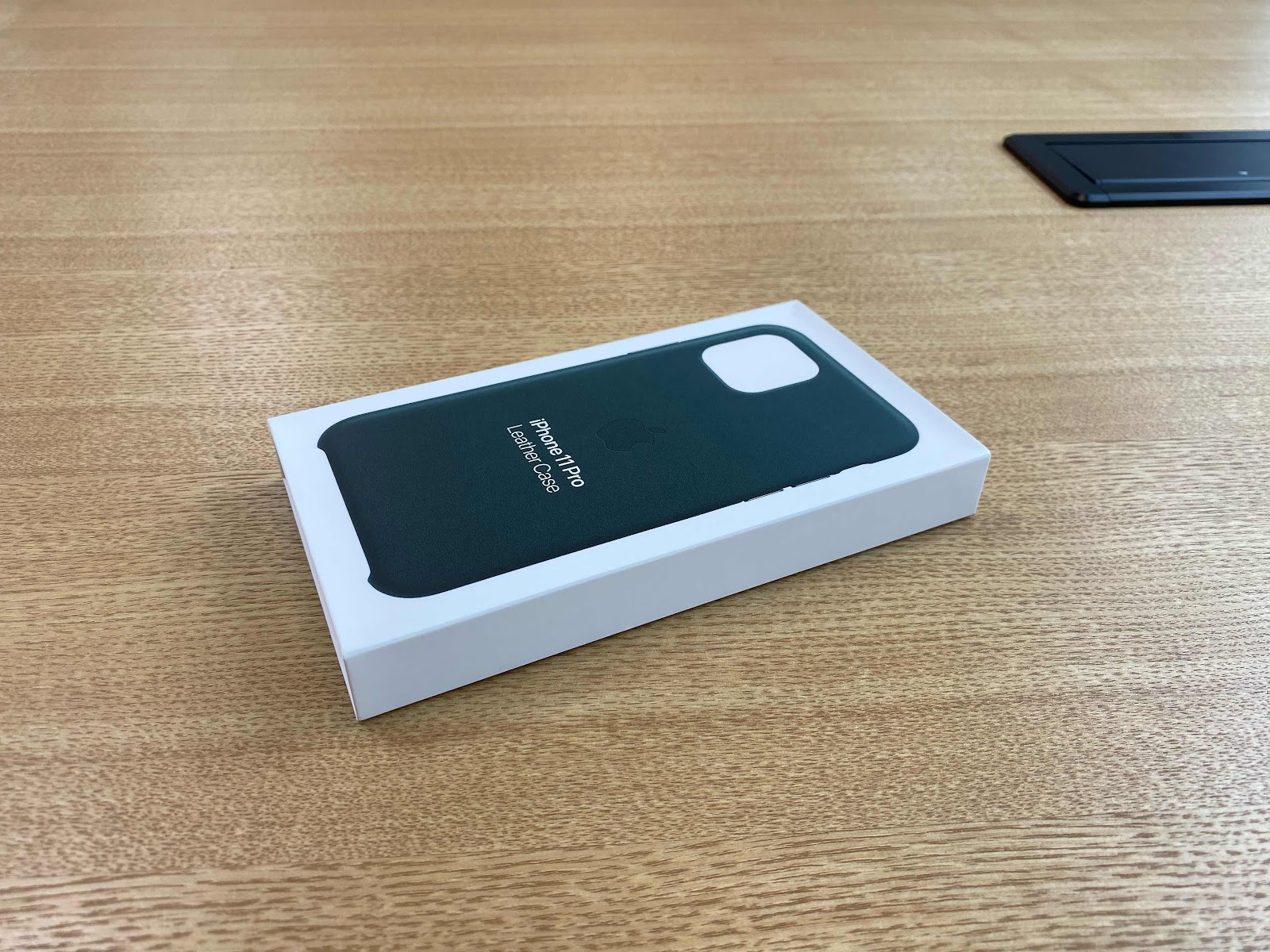
지난주에 애플 공홈에서 주문한 애플 iPhone 11 Pro 가죽 케이스가 어제 도착했습니다.       포장박스는 심플한 하얀색 종이재질입니다. 약간 박스 개봉하기 불편합니다.       제가 구입한 색상은 포레스트 그린인데 형광등 불빛과 아이폰 카메라 한계 때문에 색상을 제대로 표현하지 못하고 있습니다. 그냥 짙은 녹색이라고 생각하면 됩니다. 케이스 안감 재질은 극세사 천이라 아이폰11프로가 스크래치 나는 것을 방지합니다.         사진은 케이스를 아이폰11프로 - 미드나이트 그린에 장착한 상태인데 아이폰 색상보다 짙은 녹색입니다. 정품이라 아이폰11프로에 유격없이 잘 맞습니다.         케이스 장착 방법은 쉬워서 위 사진처럼 아이폰 위부문을 먼저 끼우면 됩니다. 이 케이스는 아래 사진처럼 아이폰11프로의 밑면이 오픈된 형태입니다.     사진은 케이스 옆면으로 좌우 버튼들은 같은 색상의 금속 재질로 되어 있습니다. 단지 무음 버튼을 조작하기 약간 불편합니다.         애플 iPhone 11 Pro 가죽 케이스는 카메라 부문과 액정부문이 약간 높게 설계되어 있습니다.         애플 iPhone 11 Pro 가죽 케이스는 가죽 재질로 만들어져 곳곳에 주름이 보입니다. 애플 iPhone 11 Pro 가죽 케이스는 재질이 매끄러운 가죽이라 손에 잡으면 약간 미끄러운 감이 있습니다.         아이폰11 프로-미드나이트 그린과 애플 가죽 케이스 - 포레스트 그린의 색상 차이를 나타내기 위해서 같은 곳에서 사진을 찍었습니다. 사진에서 처럼 케이스가 더 짙은 녹색입니다.

[정보] 애플 iOS 13.2 버전 정식 배포

이미지
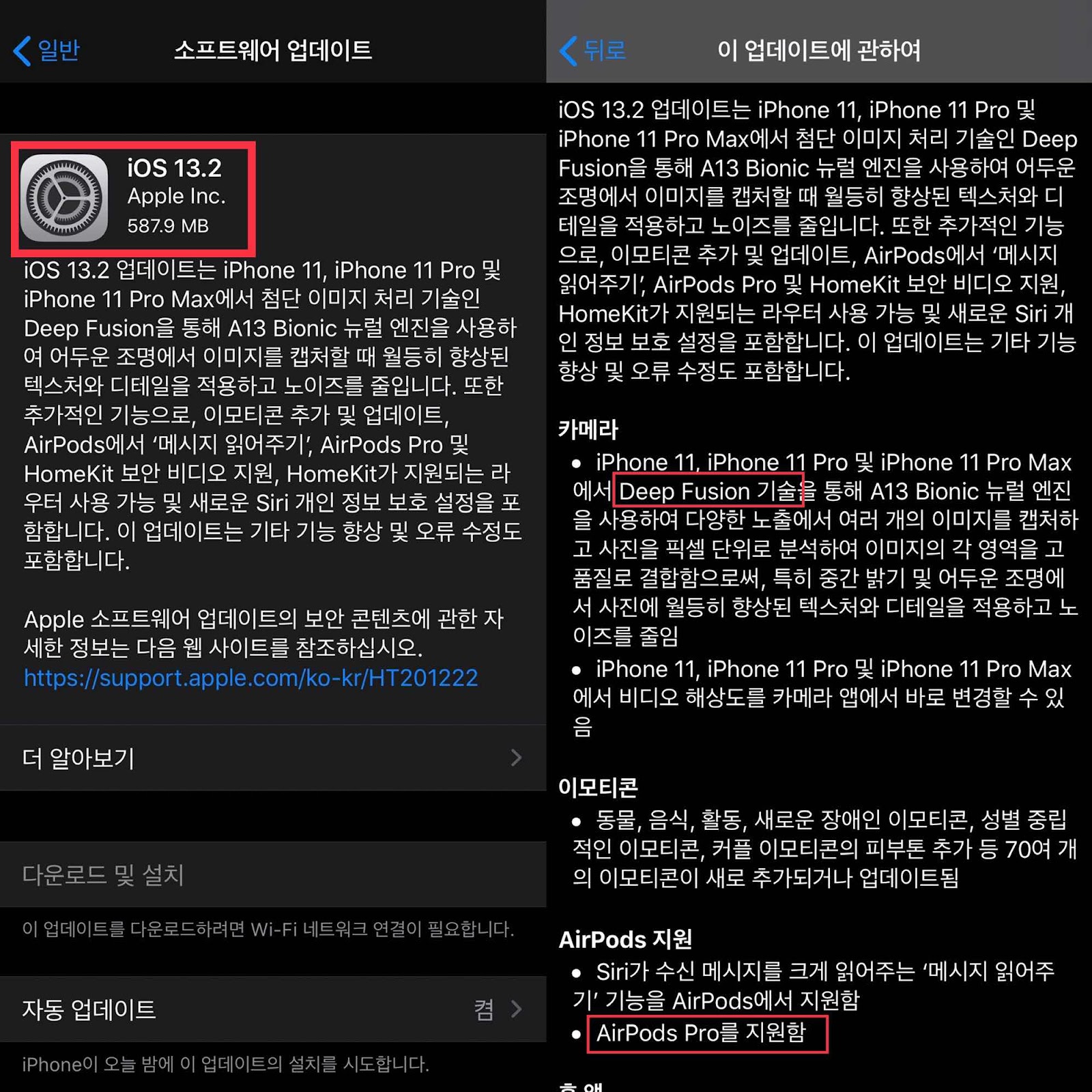
애플이 오늘 iOS 13.2 버전을 정식 배포했으며, 사이즈는 아이폰11프로 기준으로 약588MB입니다. 추가된 주요 기능은 아이폰 11 시리즈 카메라에 Deep Fusion 기술 적용, 오늘 발표된 커널형 에어팟 프로 지원, 이모티콘 추가등입니다.

아이폰11프로로 찍은 사진

이미지
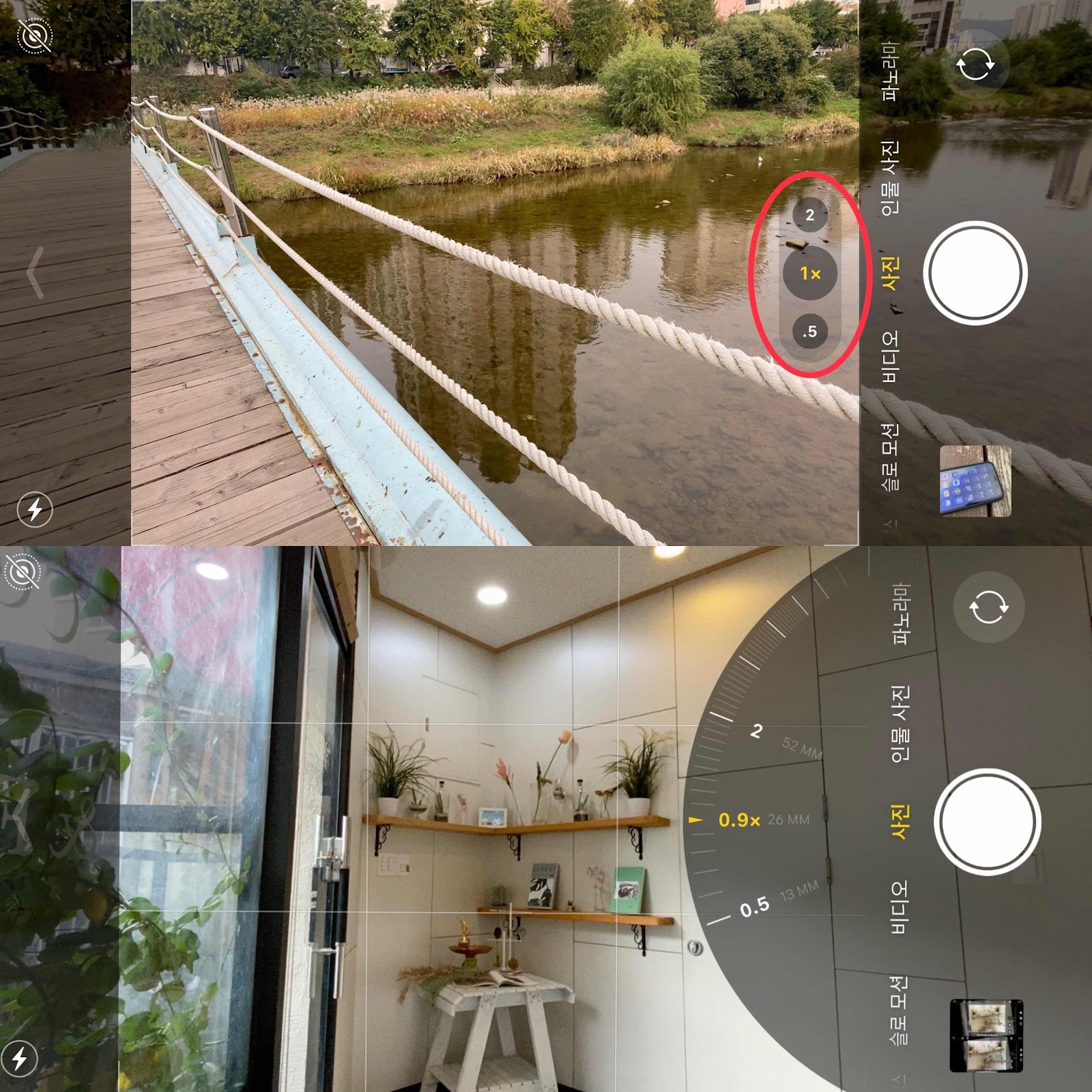
아이폰11프로는 와이드/울트라와이드/망원렌즈 3가지를 채용했습니다.  사진처럼 사진앱에서 1은 기본 와이드 렌즈, 0.5는 울트라와이드 렌즈, 그리고 2는 망원렌즈입니다. 렌즈간 전환은 지연없이 빠르게 변경되고 아래 사진처럼 비율등도 쉽게 조정할 수 있습니다. 사진은 기본 와이드 렌즈로 찍은 사진으로 초점거리가 26mm라고 합니다. 사진은 울트라와이드 렌즈로 찍은 사진으로 기본 렌즈보다 4배 넓은 범위를 찍을 수 있다고 합니다. 사진은 2배 줌인  망원렌즈로 찍은 사진으로 인물이나 정물을 촬영할 경우 보케 효과를 볼 수 있습니다. 아이폰11에 처음으로 사진에서 야간모드가 도입되었습니다. 야간모드는 어두운 환경(저조도)에서 작동합니다.  단지 아래 사진처럼 울트라와이드 렌즈에서는 야간모드가 작동하지 않습니다. 위 사진은 야간에 아이폰11프로 기본 사진앱에서 야간모드로 찍은 사진이고, 아래 사진은 서드파티 사진앱으로  촬영한 사진입니다.  아이폰11에서는 사진 촬영할 때 프레임 밖에 있는 영역까지 캡쳐할 수 있는데 이 기능은 설정 - 카메라에서 ‘프레임 영역 밖까지 사진 캡처’를 활성화 시켜야 합니다. 프레임 영역 밖까지 사진 캡처 기능을 사용하면 위 사진처럼 사진 편집에서 수평 맞추기 기능등을 사용할 때 사진촬영 밖에 있는 영역까지 편집할 수 있습니다. 이 기능을 사용하지 않으면 아래 사진처럼 사진 편집할 때 촬영 영역이 잘리는 경우가 발생합니다.