아이패드프로에서 외장하드 사용하기

이미지
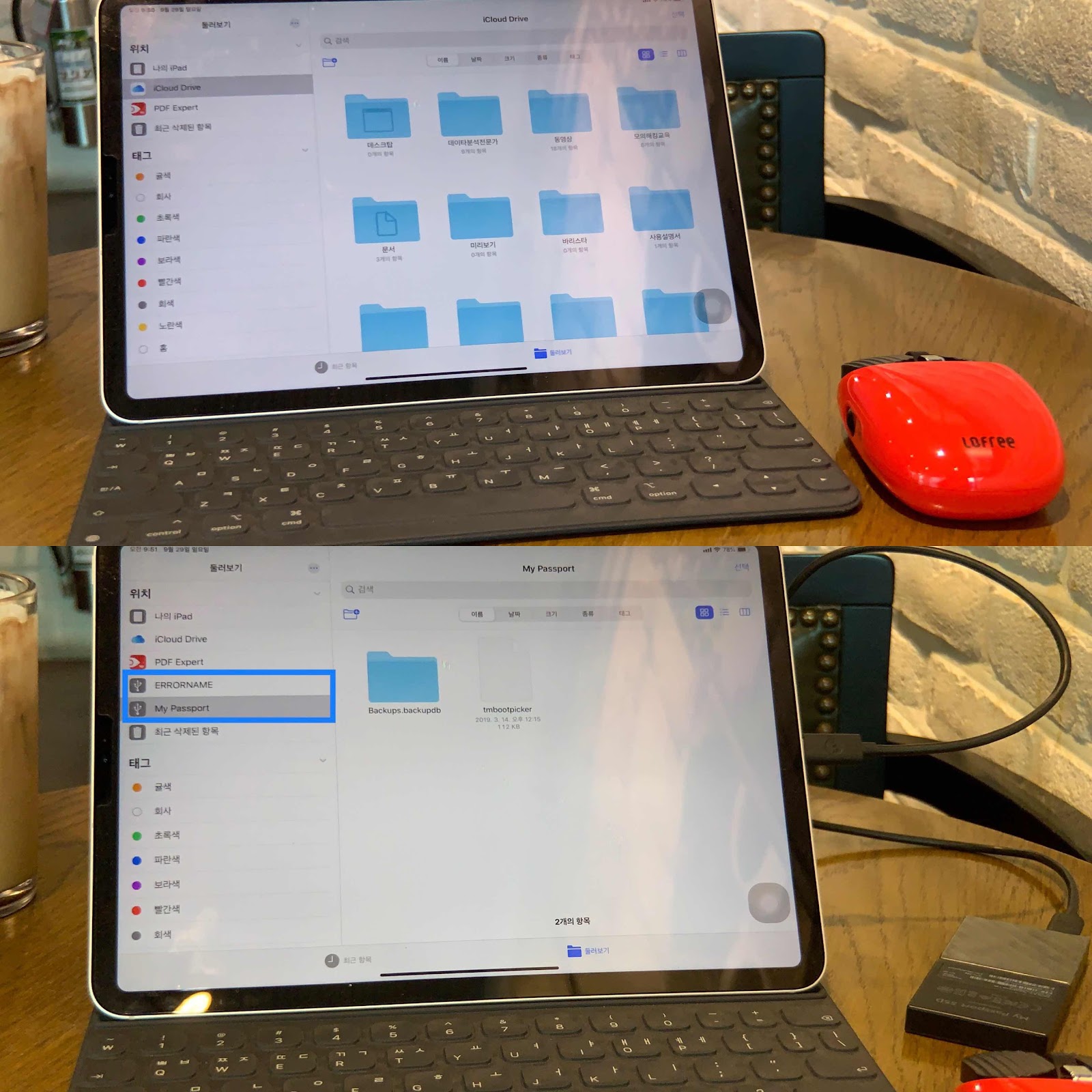
아이패드프로에서 외장SSD/하드등 외장드라이브를 사용하기 위해서는 iPadOS 13으로 업데이트해야 합니다. 업데이트후에 아이패드 프로의 USB-C 커넥터에 외장 드라이브를 연결하면 아래 사진처럼 파일앱에 외장 드라이브가 인식됩니다. 아래 사진에서 두개 불룸이 인식된 것은 외장 SSD가 두개로 파티션되었기 때문입니다. 하나는 HFS+이고 하나는 ExFAT 포맷입니다. 사진처럼 외장드라이브에는 파일 복사/이동/삭제등이 가능합니다. 사진앱에서는 위 사진처럼 사진을 외장 드라이브에 저장할 수 있습니다. 메모앱에서 글을 작성해서 사진처럼 외장 드라이브에 저장할 수 있습니다. 파일앱에서는 사진처럼 외장 드라이브에 폴더를 생성/삭제할 수 있습니다.
WsC 애플워치 링크 브레이슬릿 구입

이미지
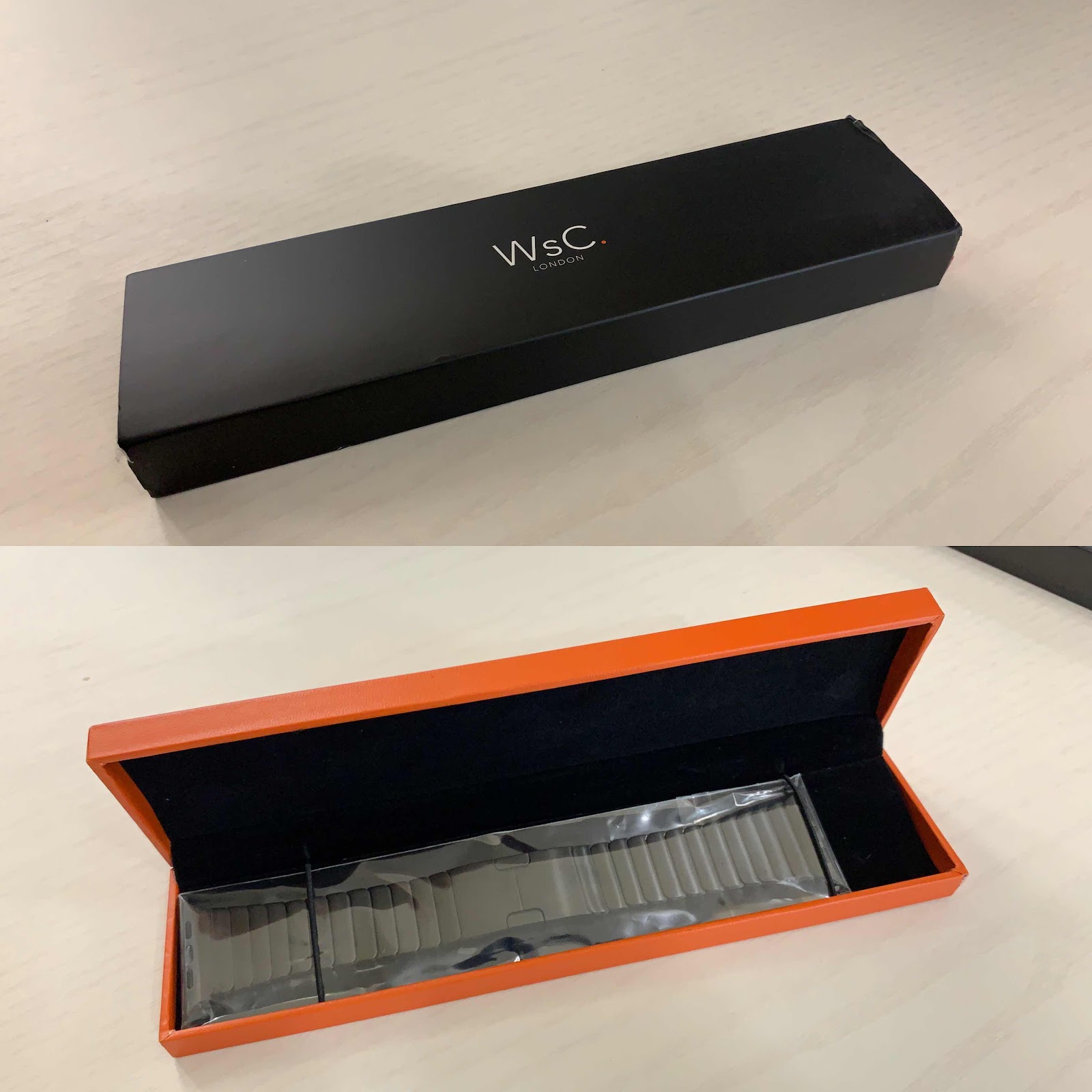
영국 업체인 WsC에서 애플워치 링크 브레이슬릿 밴드를 구입했습니다. 밴드는 영국 우체국 국제등기로 배송되었는데 포장상태는 양호한 편입니다.  포장박스는 두께가 있는 주황색 종이 재질입니다. WsC  애플워치 링크 브레이슬릿은 3가지 색상이 있는데 저는 스페이스 블랙 44mm를 구입했습니다. 이 밴드는 316L 스테인레스 스틸로 만들어졌습니다. 이 밴드는 버터플라이 잠금장치를 적용했으며, 손목 길이는 135mm에서 195mm까지 호환됩니다. 그리고 위 사진처럼 구멍이 있는 링크는 얇은 막대로 간단하게 분리가 가능합니다. 사진은 분리된 링크로 링크는 금속 재질로된 얇은 봉으로 연결됩니다. 사진은 WsC 애플워치 링크 브레이슬릿을 애플워치 4에 착용한 모습으로 탈장착은 쉬운 편입니다. 이 밴드는 유광이라 물체가 약간 비칩니다. 사진은 10배 매크로 렌즈로 촬영한 밴드 표면으로 색상이 일정하지는 않습니다. WsC  애플워치 링크 브레이슬릿은 지난번 OULUOQI 링크 브레이슬릿보다 제품 품질은 좋은 것 같은데  아래 사진처럼 링크간 간격이 일정하지 않습니다.  

[정보] iOS 13.1.1 버젼 배포

이미지
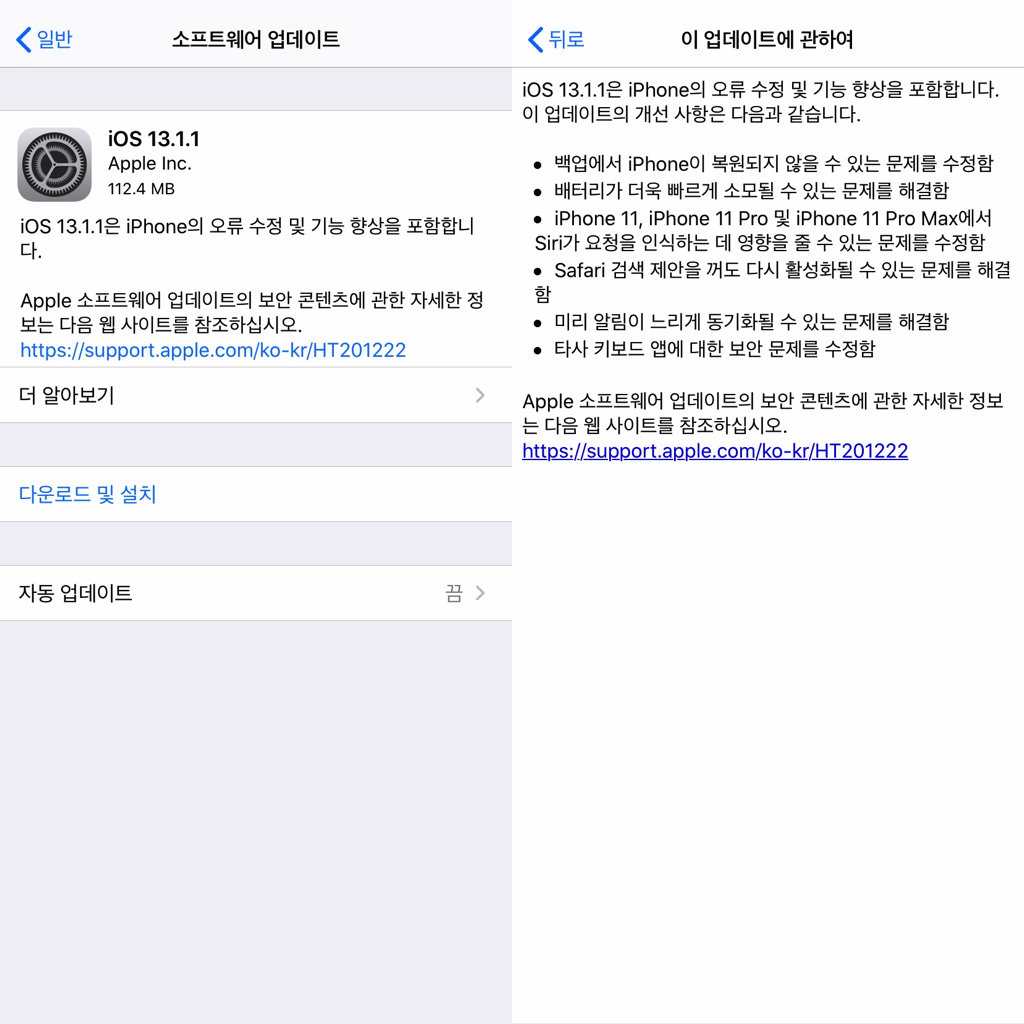
  애플이 오늘 iOS 13.1.1 버젼을 배포했습니다. 용량은 110M 약간 넘으며, 내용은 배터리 드레인, 서드파티 키보드 문제등 몇가지 오류를 수정했다고 합니다.

Mujjo Touchscreen Gloves(터치스크린 장갑)

이미지
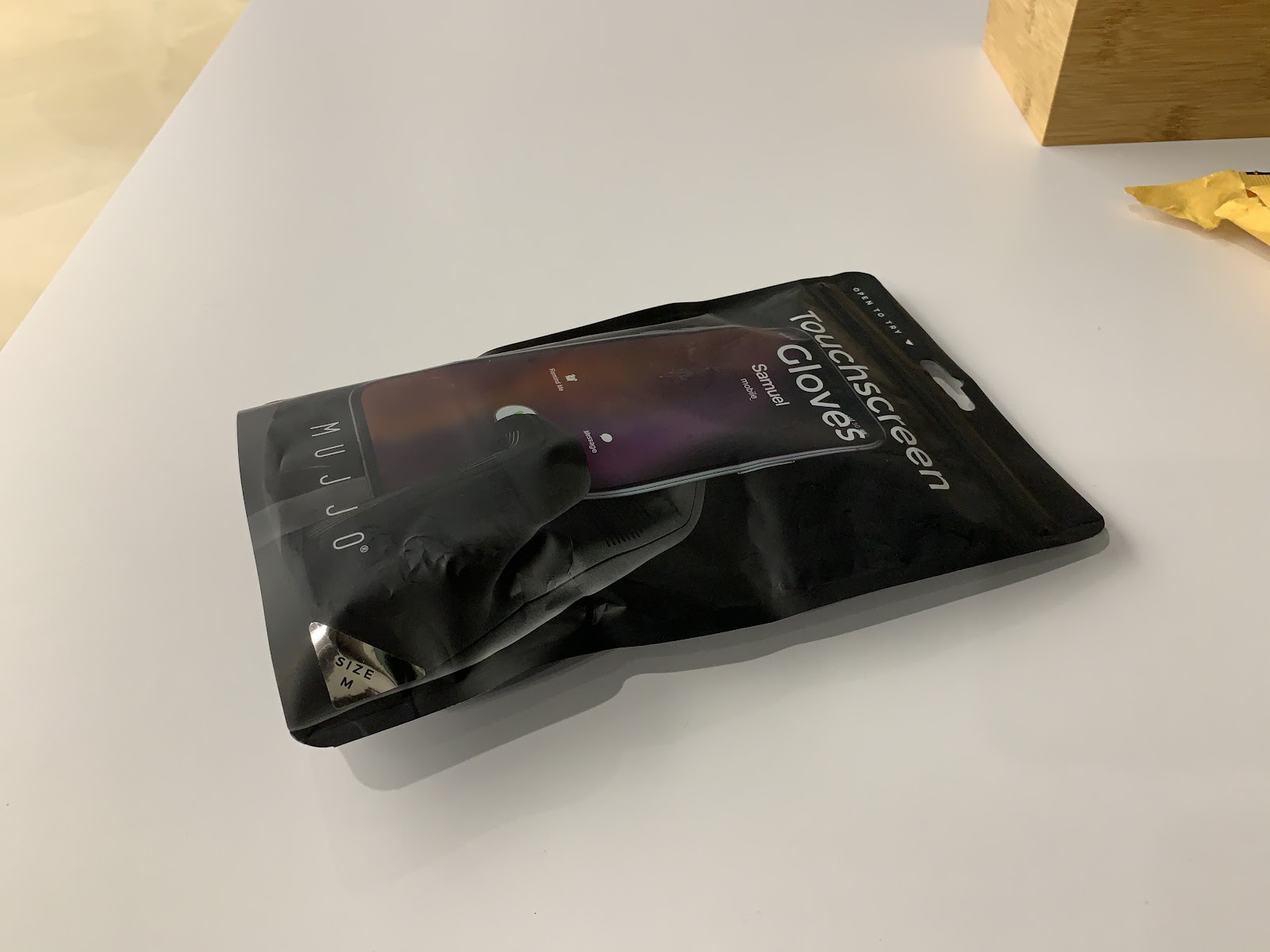
아마존에서  Mujjo Touchscreen Gloves를 할인행사해서 직구했습니다.       Mujjo Touchscreen Gloves는 플라스틱 재질 같은 검은색 봉투에 넣어져 배송되었습니다.       Mujjo Touchscreen Gloves는 검은 색상 한가지만 있으며, 재질은 3M Thinsulate으로 마이크로화이버 구성의 단열소재로서 얇고 보온성이 좋다고 합니다. 아래 사진처럼 장갑 밑면은 스마트폰이 미끄저지지 않도록 anti-slip 그립 디자인으로 되어 있습니다. 그리고 이 제품은 4가지 사이즈가 있어서 손 크기에 따라 선택이 가능합니다.       무조 터치스트린 장갑은 손목에 Mujjo 로고가 있으며 장갑 안감은 부드러운 양털 소재입니다.     Mujjo Touchscreen Gloves은 다섯 손가락 모두 터치 반응을 하는데 아래 사진처럼 장갑의 밑면만 반응하고 옆이나 위면은 반응하지 않습니다.       사진은 무조 터치스트린 장갑를 착용하고 아이폰을 사용하는 장면으로 맨손으로 사용할 때보다 정확성은 약간 떨어지지만 불편은 없는 편입니다. 아래 사진처럼 Mujjo Touchscreen Gloves을 착용하고 타자도 가능합니다.         무조 터치스트린 장갑은 위사진처럼 3D 터치가 가능합니다. 그러나 아래 사진처럼 장갑 옆면으로 터치하면 아이폰이 반응하지 않습니다.  무조 터치스트린 장갑은 같은 회사의 Double Layered Touchscreen Gloves보다 터치 반응성등은 좋은 편입니다. 보은성은 아직 겨울이 아니라 비교할 수 없습니다.  

아이패드에서 블루투스 마우스 사용하기

이미지
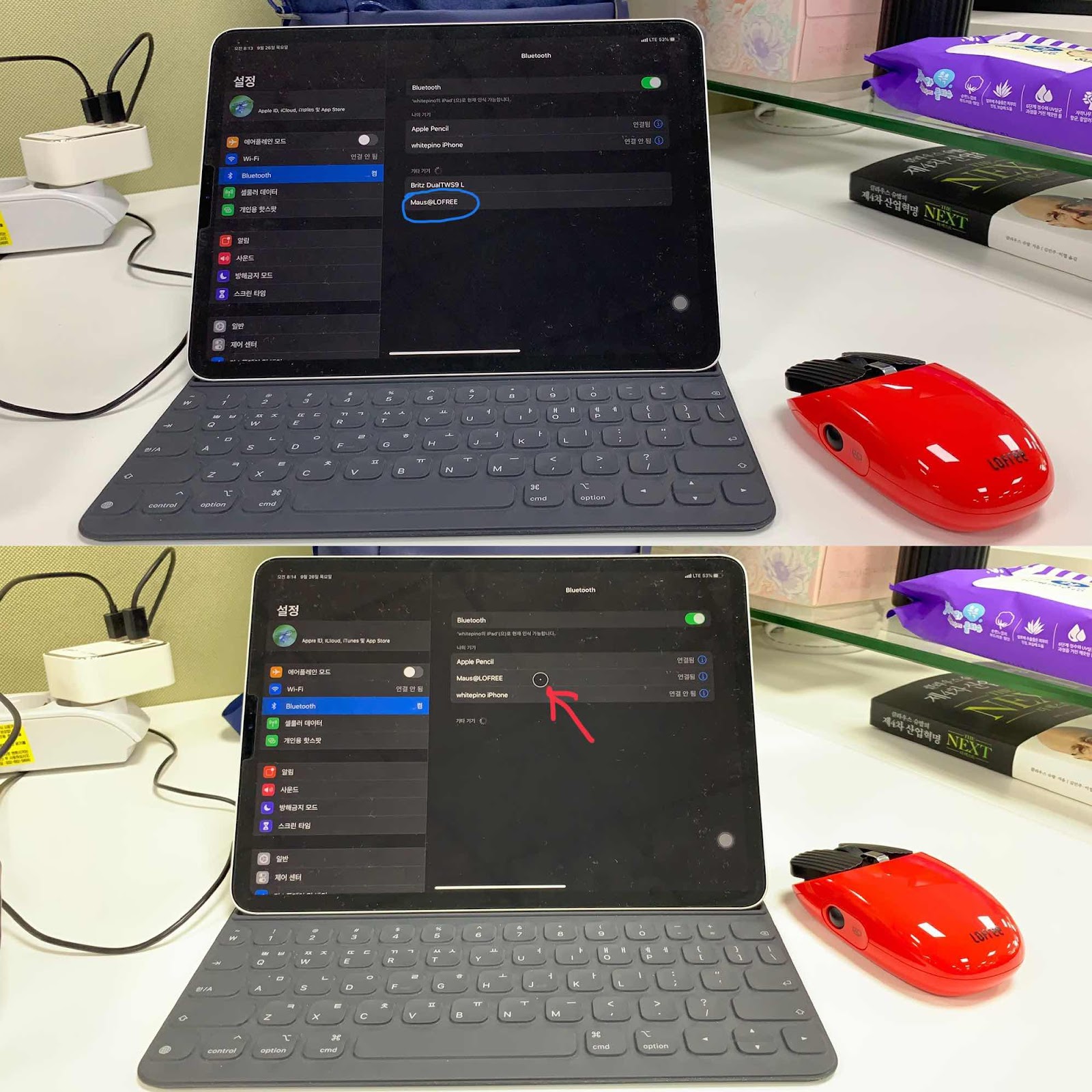
iPadOS 13.1로 업데이트되면서 이제 아이패드에서도 블루투스 마우스를 사용할 수 있습니다. 아이패드에서 블루투스 마우스를 사용하기 위해서는 iPadOS 13으로 업데이트한 후 먼저 설정 - 블루투스 탭에서 위사진처럼 마우스를 페어링합니다. 마우스 커서는 아래 사진의 화살표가 가르키는 것처럼 원형입니다. 마우스를 페어링한 후 설정 - 손쉬운 사용 - 터치 - AssistiveTouch - 기기 탭을 선택하면 아래처럼 연결된 마우스가 보입니다. 로프리 마우스는 3개 버튼이 있는데 위 사진처럼 사용자가 3개 버튼에 적용할 동작을 선택할 수 있습니다. 저는 로프리 마우스 우측 버튼에 앱 전환기, 가운데 휠에 홈을 선택했는데 사진처럼 아이패드 프로에서 정상적으로 작동합니다. 마우스 커서는 사진처럼 설정 - 손쉬운 사용 - 터치 - AssistiveTouch - 포인터 스타일 탭에서 크기와 색상을 변경할 수 있습니다.

애플워치 소음 측정 앱

이미지
이번에 watchOS가 6으로 업데이트되면서 주변 소음을 측정할 수 있는 소음앱이 추가되었습니다.     애플워치 소음알림 기능은 오른쪽처럼 watchOS6로 업데이트후 활성화하거나 시계앱 - 나의 시계 탭에 있는 소음에서 활성화하면 애플워치가 주변 소음을 측정하기 시작합니다.         애플워치 소음 앱에서 사용자가 소음 임계값을 설정할 수 있습니다. 예를 들어 오른쪽처럼 임계값을 80데시벨로 설정하면 주변 소음이 3분이상 80데시벨을 넘으면 알림을 준다고 합니다.       애플워치는 자동으로 소음을 측정하는데 위사진처럼 아이폰의 건강앱에서 요약 데이타를 볼 수 있습니다.     애플워치는 30분단위로 측정한 주변 소음값을 기록하는데  건강앱에서 상세 데이타를 볼수 있습니다.       애플워치에서 리얼 타임으로 소음을 측정하고 데이타를 보려면 애플워치 홈에 있는 귀모양의 아이콘을 누르거나, 애플워치 컴플리케이션에 등록하면 됩니다. 아래 측정치는 소음 앱으로 측정한 소음 값으로 임계값 이상이면 노란색으로 소리 큼으로 표시합니다.  주변 소리가 지정한 소음 임계치를 3분이상 초과하면 위처럼 애플워치에 소음 알림이 오고 아이폰 건강 앱에도 소음 알림이 표시됩니다. 그리고 건강앱의 소음 알림탭에는 소음에 대한 정보가 기록됩니다.

iOS 13 업데이트와 다크모드 설정

이미지
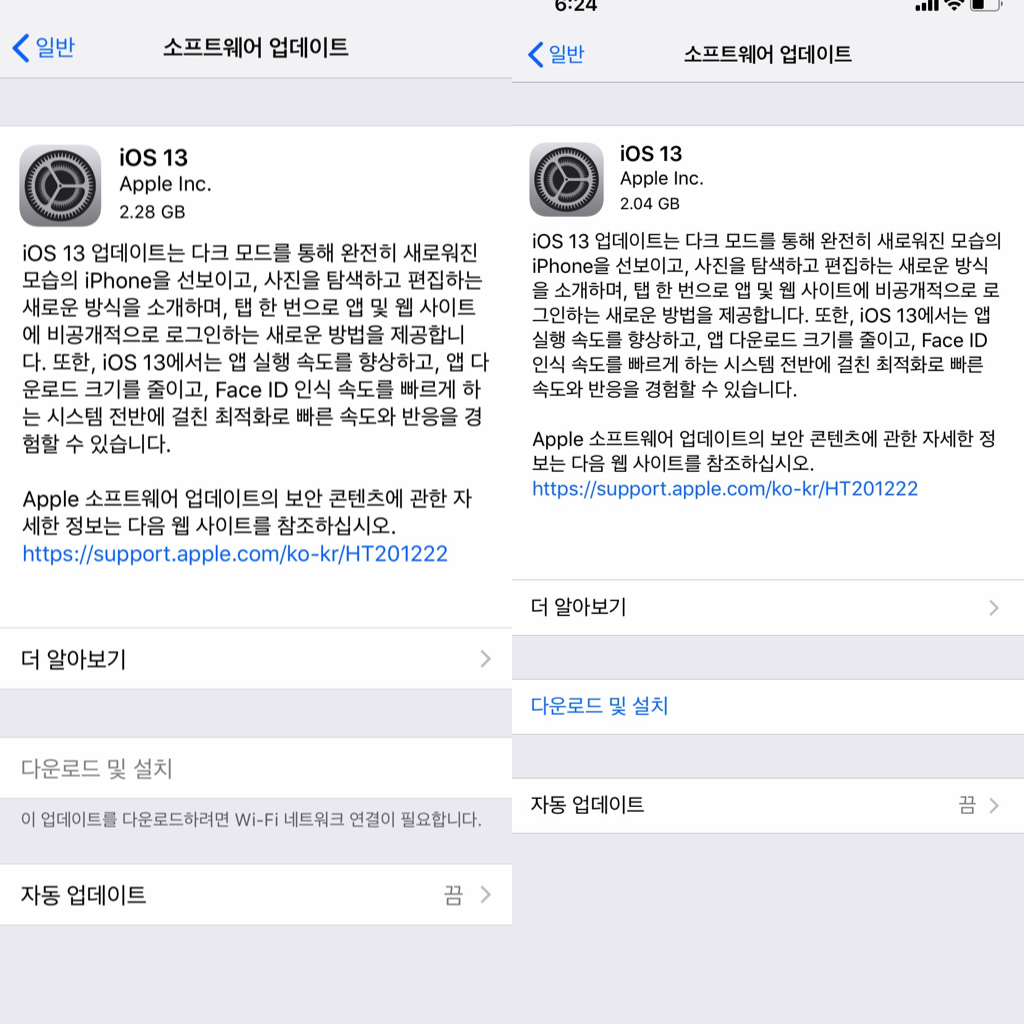
어제부터 오늘 아침까지 우역곡절 끝에 아이폰에 iOS 13을 업데이트했습니다.     왼쪽이 아이폰 Xs의 소프트업데이트 화면이고 오른쪽이 아이폰 Xr 소프트업데이트 화면입니다. 아이폰 Xs의 업데이트 용량이 2.28기가로 아이폰 Xr보다 약간 많습니다. 아이폰 Xr은 아이폰에서 업데이트를 정상적으로 진행했으나, 아이폰 Xs은 업데이트 요청후 몇시간이 지나도 다운로드가 되지 않아서 맥북에어에서 아이튠즈를 통하여 수동으로 업데이트했습니다.        iOS 13에는 다크모드 화면이 도입되어 화면을 볼 때 눈에 편안하게 보이고 주변사람들에 방해가 되지 않게 할 수 있습니다. 다크모드 설정은 설정 - 디스플레이 및 밝기에 들어가면 위처럼 설정 화면이 나옵니다. 설정은 수동/ 자동 모두 가능하며 자동으로 설정하면 다크모드는 일몰부터 일출 시간까지 적용됩니다       다크모드 시간을 사용자가 임의로 설정할 수 있는데 디스플레이 및 밝기에 있는 옵션을 선택하면 왼쪽처럼 설정화면이 나옵니다. 사용자가 다크모드 시간을 지정하려면 사용자 시간 지정을 선택해서 오른쪽처럼 임의로 지정하면 됩니다. 예로 오른쪽 화면처럼 시간을 지정하면 다크모드는 오후 10시부터 다음날 아침 7시까지 적용됩니다.       다크모드는 수동으로 전환이 가능한데 간단한 방법은 설정 - 제어센터에서 왼쪽처럼 다크모드를 추가하고 오른쪽처럼 제어센터에서 다크모드 아이콘을 탭하면 라이트모드와 다크모드가 수동으로 전환됩니다.       라이트 모드/다크모드는 아이폰 홈 화면에서는 자동으로 전환/변경되지만 앱에서 다크모드를 사용하려면 해당 앱이 다크모드를 지원해야 합니다. 위 화면의 Reeder 앱의 화면으로 왼쪽이 라이트 모드이고 오른쪽이 다크모드가 적용된 화면입니다.