Etymotic HF5 커널 이어폰 구입

이미지
Etymotic 이어폰은 구형 ER4s,  Etykids3에 이어서 3번째 입니다.  이번에 구입한 이어폰은 HF5 커널 이어폰입니다, 포장박스는 종이로 되어 있습니다.       제가 구입한 제품은 블루 색상이고, 리모콘이 없는 모델입니다.       HF5는 싱글 BA구조로 된 이어폰으로 본체가 길고, 본체 안에 좌/우 구분 표시가 있습니다.       이 제품은 이어폰 노즐부분이 얇고, 길어서 귀에 깊게 삽입할 수 있습니다.       HF5 3.5mm 연결 플러그는 소위 L자형이라 단선 염려는 없을 것 같습니다.       케이블 길이는 1.2M이고 중간에 슬라이더가 있어서 줄 꼬임을 방지할 수 있습니다.       HF5이어폰은 구형 ER4s에 비하면 터치 노이즈는 없다고 할 수 있는데, 하루 정도 사용한 결과 터치 노이즈에 예민하신 분들은 클립을 이용하거나 이어폰을 귀뒤로 착용하면 터치 노이즈는 없어집니다.       케이스는 일종의 파우치로서 소프트 케이스이고, 고급스러워 보입니다. 파우치는 이어폰과 약간의 악세사리를 넗을 수 있는 정도입니다.       HF5이어폰은 필터교체도구와 한쌍의 필터를 기본 구성품으로 줍니다.       이 제품은 4쌍의 이어팁이 기본으로 구성되어 있습니다.       Etymotic HF5 커널 이어폰은 귀에 깊게 삽입되는 관계로 차음성은 뛰어 나지만, 착용감은 안 좋은 편입니다. HF5 소리는 다른 Etymotic 이어폰처럼 플랫한 성향입니다.
세븐밀리사 디슬리미스트 듀오알루 레드/ 블랙 아이폰 5/5s 케이스

이미지
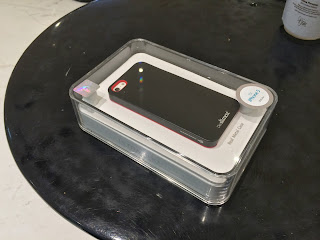
이번에 아이폰5s로 기변하면서 케이스도 세븐밀리사 디슬리미스트 듀오알루 레드/ 블랙 아이폰 5/5s 케이스로 바꿨습니다.     이 제품은 포장 박스가 튼튼한 아크릴 소재로 되어 있어 놀랬습니다. 그리고 포장 케이스 위쪽 왼편에 정품을 증명하는 홀로그램이 부착되어 있습니다.       제가 구입한 케이스는 소재는 알루미늄이고, 색상은 블랙이며 테두리는 레드입니다, 그리고 안쪽에 부드러운 검은색 천 종류(?)가 붙어 있어 아이폰5s를 스크래치로부터 보호할 수 있을 것 같습니다.       디슬리미스트 듀오알루 레드/ 블랙 아이폰 5/5s 케이스는 위아래가 오픈된 제품으로 빨간색 테두리는 플라스틱 소재로 되어 있습니다. 그리고 테두리가 이어폰 단자에 붙어 있는 편이라 번들 이어폰은 여유롭게 잘 연결되지만 연결 플러그가 두껴운 헤드폰/이어폰은 호환되지 않을 수 있습니다.        이 케이스는 오른쪽은 막혀 있고, 왼쪽은 버튼 부문만 오픈되어 있는데 테두리 부문이 약간 두껴워 버튼을 조작하기가 약간 불편합니다.         이 재품은 플라스틱과 알루미늄이 접착되어 있는데 대부분 잘 접착되어 있지만 사진처럼 한 군데는 약간 유격이 있습니다.       이 케이스는 전체적으로 아이폰5s와 잘 피트됩니다.       디슬리미스트 듀오알루 레드/ 블랙 아이폰 5/5s 케이스는 앞/뒤면 보호필름, 초극세사 클리너, 비디오 스탠드이 기본 구성품으로 되어 있습니다.       비디오 스탠드는 검은색 메탈 소재로 되어 있어 고급스런 느낌이 나며, 각도 조절이 가능합니다.       디슬리미스트 듀오알루 레드/ 블랙 아이폰 5/5s 케이스는 전체적으로 ...

아이폰5S 16기가 개통

이미지
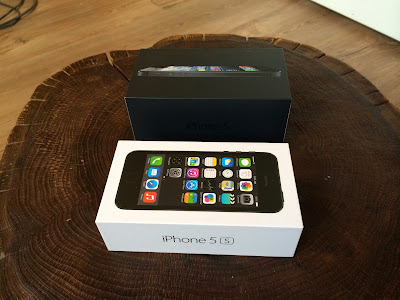
어제 대리점에서 아이폰5S 16기가를 개통했습니다.   제가 개통한 제품은 스페이스 그레이 색상인데 포장박스는 아이폰5와 달리 흰색 박스이고 박스 크기도 작아졌습니다.       아이폰5S는 아이폰5와 외형적으로는 구분할 수 없을 정도로 거의 같고, 뒤면과 옆면 색상이 약간 밝아지면서 개인적으로 고급스런 느낌이 납니다.         위쪽에 잠자기 버튼이 있고, 아래에는 왼쪽부터 이어폰 단자/마이크/Lightning 커넥터/스피커가 있습니다.       왼쪽에 벨소리/볼륨 버튼이 있는데 아이폰5와 같습니다.       구성품은 이어팟드 이어폰/충전 어답터/Lightning 커넥터 케이블입니다.       아이폰5S용 충전 어답터는 디자인이 바뀌고, 크기가 작아졌습니다.       이어팟드 이어폰은 귀에 착용하면 일반 오픈형 이어폰보다 편하지만, 커널형에 비해서 차음성이 떨어져서 저는 거의 사용하지 않습니다.       사진은 싱크/충전용 Lightning 커넥터 케이블입니다.   위쪽이 아이폰5S 홈버튼이고 아래쪽이 아이팟터치 5세대 홈버튼입니다. 이번 아이폰5S에는 지문인식 센서인 Touch ID가 새롭게 적용되었습니다.       Touch ID는 지문을 등록하면 암호대신 사용할 수 있는데, 잠금 화면을 풀거나, 어플을 구입할 때 사용할 수 있어서 편리합니다.       아이폰5S 후면 카메라는 아이폰5와 같이 8백만화소인데 조리개/센서가 더 커지고, LED 플레쉬도 2개라 더 좋은 사진을 촬영할 수 있다고 합니다.   이제 아이폰5S를 하루정도 사용했는데 아이폰5와 외형은 거의 같지만, ...

[어플] Launch Center Pro for iPhone에 대한 간단한 소개

이미지
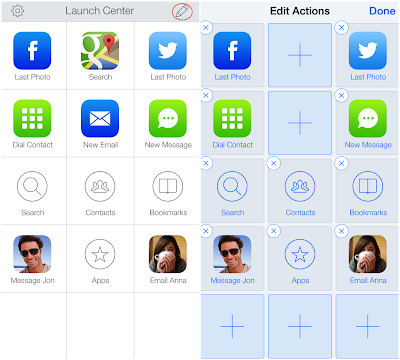
오늘 iOS7용 Launch Center Pro라는 어플은 구입했습니다. 이 어플은 iPhone, iPod Touch용으로 iOS7에만 호환됩니다.     Launch Center Pro는 아이폰에서 사진처럼 자주 사용하는 어플, 행위등을 한곳에서 관리하여 사용하기 편하게 해 주는 어플입니다. 왼쪽 사진에서 처럼 연필모양의  아이콘을 누르면 오른쪽 사진처럼 Action이나 Group을 추가, 수정, 삭제할 수 있는 화면으로 변경됩니다.       Launch Center에 Action을 추가하는 방법은 Action Composer을 통하여 개발사가 미리 등록한 어플을 선택하는 방법과 직접 URL을 입력하는 방법이 있습니다. 아래 왼쪽 사진에 있는 Installed Apps은 개발사가 미리 등록한 어플들 중에 제 아이폰에 설치된 어플들이 보여집니다.       Group은 비슷한 Action들을 한 곳에 관리하는 일종의 폴더로서 사진처럼 먼저 Group을 만들고 Group에 Action을 등록하면 됩니다.       설정-테마에서 3가지 테마중 한가지를 설정할 수 있는데 Classic과 Dark는 글씨체만 다르고 잘 구분이 되지 않습니다.       Launch Center Pro는 Dropbox를 통하여 Backup/Restore을 할 수 있습니다.       위 사진은 제가 Launch Center Pro에 등록한 Action들과 Group입니다. 이 어플은 자주 사용하는 어플들이나 특정인에 대한 전화등을 한 곳에 관리하여 사용하기 쉽게 해주는 장점이 있습니다. 다만 아이폰이 iOS7으로 업그레이드되면서 제어센타가 생겨서 효용성이 약간 떨어질 것 같고, 첫 화면에 등록할 수 있는 Action과 Group이 15개로 제한되어 있습니다.  ...

[어플] OmniFocus2 for iPhone 소개

이미지
제가 아이폰에서 가장 많이 사용하는 어플인 OmniFocus가 iOS7에 맞추어 OmniFocus2 for iPhone으로 새롭게 발표되었습니다. 그런데 OmniFocus2는 iOS7에서만 호환되고 OmniFocus1을 구매한 사용자도 19.99달러를 지불해야 합니다.     OmniFocus는 To Do 어플입니다. 왼쪽이 OmniFocus2 실행화면이고 오른쪽이 OmniFocus1 실행화면인데, OmniFocus2 UI가 훨씬 산뜻해 보입니다.       위 사진은 Forecast 화면인데 OmniFocus1 화면이 상대적으로 구닥다리처럼 보인네요.       OmniFocus2에서는 할일을 입력하고 Save+ 버튼을 누르면 입력한 할일이 저장되고 다시 입력 화면이 나타나서 편리합니다.       OmniFocus2가 Date를 입력하는 화면이 훨씬 직관적이네요.       OmniFocus2의 프로젝트 입력화면이 더 산뜻합니다.       OmniFocus2에서는 싱크 버튼, 설정버튼이 전 버젼과 달리 위쪽에 있습니다.   OmniFocus2 for iPhone는 아이폰 전용 어플입니다. 제가 OmniFocus2 for iPhone를 몇일 사용해 보니 UI는 전 버젼보다 훨씬 산뜻해지고, 직관적으로 바뀌었지만, 기능이 크게 업그레이드 되지 않은 것 같습니다. 그러므로 전 버젼의 UI에 큰 불만이 없으신 분들은 19.99달러를 지불하고 새로운 버젼을 구입할 필요가 없을 것 같습니다. 

애플 매니아의 구글 넥서스7 2세대에 대한 간단한 일주일 사용 소감

이미지
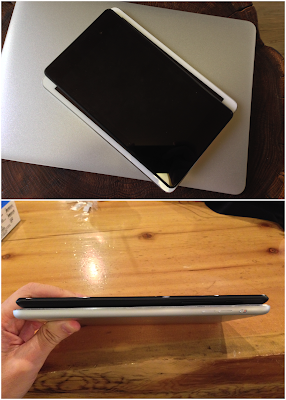
구글 넥서스(Nexus7) 2세대 와이파이 버젼을 사용한 지 일주일 정도 되어서 간단한 사용 소감을 적어 봅니다. 제가 애플 제품을 처음 사용한 것은 2008년 겨울 아이팟터치 2세대를 구입한 이후 입니다. 지금은 개인 용도로 맥미니, 13인치 맥프레, iOS기기를 주로 사용하고, 윈도우 기기는 거의 사용한 지 않는 애플 매니아입니다. 그러므로 이 사용기는 제목에서 보는 것 처럼 애플 매니아 관점에서 적어 본 주관적인 구글 넥서스 사용 소감임을 알려 드립니다. 그리고 제가 아이패드 미니를 비롯한 7인치 태블릿에 대해서 비판적인 생각을 가지고 있습니다. 구글 넥서스 2세대는 크기가 200x114x8.65mm로 아이패드 미니(200x134.7x7.2mm)보다 약간 작고 무게도 290g으로 약간 가볍습니다. 넥서스 2세대는 제가 한손으로 잡고 사용할 수 있는데 오래 쥐고 있으면 미끄러지는 경향이 있습니다.       화면 사이즈는 7.02인치로 7.9인치인 아이패드 미니보다 약간 작고, 화면 비율도 와이드형이라 4대3 화면인 아이패드 미니보다 길어 보입니다.       넥서스 2세대의 해상도는 1920x1200으로 화면이 선명하고 깨끗합니다. 아이패드미니의 경우 웹에서 글씨가 약간 뭉게져 보이는데, 넥서스 2세대는 그런 경우는 없습니다. 단지 크롬에서 글씨가 약간 흐릿하고 와이드 화면이라 그런지 개인적으로 글자 간격이 너무 조밀해서 글을 읽기가 불편합니다. 물론 아이패드 미니도 웹 서핑할 때 글을 읽는 것이 불편합니다. 구글 넥서스 2세대에서 가장 불편한 것이 개인적으로 터치감입니다. 제가 iOS에 익숙해 있어서 그런지 넥서스7의 터치감은 반응이 늦고 어떤 경우에는 반응을 하지 않아서 세게 누르게 됩니다.  특히 화면을 위 아래로  Scroll할 때 부드럽게 되지 않고 끊어지다가 다시 Scroll되는 느낌을 받습니다.        ...