글

애플TV 펨웨어 5.1 업그레이드

이미지
애플TV 펨웨어가 버젼 5.1로 업그레이드 되었습니다. 포토 스트림 공유등 몇가지 기능이 추가 되었지만, 제가 관심 있는 Airplay 기능만 소개합니다. 첫번째 기능은 애플TV에 외부의 Airplay 스피커를 연결할 수 있습니다. 단, 애플TV 자체에서 재생되는 Audio만 Airplay 스피커에 스트리밍이 가능합니다, 그러므로 Airplay로 애플TV에 스트리밍하거나, 비디오는 외부의 Airplay 스피커와 연결할 수 없습니다. 설정방법은 위사진 처럼 애플 TV- 설정- Airplay에서 스피커를 외부 Airplay 스피커로 선택하고, 아래 사진처럼 컴퓨터의 아이튠즈에서 홈공유를 통해 음악을 재생하면 소리가 외부의 Airplay 스피커로 나옵니다. 두번째로 화면상의 코드와 암호설정 기능이 추가되었습니다. 화면상의 코드를 활성화하면 에어플레이할 때 위사진처럼 기기에서 애플TV 화면에 나오는 숫자를 입력해야 에어플레이가 가능합니다. 그리고 암호설정을 하면 기기에서 에어플레이할 때 설정된 암호를 입력해야 에어플레이를 할 수 있습니다. 그런데 한 기기에서 한번만 암호를 입력하면 다음부터는 암호를 입력하지 않아도 에어플레이가 가능합니다.(이 상태가 버그인지 정상적인 기능인지는 모르겠습니다.).

아이폰4S로 찍은 파노라마 사진

이미지
iOS 6.0으로 업그레이드되면서 아이폰4S의 기본 카메라 앱에서 파노라마 사진 찍기가 가능해 졌습니다. 그래서 몇장 찍어 보았습니다. 우선 아이폰4S 기본 카메라 앱의 옵션에서 파노라마를 선택하면 오른쪽 사진처럼 됩니다.   그리고 아래에 있는 촬영 버튼을 터치한 다음 아이폰을 화살표 방향으로 움직으면 아이폰이 자동적으로 파노라마 사진을 찍어 줍니다. 그리고 사진촬영을 오른쪽에서 왼쪽으로 하고 싶으면 오른쪽 화면을 터치하면 됩니다.           Blogsy로 포스팅 되었습니다.

VMware Fusion 5 Professional로 Upgrade

이미지
조금전에 49.99달러에 VMware Fusion 5 Professional로 Upgrade했습니다. VMware에 의하면 VMware Fusion 5 Professional는 마운틴 라이온, 윈도우8, 레티나 디스플레이, USB 3.0을 지원한다고 합니다. 그런데 제가 테스트해보니 윈도우7에서는 USB3.0 메모리를 인식하지 못했습니다. 원인을 모르겠군요.

Griffin, USB to Dock Coiled Cable 구입

이미지
약 3주전에 애플 정품 충전 케이블이 길어서 휴대하기 불편해 Griffin사에서 판매하는  USB to Dock Coiled Cable을 구입했습니다. 포장박스는 디자인이 괜찮은 편입니다. Griffin사에 의하면 이 제품은 차량에서 사용하기 편하게 신축성 있는 코일형태의 케이블로 되어 있다고 하는데 제가 차량에서 사용해 보지는 않았습니다. 사진에서 왼쪽 케이블이 애플 정품 케이블인데 이 제품은 독 커넥터가 애플 정품보다 약간 두꺼워서 애플 정품 범퍼 케이스와 호환이 될 지 확실하지 않습니다. 이 제품은 컴퓨터 USB에 연결해 사용할 수 있고, 아이팟 터치, 아이폰, 아이패드와 호환이 됩니다.

[잡담] 매직 트랙패드와 맥북프로 레티나

이미지
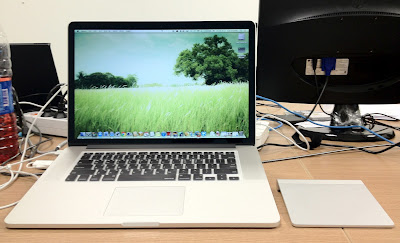
매직 트랙패드는 작년 여름 iMac을 구입할 때 번들로 선택한 제품인데 맥북에어나 맥북프로에 있는 트랙패드보다 넓고, 반응도 부드러우면서 좋은 것 같습니다. 맥북프로 레티나는 사용한 지 약 3주일 정도 되었는데, 비싸고 약간의 발열이 있지만 화려하고 선명한 화면으로 모든 것이 용서되는 노트북 같네요. 사진은 몇달전 구경 갔다온 이과수 폭포입니다. 지금 한국은 더운 여름인데 브라질은 겨울이 지나고 봄이 오고 있네요. ㅎㅎ

MacBook Pro with Retina와 Apple TV의 Airplay Mirroring하기

이미지
한국 집에는 2011년형 iMac이 있지만 지금 브라질 숙소에는 MacBook Pro with Retina만 있어서,MacBook Pro with Retina와 Apple TV를 가지고 Airplay Mirroring를 테스트해 보았습니다.   먼저 다른 분들의 블로그에 보면, 현재 Airplay Mirroring은 720P만 지원한다고 되어 있는데, 이 부문은 확인하지 못했습니다.     에어플레이 미러링을 하기 위해서는 맥 OS는 Moutain Lion이어야 하고, 우선 맥- 시스템환경설정-디스플레이에서 'Airplay 미러링'에서 Apple TV를 선택해야 합니다. 그러면 사진에서 처럼 맥 오른쪽 상단에 에어플레이 아이콘이 나타납니다.     위 사진은 에어플레이 미러링할 때 디스플레이 해상도를 'Retina 디스플레이에 최적화'로 선택한 모습입니다. 이 경우 TV에 좌우 여백이 생기고 TV에서 글자가 흐릿하게 보입니다.     위 사진은 에어플레이 미러링할 때 디스플레이 해상도를 'Airplay에 최적화'로 선택한 모습입니다. 이 때는 TV에 여백이 생기지 않아서 좋은데 대신 맥북의 윈도우와 글자가 작아 집니다. 그리고 TV에서 글자가 흐릿하게 보입니다.      위 사진은 에어플레이 미러링할 때 디스플레이 해상도를 '크기 조절됨'으로 하고, 텍스트 크게로 선택한 모습입니다. 이 경우 TV에 좌우 여백이 생기지만 맥북, TV에서 글자가 크게 보여서 좋습니다. 그렇지만  TV에서 글자가 흐릿하게 보이는 것은 마찬가지 입니다.   제 개인적인 생각은 MacBook Pro with Retina를 사용할 경우 Apple TV와의 Airplay Mirroring은 추천하고 싶지 않습니다.

Apple TV 3세대 구입

이미지
브라질 출장 가면서 경유지인 카타르 도하 국제공항 면세점에서 Apple TV 3세대를 구입했습니다. 사실 가격이 약 18만원 정도로 한국에서 구매대행으로 구입하는 것보다 비쌉니다. 왼쪽이 애플TV 3세대 박스이고 오른쪽이 2세대 박스입니다. 3세대 박스에 1080P(Full HD)을 지원한다는 표시가 있습니다. Apple TV 3세대의 위면과 밑면 사진입니다. 2세대랑 차이가 없네요. 왼쪽이 3세대이고 오른쪽이 2세대인데 겉모양은 똑같습니다.  왼쪽부터 전원 플러그 단자, HDMI 단자, USB 단자, 옵티칼 케이블 단자, 이더넷 단자가 있습니다. 번들로 주는 전원 플로그입니다. 미국식이라 한국에서 사용하려면 일명 돼지코가 필요합니다. 번들로 주는 애플 리모콘인데 디자인은 예쁘지만 별도로 구입하려면 가격이 25,000원이나 됩니다. 그리고 CR2032전지를 사용합니다. 3세대에 전원 플러그와 HDMI 케이블을 연결한 사진인데 HDMI 케이블은 별도로 구입해야 합니다. 사진에서 처럼 3세대는 Full HD(1080P), 2세대는 HD(720P)를 지원한다고 하는데, 저는 눈이 나빠서 그런지 Full HD와 HD를 잘 구분하지 못하겠네요. 그리고 다른 분들 블러그를 보면 에어플레이 미러링은 현재 720P만 지원한다고 하니 애플 TV 2세대를 가지고 있는 분들은 3세대로 바꿀 필요는 없을 것 같습니다.