ZALMAN사 USB 3.0 메모리 구입

이미지
몇일전 구입한 MacBook Pro with Retina가 USB 3.0을 지원해서 ZALMAN USB 3.0 메모리를 구입했습니다.     포장은 그냥 투명 플라스틱입니다.       구성품은 뚜 껑이 있는 USB와 스트랩이 있습니다. 사진에서 보는 것 처럼 SLC타입이라고 하는데,  기술적인 내용은 모르겠습니다.       뚜껑은 사진에서 처럼 투명 플라스틱으로 되어 있는데 내구성이 문제가 될 것 같네요.       왼쪽이 USB 2.0이고 오른쪽 파란색이 ZALMAN USB 3.0입니다.       이 제품은 설명서에 의하면 USB가 연결되면 LED가 녹색으로 된다고 하는데 실제로 구분하기는 어렵네요.   이 제품은 맥이나 윈도우7의 USB 3.0/2.0 포트에 정상적으로 인식됩니다. 그런데 저의 경우 USB 3.0을 지원하는 MacBook Pro with Retina에서 VMware Fusion4을 이용하여 윈도우7을 돌리면 이 제품을 인식하지 못합니다.(USB 2.0을 지원하는 iMac에서는 정상적으로 인식됩니다)   쓰기 속도는  MacBook Pro with Retina에서 테스트해 보니 955MB 파일이 약 10초 정도입니다.   Update(2012.08.14) : 이 제품은 계속 사용하면 발열이 발생하는 문제가 있습니다.

아이팟터치 화이트 크롬실버 하우징으로 교체

이미지
오늘 강남에 가서 아이팟터치 화이트 하우징을 크롬 실버로 교체했습니다.     아래 사진이 원래 화이트이고, 위 사진이 이번에 교체한 크롬실버 하우징입니다.  크롬실버 하우징은 거울처럼 물체가 비칩니다.         사진에서 처럼 크롬실버로 교체해도 옆에서 보면 테두리는 원래 화이트 그대로 입니다. 아이폰이 화이트라 변화를 주기 위해서 하우징을 교체했는데, 장단점은 몇일 사용해 보아야 알겠네요. 한가지 단점이라면 하우징을 교체하는 거라 비용이 비싸다는 것입니다.  

2012년형 MacBook Pro with Retina display 기본모델 구입

이미지
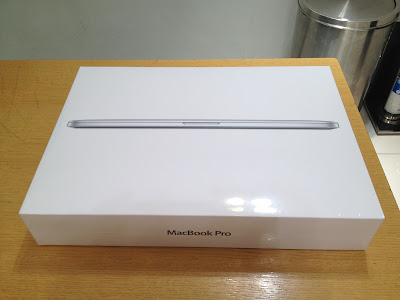
몇일전 브라질에서 귀국한 후 오프라인에서 2012년형 MacBook Pro with Retina display 기본모델을 구입했습니다. 원래 지금까지 사용하던 2011년형 11.6인치 맥북에어를 팔고 13.4인치 맥북에어를 구입할 예정이었으나  전시되어 있던  2012년형 MacBook Pro with Retina display을 보고 충동 구매했습니다. 포장박스는 다른 맥과 차이가 없이 하얀 박스입니다. 상판과 하판은 다른 맥과 비교해서 별다른 특징이 없습니다. 이 제품은 두께가 1.8cm로 상당히 얇습니다. 맥북에어와 비교해도 별 차이가 없습니다. 왼쪽에 썬더볼트 단자 2개, USB 3.0 단자 1개가 있고, 오른쪽에 USB 3.0 단자 1개, HDMI 단자 1개, SDXC 카드 슬롯 1개가 있습니다. 이 제품은 맥북에어 처럼 SuperDrive는 내장되어 있지 않습니다. 제가 2011년형 맥북에어용 외장 SuperDrive를 가지고 있는데 테스트해 보니 MacBook Pro with Retina display과 호환됩니다. 번들로 주는 부속품은  85W MagSafe 2 전원 어댑터, AC 플러그, 전원 코드, 그리고 간단한 사용자 설명서입니다. MagSafe 2는 작년 제품과 비교해서 아래 사진에서 보는 것 처럼 노트북에 연결하는 부문이 변경되었습니다. 아직 차이를 모르겠네요. 이 제품의 가장 큰 장점은 Retina Display에 의한 고해상도 화면입니다. 실제로 화면을 보면 환상적이라고 할 수 있습니다. 사진 왼쪽이 레티나를 지원하는 사파리 화면인데 글자가 깨끗하고 선명하게 보입니다. 오른쪽은 레티나가 지원되지 않는 크롬 화면인데 글자가 약간 흐릿합니다. 사진 오른쪽은 VMware Fusion에서 돌아가는 윈도우 화면입니다. 윈도우에서 글자도 크롬에서 ...

벨킨사 아이폰 Mini Dock 구입

이미지
아이폰을 충전하거나, 블루투스 키보드에 연결헤서 사용할 때 필요해서 벨킨사 아이폰용 Mini Dock을 구입했습니다. Mini Dock은 아이폰, 아이팟터치 공용 입니다. Mini Dock은 전체적으로 플라스틱 같은 재질로 되어 있고 상단 지지대는 금속입니다. 그리고 밑면에는 네 곳에 고무 받침대가 있어 미끄러 지지 않습니다. 이 Mini Dock에는 짧은 USB 케이블이 연결되어 있고, 이 케이블은 싱크 및 충전이 가능합니다. Mini Dock은 아이폰이나 아이팟터치에 케이스를 끼운 상태에서도 Dock에 연결이 가능합니다. 그리고 상단 지지대를 이용해서 각도를 조절할 수 있습니다. 이 제품은 작고 가벼워서 휴대가 용이하며, 케이스를 끼운 상 태에서도 사용할 수 있지만 제품 마감 상태는 좋은 편이라고 할 수 없을 것 같네요. 

[Mac 어플] Moom에 대한 간단한 소개

이미지
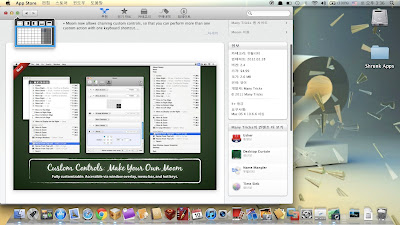
Moom은 맥에서 Window의 크기와 위치를 조정해 주는 어플입니다. 이 어플은 마우스와 키보드 둘다 사용할 수 있고, 사용자 정의도 가능합니다. 마우스로 Window를 조정하려면 어플을 실행한 다음 Window의 녹색 버튼에 커서를 갖저 가면 위 사진처럼 박스가 나옵니다. Window 크기를 조절하려면 마우스로 녹색 박스에 보이는 격자들(Grid)선택하면 됩니다.  격자의 가로, 세로 개수는  설정에서 변경 가능한데, 가로, 세로 각각 16개까지 가능합니다. 키보드로 Window를 조정하려면 위 사진에서 처럼 먼저 설정에서 Hot Key를 정의한 다음 Key를 누르면 아래 사진처럼 윈도우를 조정할 수 있습니다. 이 어플은 사용자 정의가 가능한데 사진처럼 Hot Key를 정하고 해당하는 동작을 정의하면 됩니다. 몇일 사용해 보니 개인적으로 설정이 쉽고 사용하기 편해서 좋네요.

[맥 어플] iKeyboard에 대한 간단한 소개

이미지
iKeyboard 어플은 맥과 아이폰/터치/아이패드를 블루투스로 연결하여 맥 키보드를 아이폰/터치/아이패드 키보드로 사용할 수 있게 해 주는 어플입니다. 일단 사용 방법이 간단하고 아이폰이나 터치에 글자를 입력할 때 오타 확률이 적어서 좋네요. iKeyboard 어플을 처음 실행하면 디폴트로 미국 영문 가상 자판이 나오는데 사진처럼  iKeyboard - Keyboard Layout에서 Korean 선택하면 다음부터는 한글 가상 자판이 나옵니다. 물론 가상 자판을 숨길 수도 있습니다. 키보드 연결 방법은 사전에 맥과 iOS기기가 쌍으로 페어링된 상태에서 어플의 Bluetooth - Discoverable을 선택한 다음 iOS기기 설정 - 일반 - Bluetooth에서 맥 컴퓨터 이름을 선택하면 됩니다.  그러면 맥 키보드를 아이폰/터치/아이패드 키보드로 사용할 수 있습니다. iKeyboard에서 한글/ 영문 전환은 맥에서 처럼 Command + Space키를 누르면 안되고 사진에서 처럼 가상 키보드의 지구본을 선택해야 합니다.( 이것이 조금 불편하네요) iOS기기에 기상 키보드를 보이게 하려면 iKeyboard 가상 키보드에서 사진의 빨간 박스에 있는 키보드 모양의 키를 누르면 아래 사진처럼 iOS기기에 가상 키보드가 보입니다. 그리고 iKeyboard 가상 키보드에서 왼쪽 위에 있는 네모 상자 모양의 키는 iOS기기의 홈 버튼 역활을 합니다

[어플] 애플 Remote 앱을 애플TV Remote Controller로 사용하기

이미지
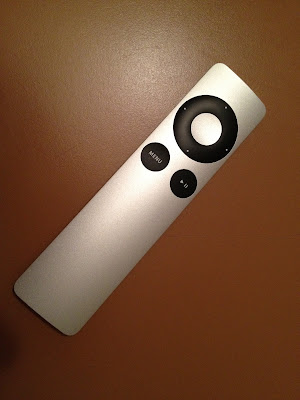
애플TV를 구입하면 사진에서 보는 멋진 리모콘을 번들로 줍니다. 이 리모콘은 디자인도 좋고 사용하기도 편리하지만 자판이 없는 관계로 애플TV로 유투브 검색등을 할 때 불편합니다. 그래서 저는 아이폰에 있는 애플 Remote 앱을 애플TV 리모콘으로 사용하는 경우가 많습니다. Remote 앱으로 애플TV를 제어하려면 앱과 애플TV 모두 같은 애플계정으로 홈공유 기능을 켜야 합니다. 우선 아이폰이나 아이패드에서 Remote 앱을 실행한 다음 사진에서 보는 것 처럼 홈공유 켜기를 터치한 다음 애플계정과 암호를 입력합니다. 그리고 애플TV에서 설정- 컴퓨터에 가서 홈공유 켜기 기능을 설정하면 되는데, 이때 애플계정은 Remote앱에서 사용한 같은 애플계정으로 설정해야 합니다.  그리고 아이폰/아이패드와 애플TV가 같은 네트웍으로 연결된 상태에서 Remote앱을 실행하면 왼쪽 사진처럼 애플TV가 보이고 이를 터치하면 오른쪽 사진처럼 애플TV 리모콘으로 되면서 애플TV를 제어할 수 있습니다.  이 앱으로 애플TV를 제어할 경우 YouTube 검색등 글자 입력이 필요하면 사진에서 처럼 키보드가 나타나서 글자 입력이 편리합니다.